


Maneira mais rápida de excluir vários e-mails no Outlook:
- Desktop: Pressione Ctrl + A (Windows) ou Command + A (Mac) → Delete
- Web: Clique em Selecionar → Marque a caixa superior → Esvaziar pasta
- Celular: Pressione e segure um e-mail → Selecionar tudo → Excluir
- Clean Email (qualquer dispositivo): Cadastre-se com sua conta do Outlook → Use um filtro ou Pasta Inteligente → Selecionar tudo → Excluir ou mover para a Lixeira
Vá direto para o seu dispositivo:
- Outlook desktop
- Outlook na web
- Outlook para celular

Como Excluir Vários E-mails no Cliente Desktop do Outlook
Existem várias maneiras de selecionar e remover grupos de e-mails no aplicativo desktop do Outlook, desde limpar tópicos de conversa até apagar todas as mensagens de uma pasta.
Excluir e-mails usando a ferramenta Limpar do Outlook
O Outlook oferece um limpador de e-mails integrado que permite excluir e-mails automaticamente no Outlook quando você encontra mensagens redundantes em uma conversa ou pasta.
📌 Esta ferramenta está disponível apenas na versão desktop do Outlook: Outlook para Microsoft 365, Outlook Clássico para Windows, Outlook 2021, Outlook 2019, Outlook 2016, Office para empresas, Office 365 Small Business e administrador do Microsoft 365.
Veja como excluir e-mails em massa no Outlook com a ferramenta Limpar:
- Selecione o tópico de conversa ou a pasta que você deseja limpar.
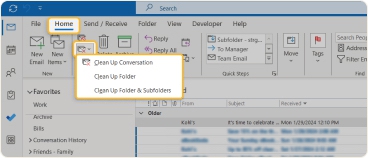
- Vá até a guia Página Inicial e selecione a seta suspensa Limpar.
- Escolha entre Limpar conversa, Limpar pasta ou Limpar pastas e subpastas.
- Se solicitado, selecione Limpar ou Limpar pasta para confirmar.
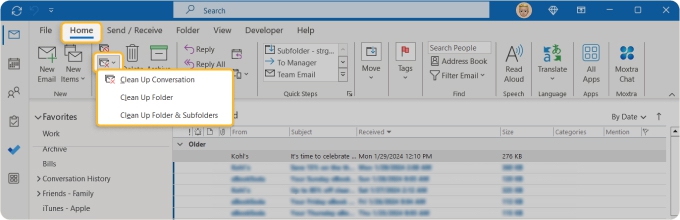
As mensagens são então movidas para a pasta Itens Excluídos, onde você pode removê-las permanentemente, se quiser.
Excluir e-mails em massa em uma única pasta
📌 Compatível com todas as versões desktop do Outlook
Siga estes passos para remover todas as mensagens de e-mail de uma pasta:
- Abra o Painel de pastas à esquerda para selecionar a pasta.
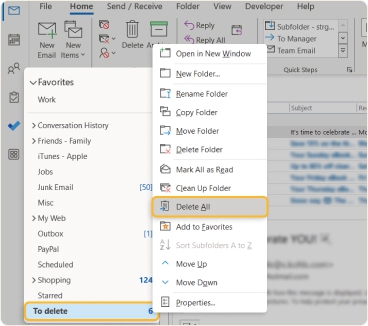
- Clique com o botão direito na pasta e escolha Excluir tudo.
- Escolha Sim para confirmar e mover as mensagens para a pasta Itens Excluídos.
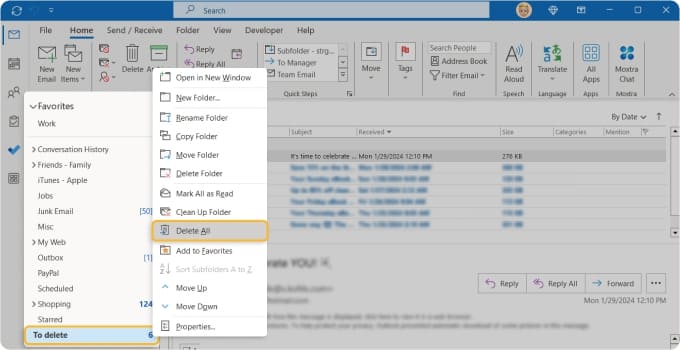
Se você preferir usar atalhos de teclado para limpar todas as mensagens de uma pasta, pressione Ctrl + A (Windows) ou Command + A (Mac) para selecionar os e-mails. Em seguida, pressione a tecla Delete.
💡 Dica: Se você é usuário de Mac, siga nosso guia sobre como excluir vários e-mails no Mac.
Limpar e-mails consecutivos e não consecutivos
📌 Compatível com todas as versões desktop do Outlook
Veja como excluir e-mails em massa no Outlook quando você quer remover apenas algumas mensagens, mas não todas.
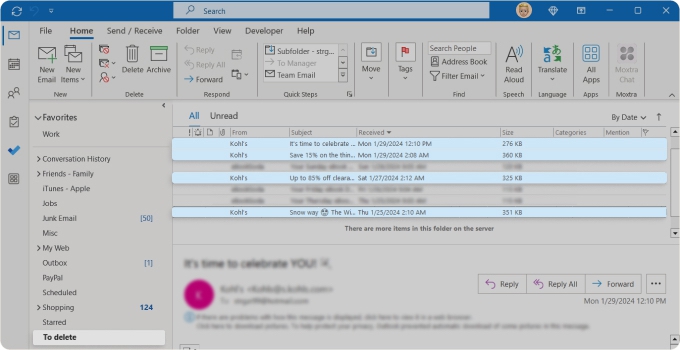
- Para mensagens consecutivas: Selecione o primeiro e-mail da lista, pressione e segure Shift, selecione a última mensagem do grupo que deseja remover e pressione Delete.
- Para mensagens não consecutivas: Selecione o primeiro e-mail, pressione e segure Ctrl (Windows) ou Command (Mac), selecione as outras mensagens que deseja remover e pressione Delete.
Como Excluir E-mails em Massa no Aplicativo Web do Outlook
Se você gerencia suas mensagens na web em vez do desktop, também pode excluir e-mails em massa no Outlook por lá. No entanto, as opções para escolher as mensagens que você deseja remover são um pouco mais limitadas. Vamos ver alguns métodos comuns.
💡 Observação: Todas as mensagens que você exclui no Outlook.com também vão para a pasta Itens Excluídos. Para liberar espaço imediatamente, você precisa esvaziar essa pasta.
Excluir todas as mensagens de uma única pasta na web
Talvez você tenha uma pasta de e-mails que só precisa por um curto período. Quando o tempo acabar, você pode removê-los de uma só vez.
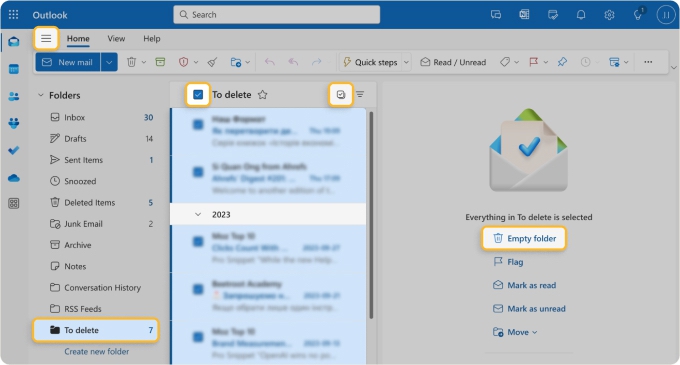
- Exiba o Painel de navegação à esquerda usando o ícone de menu (três linhas) no canto superior esquerdo.
- Selecione a pasta que contém os e-mails que você deseja excluir.
- No canto superior direito da lista de mensagens, clique em Selecionar. Isso coloca uma caixa de seleção no lado esquerdo, permitindo que você selecione todos os e-mails da lista.
- Marque essa caixa e escolha Esvaziar pasta na barra de ferramentas superior ou na parte inferior da lista.
- Clique em OK para confirmar.
Excluir e-mails não lidos em massa no Outlook.com
Isso é especialmente útil se você tem muitas mensagens não lidas em uma pasta que não pretende ler nem precisa.
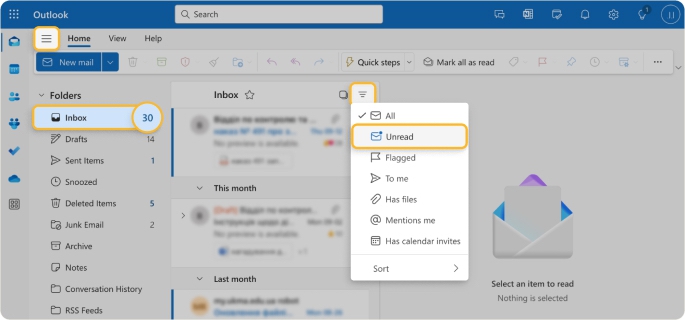
- Exiba o Painel de navegação e selecione sua Caixa de entrada ou uma pasta diferente. Observe que você verá o número de conversas não lidas à direita da Caixa de entrada ou da pasta.
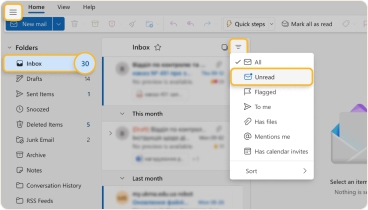
- No canto superior direito da lista de mensagens, selecione Filtrar e escolha Não lidos. Isso exibe apenas os e-mails não lidos.
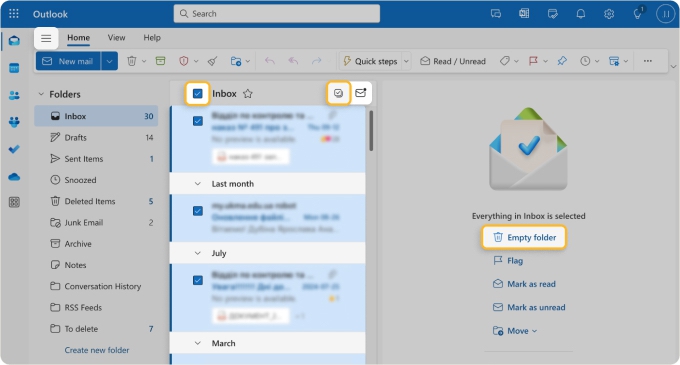
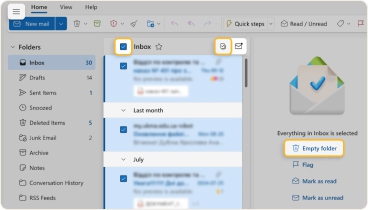
- Também no canto superior direito, clique em Selecionar para exibir a caixa de seleção à esquerda e, em seguida, marque a caixa para selecionar todos os e-mails.
- Escolha Esvaziar pasta na barra de ferramentas superior ou na parte inferior da lista.
- Clique em OK para confirmar.
Como Excluir Vários E-mails no Aplicativo Outlook para Celular
O aplicativo Outlook para celular oferece suporte à exclusão em massa, mas é mais limitado do que as versões desktop e web. Você pode remover todas as mensagens de uma pasta ou selecionar e-mails consecutivos e não consecutivos, mas a filtragem avançada e a limpeza em larga escala são mais fáceis em um computador.
Excluir todas as mensagens de uma única pasta no celular
Para se livrar de todos os e-mails de uma pasta usando o aplicativo Outlook para celular:
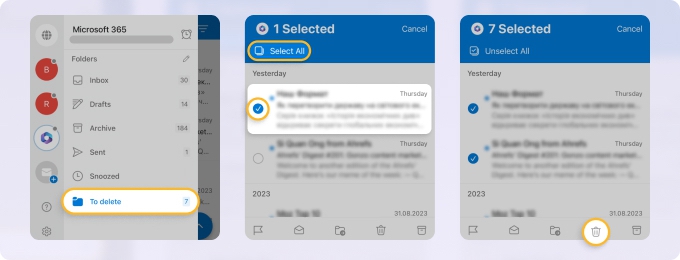
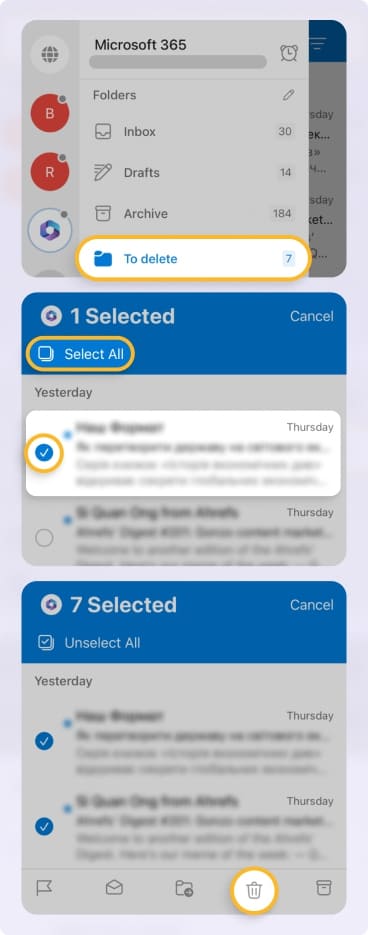
- Abra o menu usando o ícone de perfil no canto superior esquerdo e escolha uma pasta.
- Pressione e segure (toque e mantenha pressionado) uma mensagem da lista para exibir a opção Selecionar tudo no canto superior esquerdo.
- Marque Selecionar tudo e toque no ícone Excluir (lata de lixo) na parte inferior.
- Escolha Excluir para confirmar.
Excluir e-mails consecutivos e não consecutivos no celular
Você pode remover e-mails consecutivos ou não consecutivos no aplicativo Outlook para celular de forma semelhante à remoção de todas as mensagens descrita logo acima.
Comece pressionando e segurando uma mensagem da lista e, em seguida, faça um dos seguintes:
- Para mensagens consecutivas: Deslize o dedo para baixo pelo lado esquerdo da lista de mensagens para marcar e-mails adjacentes e escolha Excluir na parte inferior.
- Para mensagens não consecutivas: Toque para marcar cada e-mail e escolha Excluir na parte inferior.
💡 Dica: Siga nossos guias sobre como excluir todos os e-mails de uma vez no Android e como excluir todos os e-mails no iPhone.
Comparação Rápida: Opções de Exclusão em Massa por Plataforma
| Plataforma | Maneira Mais Rápida | Melhor Para | Limitação |
|---|---|---|---|
| Desktop | Ctrl + A / Command + A → Excluir | Limpezas grandes e filtragem avançada | Sem automação integrada para limpeza recorrente |
| Web | Selecionar → Marcar a caixa superior → Esvaziar pasta | Limpeza rápida por pasta | Menos ferramentas em massa do que o desktop |
| Celular | Pressionar e segurar → Selecionar tudo → Excluir | Limpezas pequenas a médias em movimento | Seleção limitada (carrega em lotes) |
| Clean Email | Filtrar → Selecionar tudo → Excluir ou mover para a Lixeira | Limpeza em massa entre dispositivos, regras, automação | Sem aplicativo dedicado para Windows |
Exclua Rapidamente Vários E-mails do Outlook com o Clean Email
Por causa das limitações de excluir vários e-mails no Outlook usando os aplicativos web e para celular, uma alternativa eficaz é usar o aplicativo Clean Email. Ao conectar sua conta do Outlook.com, você pode facilmente encontrar e excluir e-mails em todas as plataformas, incluindo o aplicativo web, o aplicativo para Mac e o celular (Android e iOS).
Por exemplo, o recurso Cleaning Suggestions agrupa automaticamente as mensagens com base em fatores como remetente, linha de assunto ou tamanho do anexo. Você pode então agir sobre um grupo inteiro de uma só vez.
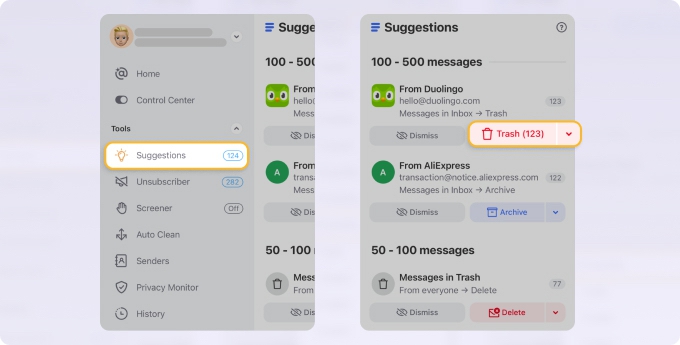
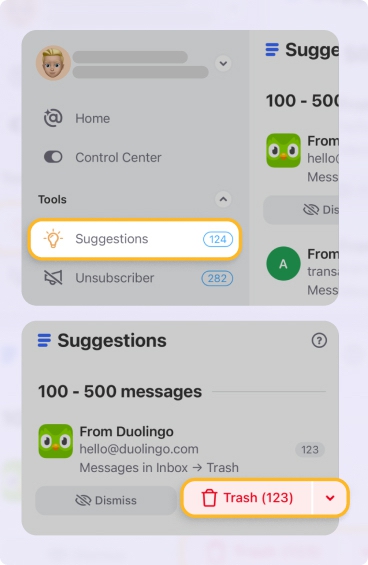
- Selecione Suggestions no painel de menu à esquerda.
- Confira as recomendações, como enviar e-mails para a Lixeira ou Arquivar, e use uma sugestão clicando no botão à direita.
- Você também pode usar o menu suspenso do botão Lixeira ou Arquivar para escolher outra ação. Você pode escolher Excluir para remover os e-mails permanentemente ou Keep Newest para manter apenas a mensagem mais recente de um remetente.
📌 Observação: A ação Excluir remove os e-mails permanentemente, enquanto Lixeira os move para a pasta Lixeira, permitindo a recuperação por 30 dias, se necessário.
Limpe Vários E-mails Automaticamente com o Auto Clean
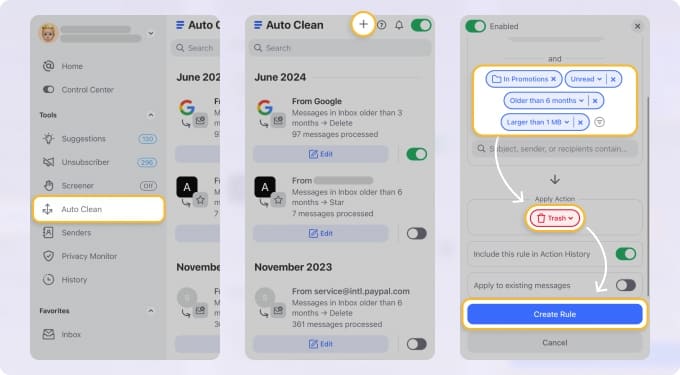
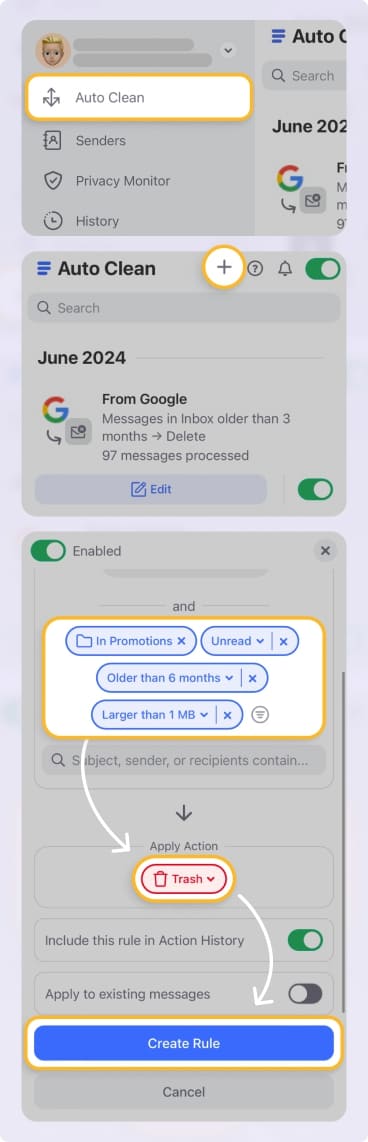
Se você exclui regularmente os mesmos tipos de e-mails — newsletters, alertas automáticos, mensagens de remetentes específicos — o Auto Clean do Clean Email permite definir uma regra uma vez e nunca mais repetir o processo.
O que o diferencia das regras integradas do Outlook:
- Filtre por domínio, não apenas por endereços individuais. O Outlook exige que você adicione cada remetente manualmente; o Clean Email permite que você direcione um domínio inteiro em uma única regra.
- Funciona no celular. O Outlook não oferece suporte à criação de regras em seu aplicativo para celular. O Clean Email oferece.
- Distingue e-mails reais dos automáticos. Você pode direcionar listas de e-mails e sistemas automatizados especificamente, sem tocar na correspondência real.
Uma vez que uma regra está ativa, os e-mails correspondentes são tratados no momento em que chegam — sem necessidade de limpeza manual.
Conclusão
Saber como excluir e-mails em massa no Outlook ajuda você a fazer mais do que apenas organizar sua caixa de entrada. Remover grandes lotes de mensagens pode melhorar a velocidade de busca da caixa de correio, reduzir a desordem e liberar espaço de armazenamento – especialmente se você recebe regularmente newsletters, notificações ou alertas automáticos.
Perguntas Frequentes
Por que só consigo excluir 75 e-mails por vez no Outlook?
O Outlook na web limita quantos e-mails você pode selecionar ou remover de uma vez para evitar problemas de desempenho, então talvez seja necessário rolar e repetir a ação Selecionar tudo em lotes. Se você precisar remover um número maior de uma só vez, pode usar uma ferramenta como o Clean Email para filtrar e excluir e-mails em toda a sua caixa de correio em uma única ação.
Posso excluir e-mails em massa no Outlook sem usar o Ctrl?
Sim. Você pode clicar com o botão direito em qualquer pasta e escolher Excluir tudo para remover todas as mensagens de uma vez, ou usar Ctrl + A / Command + A para selecionar tudo e, em seguida, pressionar Delete. No Outlook.com, clique em Selecionar no canto superior direito da lista de mensagens para ativar a caixa de seleção e, em seguida, marque a caixa superior para selecionar todos os e-mails da exibição.
Como excluo todos os e-mails não lidos no Outlook?
Use a opção Filtrar para mostrar apenas as mensagens não lidas, depois selecione todas e exclua-as; talvez seja necessário repetir o processo em lotes se sua caixa de correio for grande.
Como excluo vários e-mails no Outlook no Android?
Abra uma pasta, pressione e segure um e-mail para entrar no modo de seleção, toque em mensagens adicionais e, em seguida, toque no ícone Excluir; caixas de correio grandes podem exigir exclusão em lotes.
Como excluo todos os e-mails arquivados no Outlook?
Abra a pasta Arquivo, pressione Ctrl + A (ou Command + A no Mac) para selecionar todas as mensagens e, em seguida, exclua-as; na web, use Selecionar tudo e esvazie a pasta.
Como excluo e-mails com anexos grandes no Outlook?
Use a barra de busca e filtre por tamanho (por exemplo, “maior que 10 MB”), depois selecione e exclua os e-mails correspondentes; você também pode filtrar por tamanho no Clean Email para remover mensagens grandes em várias pastas.
Como excluo todos os e-mails da pasta Outros no Outlook?
Mude para a guia Outros, selecione todos os e-mails visíveis e exclua-os; se houver muitos, role para carregar mais e repita o processo.
Qual é o atalho de teclado para excluir e-mails no Outlook?
Selecione o e-mail e pressione Delete para movê-lo para os Itens Excluídos, ou pressione Shift + Delete para removê-lo permanentemente no aplicativo desktop.
Como excluo e-mails enviados no Outlook?
Abra a pasta Itens Enviados, selecione as mensagens que deseja remover (ou pressione Ctrl + A / Command + A para selecionar tudo) e clique em Delete.
Por que não consigo excluir e-mails no Outlook?
Você pode não ter permissões na conta, ter um problema de sincronização ou estar visualizando uma pasta compartilhada ou somente leitura; tente atualizar a caixa de correio ou verificar as configurações da sua conta.
Como excluo e-mails em massa no Outlook por remetente?
Busque pelo endereço do remetente, selecione todos os resultados correspondentes e exclua-os.
Como você seleciona vários e-mails no Outlook?
Para selecionar um intervalo de e-mails, clique na primeira mensagem, segure Shift e clique na última. Para mensagens individuais não adjacentes, segure Ctrl (Windows) ou Command (Mac) e clique em cada uma. Para selecionar todos os e-mails de uma pasta, pressione Ctrl + A (Windows) ou Command + A (Mac).












