Por Que E-mails Antigos São o Verdadeiro Problema — e Por Onde Começar
Se sua caixa de entrada parece sempre cheia, o problema geralmente não são as mensagens novas — mas sim anos de e-mails antigos e não lidos acumulados silenciosamente.


Clean Email analisou dados de 30.000 caixas de entrada e descobriu que mais de 60% dos e-mails têm mais de dois anos. Ainda mais surpreendente: quase um terço tem mais de cinco anos — e a maioria nunca foi aberta.


E-mails com cinco anos ou mais ainda apresentam uma taxa de 32% de não leitura. Isso indica que provavelmente nunca foram necessários e ficaram armazenados sem uso.


E não é apenas bagunça. Esses e-mails antigos ocupam muito espaço — em média, mais de 1 GB por usuário apenas com mensagens com mais de cinco anos.
Se você não sabe por onde começar, este é um excelente ponto de partida.
Comece Pelos E-mails Mais Antigos
- Comece com mensagens com mais de 5 anos.
Elas ocupam mais espaço e raramente são importantes.
→ Use a busca do Gmail: older_than:5y
→ Ou use o Old Mail do Clean Email, que permite aplicar ações a todas as mensagens correspondentes de uma só vez — mesmo além do limite visível do Gmail. - Analise e-mails dos últimos 1 a 5 anos.
Priorize mensagens não lidas ou grandes.
→ Use: older_than:1y newer_than:5y is:unread or larger:5M
→ Ou use o Clean Email, que consegue combinar filtros como não lido + grande + idade e agrupar mensagens automaticamente por remetente (algo impossível no Gmail). - Limpe por categoria.
As abas Promoções e Social acumulam rapidamente.
→ Tente: category:promotions or category:social
→ Ou use o Clean Email, que agrupa e-mails automaticamente por tipo, como Automated Messages, Mail and Courier Services, Travel e Ride Sharing.
Se preferir evitar múltiplas buscas e abas, o Clean Email oferece uma visão inteligente da sua caixa de entrada e permite ações em massa — mesmo com milhares de e-mails.
Continue lendo para ver instruções detalhadas sobre como excluir e-mails no Gmail usando filtros, rótulos e seleção em massa.
O Gmail Exclui E-mails Antigos Automaticamente?
Se você notou mensagens desaparecendo, talvez esteja se perguntando se o Gmail exclui e-mails antigos automaticamente. Muitos usuários ficaram preocupados depois que o Google anunciou a exclusão de contas antigas em 2023. No entanto, esse anúncio se referia a contas do Google inativas e ao conteúdo de serviços como Gmail, Fotos, Drive e outros — não especificamente à remoção de mensagens antigas.
O que o Gmail de fato exclui automaticamente são os itens na Lixeira. Essa seção da sua caixa de correio contém e-mails que você mesmo removeu. Depois que você exclui uma mensagem, ela vai para a Lixeira e permanece lá por 30 dias antes de o Gmail excluí-la permanentemente. O Gmail também esvazia a pasta Spam a cada 30 dias.
Com isso em mente, é hora de ir ao ponto central do artigo: como apagar e-mails antigos no Gmail. Vamos mostrar algumas formas de fazer isso, dependendo da idade da mensagem, da versão do Gmail que você usa e também vamos explicar como configurar a exclusão automática no Gmail. Para um guia rápido, assista a este vídeo e continue lendo para saber mais.
Excluir E-mails Mais Antigos ou Mais Recentes do que uma Data Específica
Uma das maneiras mais sensatas de remover e-mails que você não precisa mais é com base na idade. Por exemplo, você pode ter várias mensagens acumuladas há anos, impedindo você de manter uma caixa de entrada do Gmail limpa.
Exemplo 1: Como ordenar e excluir e-mails no Gmail por ano?
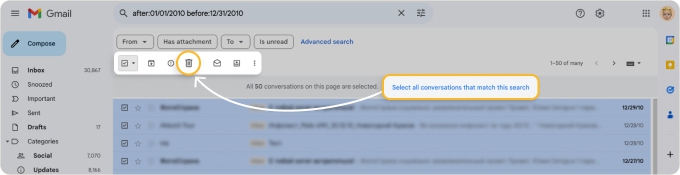
Você pode encontrar todos os e-mails de um ano específico usando os operadores de busca “after” e “before” e, em seguida, excluir os resultados. Por exemplo, para exibir mensagens de 2010, siga os passos abaixo.
- Digite: after:01/01/2010 before:12/31/2010 no campo de busca e pressione Enter. Isso exibe todas as mensagens recebidas entre 1º de janeiro de 2010 e 31 de dezembro de 2010.
- Marque a caixa Select no canto superior esquerdo e, se quiser, escolha um filtro na lista suspensa, como Read, Unread ou Starred.
- Apenas as primeiras 50 mensagens serão selecionadas. Para marcar todas, clique no botão Select all conversations that match this search.
- Clique em Delete (lixeira) na barra de ferramentas.


Exemplo 2: Como excluir e-mails com mais de 1 ano no Gmail?
Talvez você queira encontrar e excluir todos os e-mails com mais de um ano na sua caixa de correio. Para isso, você pode usar o operador de busca “older_than”.
- Digite: older_than:1y no campo de busca e pressione Enter ou Return. Isso exibe todos os e-mails recebidos há mais de um ano.
- Marque a caixa Select no canto superior esquerdo e, se quiser, escolha um filtro na lista suspensa.
- Para selecionar mais do que as primeiras 50 ou 100 mensagens (por padrão), clique no botão Select all conversations that match this search.
- Clique em Delete na barra de ferramentas.


📌 Dica: Como o Gmail não oferece recursos nativos de ordenação (apenas filtros), considere ordenar e excluir mensagens do Gmail com base na idade usando o Clean Email. Depois de selecionar Old Mail e escolher o período, você pode ordenar as mensagens por Newest, Oldest, Number of messages ou Email Size usando a caixa Newest on Top.


Ao ordenar rapidamente esses e-mails antigos antes de excluí-los, você pode acabar encontrando um que queira manter.
Exemplo 3: Como excluir e-mails automaticamente após 30 dias no smartphone?
No app móvel do Gmail, você não consegue definir diretamente a exclusão automática de e-mails após 30 dias. Em vez disso, você pode baixar o app Clean Email para iOS ou Android e seguir este guia:
- Abra o Clean Email e faça login com as credenciais da sua caixa de e-mail.
- Toque no menu hambúrguer no canto superior esquerdo e escolha a pasta necessária (por exemplo, Social notifications).
- Clique no filtro Old Mail.
- Escolha Older than 1 month ou outro filtro.
- Selecione um ou mais grupos de e-mails (observação: os e-mails já estão agrupados por remetente, então você não precisa procurar manualmente) e toque em More na parte inferior.
- Escolha Create Rule.
- Selecione uma ação como Delete (remove mensagens permanentemente, sem enviá-las para a Lixeira).
- Ative o botão Apply to existing messages se necessário e clique em Create Rule novamente.


Como Excluir E-mails Antigos no Gmail em Massa ou Excluir Tudo
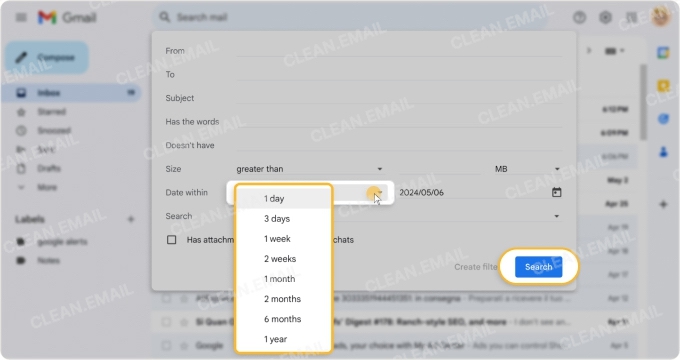
Além de usar operadores de busca para localizar mensagens mais antigas, você pode usar a lista suspensa de período do Gmail na web. Esse recurso mostra resultados com base na idade em toda a sua caixa de e-mail, mas também vamos mostrar como filtrar apenas a Caixa de entrada.
Exemplo 4: Excluir e-mails da Caixa de entrada usando um intervalo de datas personalizado
- Abra sua conta do Gmail.
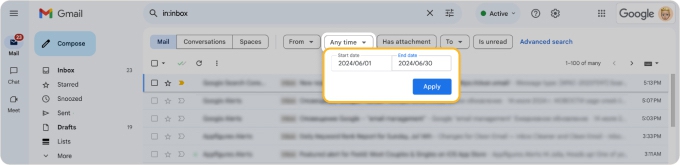
- Na barra de busca, digite in:inbox e pressione Enter.
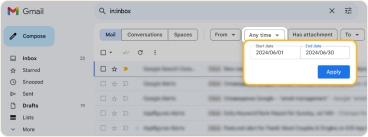
- Use a lista suspensa Any time na parte superior para inserir um intervalo personalizado. Clique em Custom range.
- Escolha o período desejado e clique em Apply.
- Marque a caixa Select no canto superior esquerdo e, se quiser, filtre os resultados por Read, Unread, Starred ou Unstarred.
- Para selecionar todos os e-mails dessa busca (se houver mais de 50 ou 100), clique no link Select all conversations that match this search.
- Clique em Delete na barra de ferramentas.


Exemplo 5: Excluir e-mails promocionais recentes
Para reduzir a bagunça na sua caixa de entrada removendo e-mails promocionais do último mês, siga estas etapas:
- Abra sua conta do Gmail na web.
- Na barra de busca, digite category:promotions newer_than:1m e pressione Enter.
- Marque a caixa no topo acima das mensagens.
- Clique no link Select all conversations that match this search.
- Clique no ícone Delete (lixeira).


Como Remover E-mails Antigos no App do Gmail no Celular
Se você usa o Gmail no celular, remover mensagens no Android, iPhone e iPad é simples, mas o app móvel do Gmail tem menos recursos do que o Gmail na web. Ele não permite configurar regras automatizadas nem selecionar todos os e-mails com facilidade.
Abra o app do Gmail e siga os passos para excluir e-mails antigos em massa:
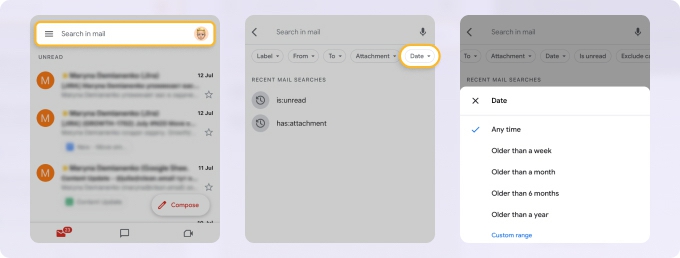
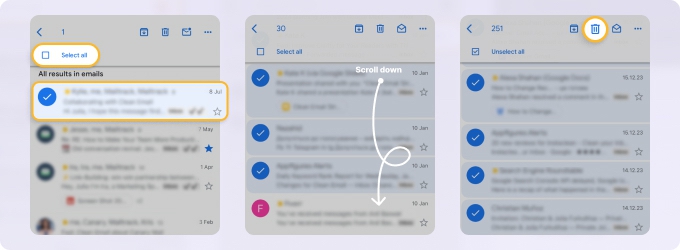
- Toque no campo Search in Mail na parte superior.
- Selecione Date e escolha a idade ou informe um intervalo personalizado.
- Pressione e segure qualquer mensagem nos resultados.
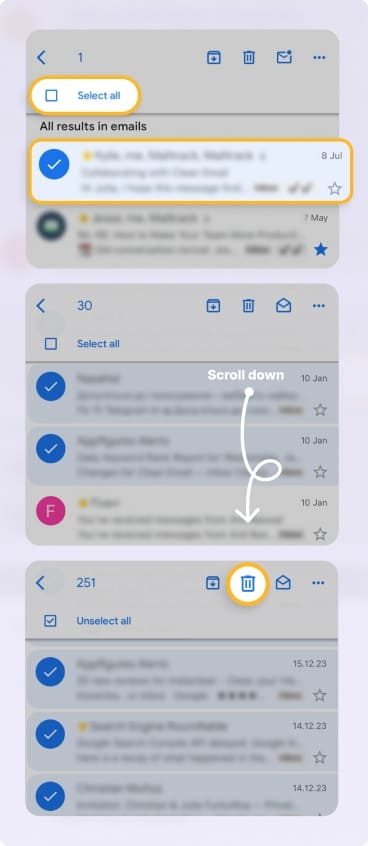
- Selecione e-mails adicionais ou marque Select all na parte superior. Observe que apenas os primeiros 30 e-mails serão selecionados.
- Role até o final para carregar mais e-mails.
- Escolha e toque manualmente nos extras ou toque em Select all no topo novamente.
- Toque no ícone Delete na barra de ferramentas.


📌 Dica: Rolar para baixar todos os seus e-mails pode levar muito tempo se você tiver milhares de mensagens. Uma opção bem mais conveniente para excluir e-mails em massa no celular é usar o app Clean Email. No Clean Email, ao escolher a idade e tocar em Select All, você verá o número total de mensagens. Em seguida, você pode Delete todos os e-mails antigos ou enviá-los para Trash com um único toque e confirmar.


É Possível Usar o Gemini para Excluir E-mails Antigos?
Testamos o Google Gemini para descobrir se ele pode ajudar usuários a excluir e-mails antigos no Gmail. Queríamos ver o quão bem o Gemini consegue buscar por data, filtrar e-mails por categoria e automatizar o processo de limpeza da caixa de entrada.
Como Testamos o Gemini
Usando uma caixa de entrada do Gmail com uma mistura de e-mails antigos e novos, categorias e rótulos, executamos uma série de prompts em linguagem natural no Gemini para simular como um usuário comum tentaria limpar a caixa de entrada. Nosso teste se concentrou em saber se o Gemini conseguia:
- Filtrar e-mails com precisão por data ou categoria
- Lidar com operadores de busca do Gmail e prompts em linguagem natural
- Automatizar ações como exclusão em massa ou criação de filtros
- Entregar resultados consistentes e confiáveis
Resultados dos Testes
1. O Gemini Adiciona Complexidade à Busca
🛠️ Problema: Quero ordenar e excluir e-mails no Gmail por ano
Prompt usado: find emails after:01/01/2023 before:12/31/2024
Resultado: O Gemini filtrou os e-mails corretamente como solicitado, provando que consegue lidar com operadores avançados de busca do Gmail. No entanto, ele não conseguiu excluir nenhum e-mail. O usuário ainda precisa fazer a exclusão manualmente.


2. O Gemini Não Consegue Automatizar a Limpeza por Idade
🛠️ Problema: Quero encontrar e excluir e-mails com mais de 1 ano
Prompt usado: find emails older than 1 year
Resultado: O Gemini exibiu com sucesso e-mails com mais de um ano. Porém, não ofereceu recursos de automação. Embora a linguagem natural possa substituir operadores de busca complexos, o usuário não consegue criar filtros automáticos ou ações em massa pelo Gemini.


3. O Gemini Tem Dificuldade com Buscas por Categoria
🛠️ Problema: Quero excluir e-mails promocionais (antigos/recentes)
Prompt usado: find emails category:promotions newer_than:1y / older_than:1y
Resultado: A IA exibiu resultados de busca, mas muitos e-mails não estavam na categoria Promotions. O Gemini tem dificuldade para identificar e filtrar corretamente e-mails por rótulo ou pasta, o que o torna pouco confiável para limpeza por categoria.


4. O Gemini Não Consegue Criar Filtros para Automação
🛠️ Problema: Quero criar um filtro para excluir e-mails antigos automaticamente
Prompt usado: can you create a filter to delete emails older_than:1y?
Resultado: O Gemini não conseguiu criar nenhum filtro. A ferramenta não tem funcionalidades para automação avançada da caixa de entrada. Para esse tipo de ação, o usuário precisa depender das configurações manuais do Gmail.


Embora o Gemini ofereça recursos de busca em linguagem natural, sua utilidade para limpeza de e-mails é bastante limitada:
- Ele pode substituir a busca tradicional do Gmail em consultas simples.
- Ele não consegue excluir e-mails — isso sempre precisa ser feito manualmente.
- Ele não consegue criar filtros nem oferecer automação real.
- Ele tem dificuldades com busca por categoria e consistência.
No momento, o Gemini funciona melhor para resumir ou escrever e-mails do que para gerenciar tarefas de limpeza da caixa de entrada. Se você quer automação de verdade, filtros melhores e dicas úteis de limpeza, uma ferramenta como o Clean Email é uma opção muito melhor.
Como Excluir E-mails Antigos do Gmail com o Clean Email
Você está procurando uma forma mais fácil de encontrar e-mails antigos no Gmail e excluí-los com apenas alguns cliques? Tenho uma boa notícia: o Clean Email pode ajudar com isso.
O Clean Email é um organizador de e-mails seguro, compatível com o Gmail e com todos os serviços de e-mail baseados em IMAP. Ele se destaca da concorrência porque não monetiza os dados privados dos usuários, tornando-se uma ótima opção para quem leva privacidade a sério.
Veja como fazer o Gmail excluir e-mails com mais de 6 meses (ou outro período):
- Faça login no Clean Email com sua conta de e-mail em https://app.clean.email. Como alternativa, você pode baixar o app para iOS ou Android.
- Selecione a pasta All Mail (ou qualquer outra; o app tem mais de 40 pastas para organizar seus e-mails!) no painel à esquerda.
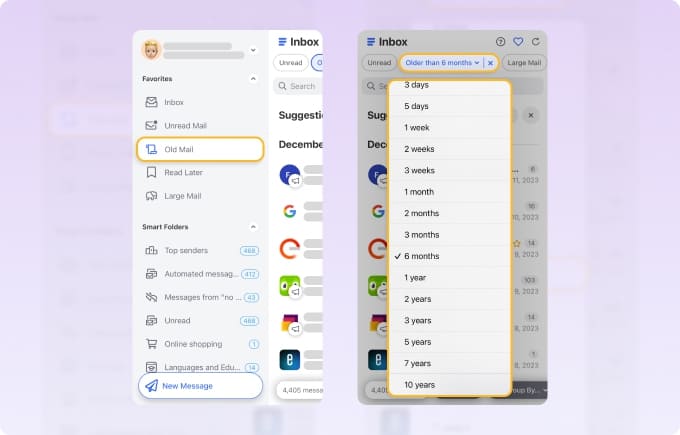
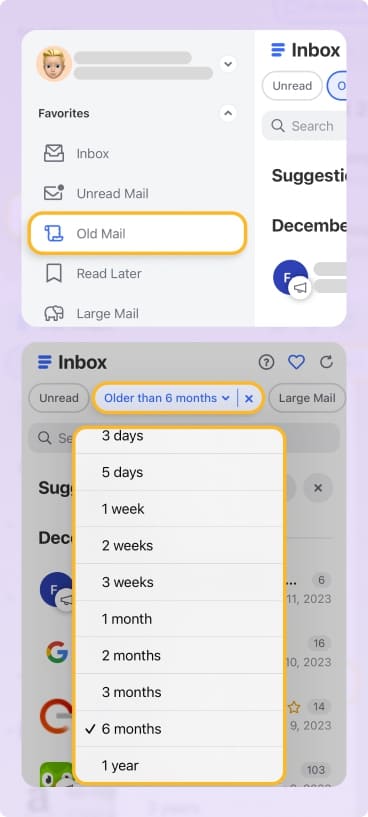
- Clique no filtro Old Mail localizado acima da caixa de busca.
- O filtro 'Older than 6 months' vem selecionado por padrão (você pode clicar na seta para baixo e escolher outro período).
- Marque as caixas ao lado dos remetentes cujas mensagens você deseja limpar e, em seguida, use a barra de ações azul na parte inferior. Você pode aplicar qualquer ação disponível, como mover todas as mensagens selecionadas para a pasta Trash, clicando no botão Trash.


Para quem prefere manter a caixa de entrada limpa guardando apenas o e-mail mais recente de um remetente, o recurso Keep Newest é ideal. Ele garante que você tenha as mensagens mais atuais à mão, eliminando a bagunça de threads antigas.


Além disso, o recurso Smart Folders do app permite ver facilmente tudo — de e-mails de compras online a notificações sociais e mensagens que você enviou para si mesmo — bastando clicar na Smart folder correspondente.


As ações mais repetitivas aplicadas a determinados e-mails podem ser acessadas facilmente na seção Cleaning Suggestions, que é basicamente uma coleção de ações rápidas e um ótimo lugar para começar a explorar todo o potencial do Clean Email.


Como Excluir E-mails Antigos Automaticamente no Gmail
Excluir mensagens antigas uma vez não é suficiente. Como novas mensagens chegam todos os dias, você precisa aprender a excluir e-mails antigos automaticamente no Gmail:
- Abra sua conta do Gmail em um navegador.
- Clique no ícone de engrenagem Settings e selecione See all settings.
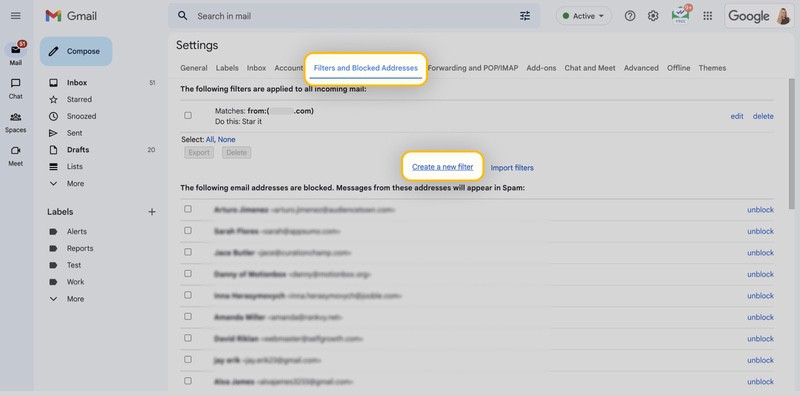
- Vá até a aba Filters and Blocked Addresses.
- Clique em Create a new filter.
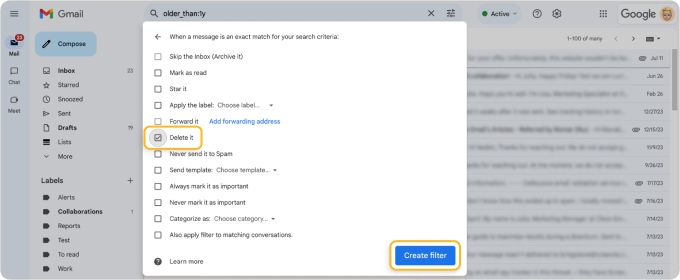
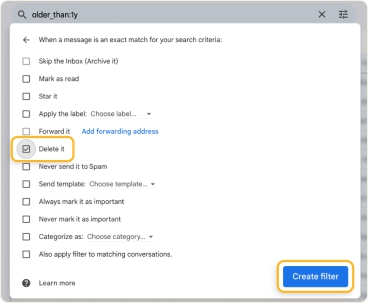
- Digite older_than:1y (ou older_than:90d, etc.) no campo Has the words. Recomendo adicionar mais critérios de filtro para garantir que nenhuma mensagem importante entre nesse conjunto.
- Clique em Create Filter e depois em OK para confirmar.
- Selecione a opção Delete it e clique em Create filter novamente.


Agora o Gmail excluirá automaticamente todos os e-mails com mais de 1 ano (ou a idade que você especificou).
Importante: No Gmail, a opção Delete na verdade significa enviar e-mails para a Trash, onde eles continuam ocupando espaço até que o Gmail os remova completamente após 30 dias. Para economizar armazenamento, eu uso o Clean Email para remover mensagens antigas com a opção Delete, que elimina a bagunça imediatamente.
Em comparação com os filtros nativos do Gmail, o app Clean Email oferece regras mais personalizáveis e completas para automatizar tarefas de e-mail. Você pode pausar essas regras a qualquer momento e retomá-las depois — algo impossível no Gmail, onde seria preciso excluir o filtro e criá-lo novamente.
Além disso, no Clean Email, você pode incluir vários critérios, como excluir e-mails não lidos no Gmail ou especificar uma Smart folder, entre outros.
Veja como fazer o Gmail excluir e-mails antigos automaticamente usando o recurso Auto Clean do Clean Email:
- Comece abrindo o app e acessando Auto Clean no menu à esquerda. Em seguida, toque no ícone ✚ (mais) na parte superior da tela.
- Comece dando um nome à sua regra. Depois, defina os critérios: você pode selecionar e-mails de um remetente ou domínio específico, determinar a idade necessária para a regra se aplicar e muito mais. Para refinar ainda mais, há opções como tamanho da mensagem, palavras-chave específicas e filtros adicionais.
- Na seção ‘Apply Action’, escolha o que deseja fazer com os e-mails que atendem aos critérios — por exemplo, movê-los para a pasta Trash.
- Depois de configurar tudo, finalize clicando no botão Create Rule.


💡 Ainda está com dificuldade para excluir seus e-mails? Saiba mais sobre como resolver o problema de o Gmail não excluir e-mails.
Como limpar e-mails antigos do Gmail — Perguntas frequentes
Onde ficam meus e-mails antigos no Gmail?
O Gmail mantém essas mensagens na pasta Caixa de entrada, junto com os e-mails novos. Por isso, é importante excluí-los de forma proativa para evitar que se acumulem.
Como excluir e-mails antigos em massa no Gmail?
Para excluir e-mails antigos em massa no Gmail, primeiro faça login na sua conta de e-mail. Em seguida, na barra de pesquisa, digite a consulta 'older_than:1y' (você pode trocar '1y' por qualquer outro período que atenda às suas necessidades). Depois de pressionar Enter, o Gmail exibirá todas as mensagens que correspondem a esse critério. Selecione todas essas mensagens e clique no ícone da lixeira para removê-las.
Dá para configurar o Gmail para excluir e-mails antigos automaticamente?
Sim. Veja como excluir automaticamente mensagens antigas no Gmail:
1. Faça login no app Clean Email com sua conta de e-mail.
2. Escolha uma pasta de e-mails e use o filtro ‘Old Mail’.
3. Selecione todos os e-mails, clique em ‘Create Rule’, personalize e confirme clicando em ‘Create Rule’ novamente.
Qual é a maneira mais fácil de excluir e-mails antigos no Gmail?
Uma forma fácil de fazer isso é usar o app Clean Email, que permite encontrar e remover rapidamente mensagens antigas em massa, seja você um usuário web ou mobile. Basta fazer login com suas credenciais do Gmail, aplicar o filtro Old Mail e excluir os e-mails selecionados com apenas alguns cliques.
Como posso me livrar de e-mails antigos no Gmail no meu iPhone?
No seu iPhone, use a barra de pesquisa do app Gmail para encontrar e-mails antigos, selecione-os e toque no ícone da lixeira. Para um método mais eficiente, experimente o app Clean Email para exclusões em massa.
Como posso excluir e-mails de 2 anos no Gmail?
Para limpar mensagens com 2 anos, digite older_than:2y (as aspas funcionam na web, mas não no celular) na barra de pesquisa, selecione todos os e-mails que correspondem à busca e clique no ícone da lixeira. Confirme a exclusão para remover essas mensagens permanentemente.