


Principais Conclusões
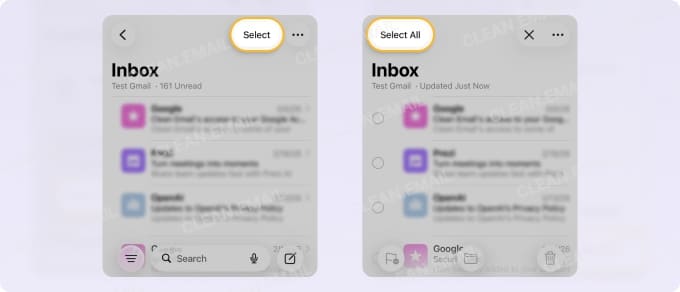
- Para limpar uma caixa de correio: abra o Mail, toque em Editar, toque em Selecionar tudo, toque no ícone de lixeira e confirme com Mover tudo para o Lixo.
- O Mail do iPhone não tem um "esvaziar caixa de entrada" com um toque e só seleciona as mensagens carregadas no momento, portanto limpezas grandes ainda acontecem em lotes.
- Os e-mails excluídos ficam no Lixo por 30 dias antes de desaparecerem definitivamente – você pode recuperá-los até lá.
- Está vendo um ícone de Arquivar em vez de Excluir, ou exclusões que reaparecem? Isso é uma configuração de conta/sincronização que você pode corrigir em Comportamento da Caixa de Correio.
- Bloquear um remetente não exclui os e-mails existentes dele – você ainda precisa excluí-los separadamente.
- Estes passos se aplicam até o iOS 26, a versão atual em 2026; o iOS 27 chega no outono de 2026.
Passos Rápidos: Excluir Todos os E-mails no iPhone de Uma Vez
Você pode excluir todos os e-mails no app Mail do iPhone em apenas alguns passos. No entanto, é uma boa ideia revisar as mensagens antecipadamente para evitar excluir algo importante.
- Abra o Mail e selecione uma caixa de correio.
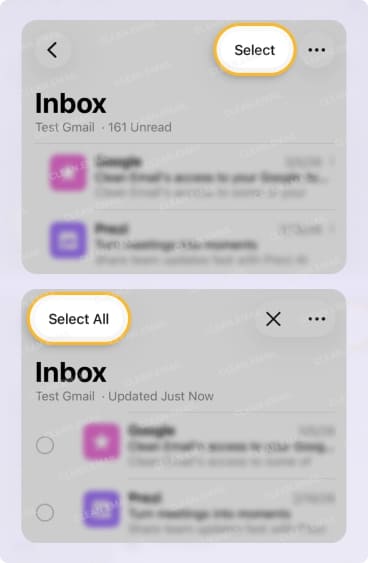
- Toque em Editar no canto superior direito.
- Marque Selecionar tudo no canto superior esquerdo.
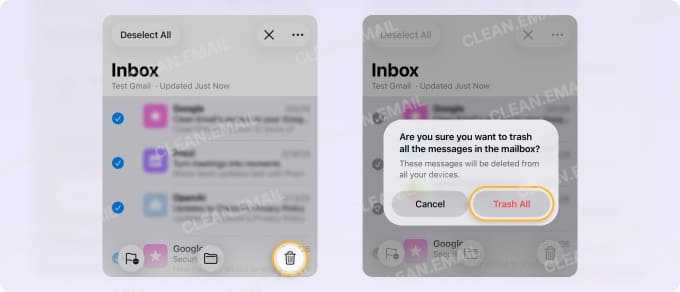
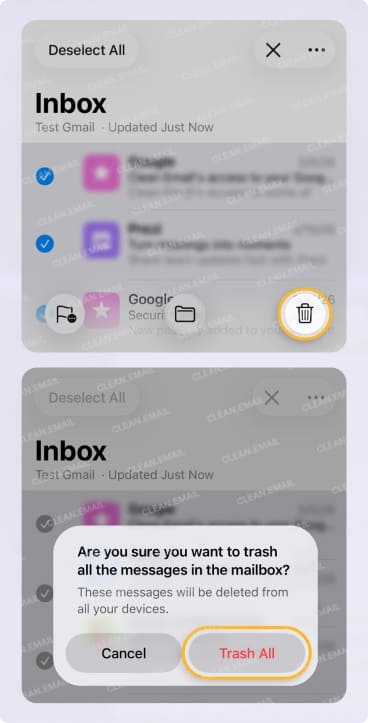
- Escolha Excluir (ícone de lixeira) no canto inferior direito.
- Confirme com Mover tudo para o Lixo.
Como Excluir Vários E-mails no iPhone
Se você prefere remover uma parte dos e-mails em vez de todos, pode fazê-lo de algumas maneiras diferentes no Mail do iPhone.

Excluir E-mails Usando Gestos
Para selecionar e excluir e-mails consecutivos, você pode usar gestos de deslizar no iPhone como um método rápido.
Com sua caixa de correio à vista, toque em Editar no topo e faça uma das seguintes ações:
- Arraste o dedo pelo lado esquerdo onde os círculos aparecem.
- Pare quando tiver escolhido os e-mails que deseja remover.
- Toque em Excluir na parte inferior e Confirme.
OU
- Arraste o dedo para cima pelo lado esquerdo a partir do último e-mail que deseja excluir.
- Usando a outra mão, toque na Barra de Status no topo. Isso escolhe todas as mensagens entre a última selecionada e o primeiro e-mail.
- Toque em Excluir na parte inferior e Confirme.
Excluir E-mails Usando Categorias
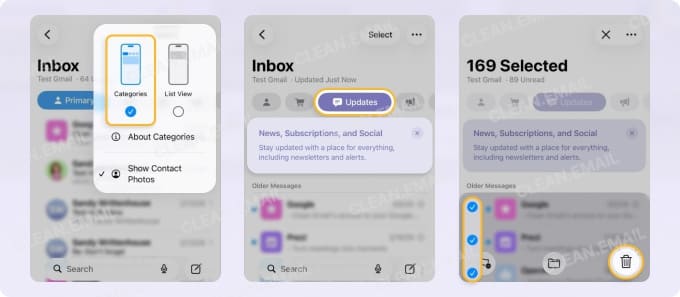
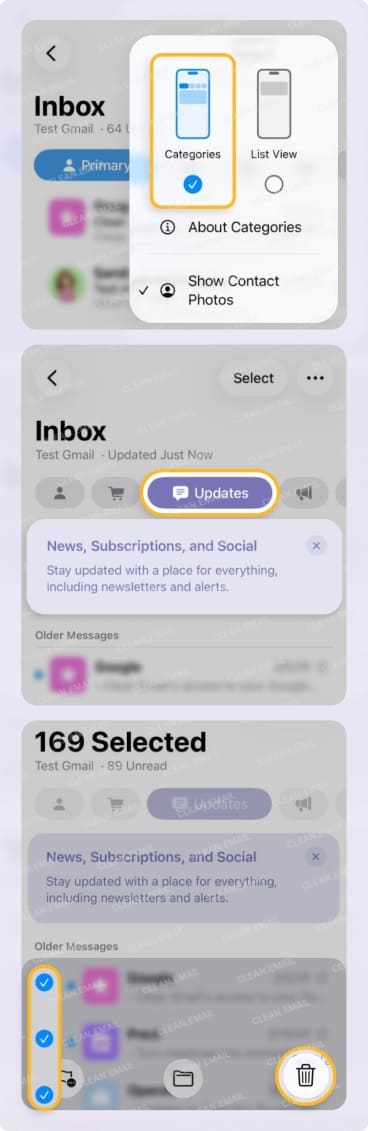
No iOS 18.2, a Apple introduziu as Categorias para o Mail, e elas continuam disponíveis no iOS 26 (a versão mais recente em 2026, com o iOS 27 esperado para o outono de 2026). Semelhante às categorias do Gmail, você pode filtrar automaticamente sua caixa de entrada por Principal, Transações, Atualizações e Promoções. Isso permite excluir e-mails facilmente com base na categoria do remetente.
Para visualizar sua caixa de entrada usando categorias, toque nos três pontos no canto superior direito e selecione Categorias. Quando os botões aparecerem no topo, escolha um para ver e excluir os e-mails daquela categoria.
Excluir Todos os E-mails de Um Remetente no iPhone
O Mail do iPhone não consegue ordenar sua caixa de entrada por remetente, então não há um botão integrado de "excluir tudo deste contato". Duas soluções alternativas chegam perto: na visualização de Categorias (iOS 18.2 e posterior), abra as mensagens agrupadas de um remetente e escolha Mover tudo para o Lixo; ou use a Busca, digite o nome ou endereço do remetente, toque em Editar e exclua os resultados.
Como a Busca e as Categorias só agem sobre as mensagens carregadas no momento, nenhuma delas limpa de forma confiável todas as mensagens de um remetente de uma só vez. Para removê-las todas em sua caixa de correio de uma vez, veja como ordenar o correio do iPhone por remetente.
Por Que Excluir E-mails no iPhone Parece Tão Lento
Com base em discussões reais de usuários, o principal problema é simples: o app Mail não foi projetado para exclusão em grande escala. Não há um verdadeiro "selecionar tudo" para caixas de entrada inteiras, e a maioria das ações depende de gestos manuais.
Aqui estão os métodos mais comuns que as pessoas usam:
- Deslizar para excluir – rápido, mas só funciona um e-mail por vez.
- Tocar em Editar + arrastar para baixo – um truque menos conhecido que permite selecionar vários e-mails rapidamente arrastando o dedo pelas caixas de seleção.
- "Selecionar tudo" em lote (apenas e-mails visíveis) – funciona em partes, mas exige repetir o processo várias vezes.
- Método de duas mãos – um dedo rola a tela enquanto o outro toca nos e-mails para acelerar o processo.
Embora esses truques ajudem, eles não funcionam bem em grande escala. Excluir centenas ou milhares de e-mails ainda se torna repetitivo e demorado — e é por isso que muitos usuários acabam migrando para ferramentas de desktop ou aplicativos de terceiros para limpeza em massa.
Exclua com Facilidade Usando o Clean Email no iPhone
Excluir e-mails é uma prática comum. Mas recursos que permitem excluir e-mails em massa facilmente no iPhone, evitar remover as mensagens erradas e revisar os e-mails antes da exclusão tornam o processo mais eficaz e eficiente.
Usando o Clean Email, você pode fazer tudo isso, e muito mais, para remover rapidamente mensagens indesejadas e liberar espaço de armazenamento. O app funciona com Gmail, iCloud, Outlook, Yahoo Mail e qualquer provedor IMAP no iPhone para gerenciar qualquer conta.
O Clean Email oferece:
Uma ação de Excluir verdadeira que remove os e-mails diretamente do servidor, ignorando o Lixo. Todas as mensagens selecionadas são completamente removidas da sua caixa de correio e não podem ser recuperadas. Observe que você também pode optar por enviar os e-mails primeiro para o Lixo, se preferir.
A capacidade de selecionar e excluir milhares de e-mails de uma vez, o que pode ser difícil com muitos provedores. Por exemplo, você não precisa selecionar os e-mails página por página nem rolar para carregar e escolher mais mensagens.
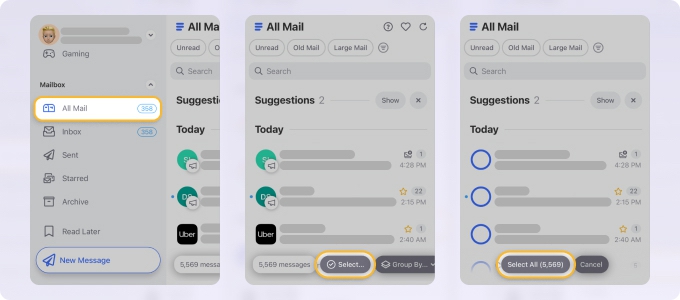
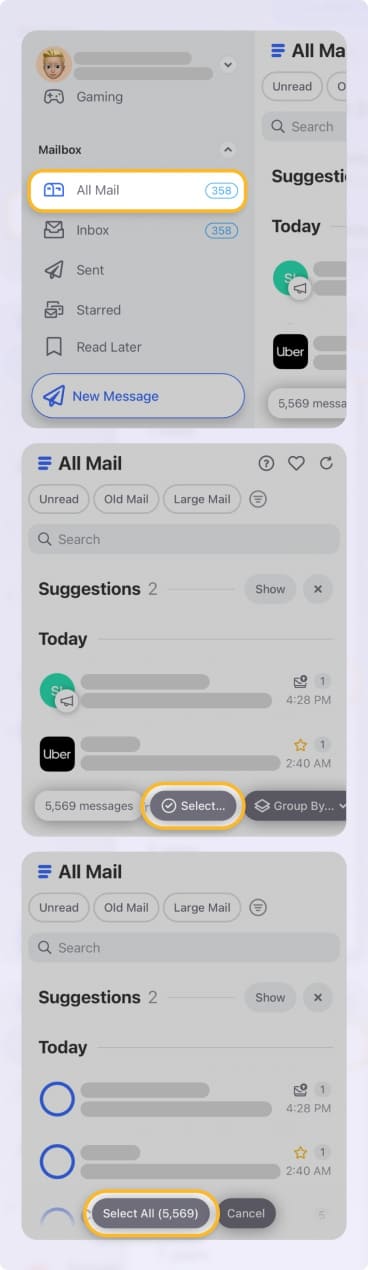
Smart Folders que ajudam a evitar excluir mensagens importantes por acidente. Por exemplo, você pode excluir todos os e-mails da pasta Online Shopping sem correr o risco de remover mensagens relacionadas ao trabalho.
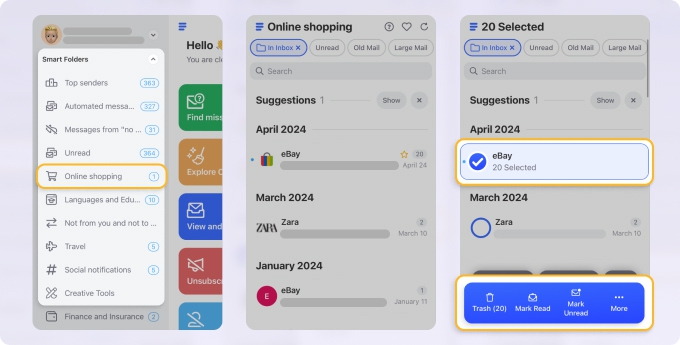
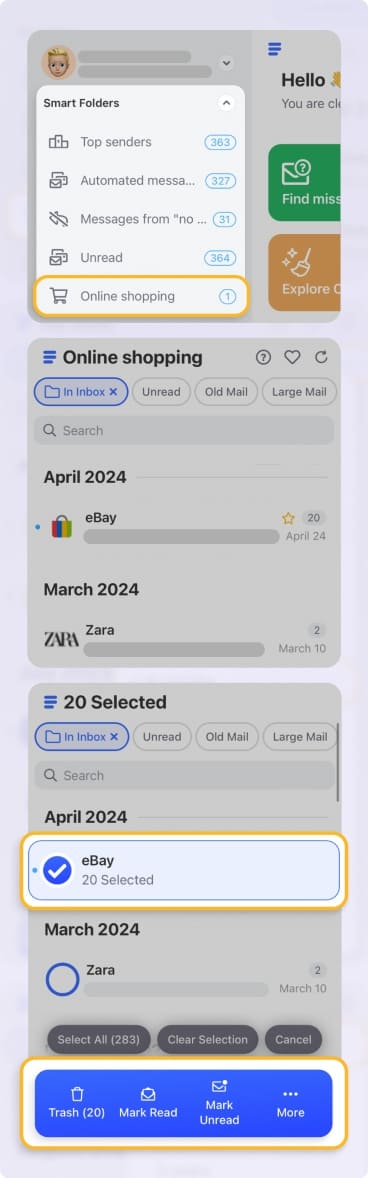
A opção de pré-visualizar os e-mails antes de excluí-los. Isso ajuda a eliminar da sua seleção de exclusão os e-mails importantes que você deseja manter.
Cadastre-se no Clean Email e veja por si mesmo como esses recursos e as outras ferramentas inteligentes podem ajudá-lo a gerenciar melhor seus e-mails.
Como Gerenciar o Lixo no Mail
Ao excluir e-mails no seu iPhone, é importante saber para onde eles vão e como funciona o processo de exclusão permanente no app Mail. Se você excluir algo por acidente, geralmente pode recuperá-lo do Lixo em até 30 dias – veja aqui como recuperar e-mails excluídos.
Lixo vs Arquivo
Quando você exclui e-mails no Mail do seu iPhone, essas mensagens vão para a pasta Lixo. Por padrão, os e-mails permanecem no Lixo por 30 dias antes de serem excluídos automática e permanentemente – a menos que você os remova manualmente antes.
Quando você arquiva e-mails, essas mensagens vão para a pasta Arquivo. Os e-mails permanecem no arquivo indefinidamente ou até que você os mova ou exclua manualmente. Leia mais: Como arquivar e-mails no iPhone.
Lixo: Para e-mails que você não quer mais e não vai precisar no futuro.
Arquivo: Para e-mails que você quer manter e pode precisar no futuro.
Esvaziar o Lixo no Mail do iPhone
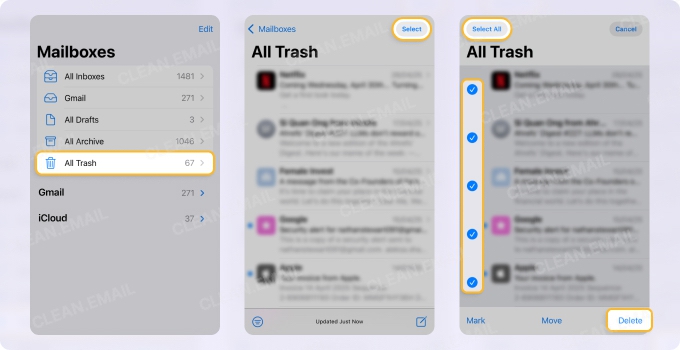
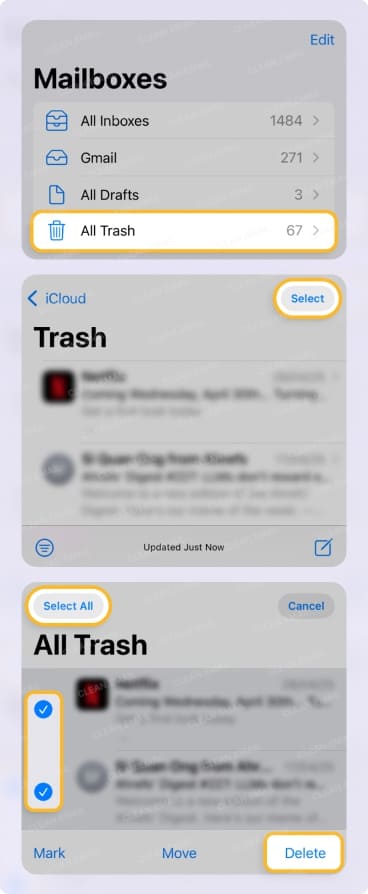
Se você está se perguntando como excluir e-mails permanentemente no iPhone para liberar espaço de armazenamento rapidamente, você pode esvaziar o Lixo para remover todos os e-mails que estão nele. Como atualmente não há uma opção de "esvaziar lixo" no Mail do iPhone, você usará os mesmos passos acima para excluir mensagens.
- Escolha Todo o Lixo ou a pasta Lixo de uma caixa de correio específica.
- Toque em Editar no canto superior direito.
- Marque Selecionar tudo no canto superior esquerdo.
- Escolha Excluir no canto inferior direito.
- Confirme com Excluir tudo.
💡 Dica: Saiba mais sobre a diferença entre excluir e-mails imediatamente versus esvaziar o lixo.
Solucionar Problemas de Exclusão de E-mails no Mail
Se você tiver problemas ao excluir mensagens no Mail do iPhone, há algumas causas e soluções comuns.
Primeiro, se você estiver recebendo uma mensagem de erro como "Não foi possível mover a mensagem. A mensagem não pôde ser movida para o lixo", há alguns motivos possíveis:
- As configurações de comportamento da caixa de correio estão incorretas.
- A pasta Lixo não está atribuída corretamente.
- A conta de e-mail tem problemas de sincronização.
Solução de Problemas
Além da mensagem de erro acima, você pode ter outros problemas que não dão uma pista. Se for o caso, siga os passos abaixo:
Verifique se o Lixo está cheio. Embora você não consiga ver o tamanho da sua pasta Lixo, pode percorrê-la para ver quantos e-mails ela contém. Se você vir milhares de mensagens, considere esvaziar o Lixo.
Feche e reabra o Mail. Muitas vezes, simplesmente fechar e reabrir um app pode corrigir falhas temporárias nele.
Para fechar o Mail, deslize para cima a partir da parte inferior e pare no meio da tela para exibir os apps abertos. Deslize o app Mail para cima e para fora da tela para fechá-lo e depois toque no ícone na Tela de Início para reabri-lo.
Verifique as configurações da conta. Para corrigir problemas como ver o ícone de Arquivar em vez de Excluir ou problemas de sincronização, siga os passos abaixo para revisar e ajustar as configurações da conta.
- Abra os Ajustes.
- Vá em Apps → Mail.
- Toque em Contas do Mail.
- Selecione a conta de e-mail e faça o seguinte:
- Para o iCloud, toque em Comportamentos da Caixa de Correio.
- Para o Gmail, toque em Ajustes da Conta → Avançado.
- Para o Outlook, toque em Ajustes da Conta → Ajustes Avançados.
- Abaixo de Mover Mensagens Descartadas Para, escolha Caixa de Correio de Excluídos.
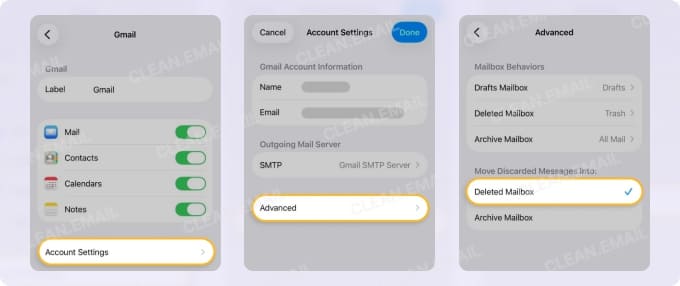
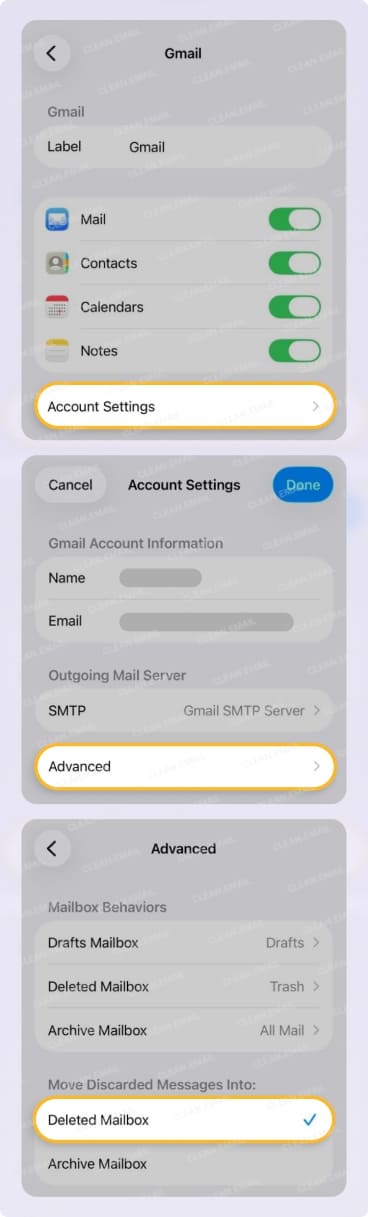
Depois de navegar até as configurações acima, você pode ver uma opção adicional para Comportamento da Caixa de Correio. Se for o caso, certifique-se de que a Caixa de Correio de Excluídos esteja definida como Mensagens Excluídas (iCloud) ou Lixo (Gmail).
Leia mais: Por Que Você Está Recebendo "Não é Possível Enviar E-mail" no iPhone
Resumo (O Que Realmente Funciona Melhor)
Seja para uma limpeza do armazenamento de e-mails do iPhone, melhor organização ou para encontrar mensagens mais rapidamente, saber como excluir e-mails em massa no iPhone é fundamental para eliminar rapidamente mensagens desnecessárias.
Aqui está uma comparação rápida dos métodos mais comuns:
| Método | Velocidade | Esforço | Escala |
|---|---|---|---|
| Excluir deslizando | Rápido | Baixo | ❌ Apenas pequeno |
| Seleção múltipla arrastando | Médio-rápido | Médio | ⚠️ Limitado |
| Tocar em spam | Lento | Alto | ❌ |
| Selecionar tudo em lotes | Médio | Muita repetição | ⚠️ |
| Toque com duas mãos | Médio | Alto | ❌ |
E lembre-se de que você pode experimentar o Clean Email gratuitamente. Como um complemento robusto ao app Mail, ele pode não apenas ajudá-lo a excluir mensagens em massa, mas também gerenciar toda a sua caixa de correio com recursos inteligentes e ferramentas avançadas.
Excluir E-mails no iPhone - Perguntas Frequentes
Por que os e-mails excluídos continuam voltando no meu iPhone?
Isso quase sempre é um problema de sincronização ou de configurações da conta, e não um bug. Certifique-se de que as mensagens descartadas da conta estejam configuradas para ir para a caixa de correio de Excluídos/Lixo (não para o Arquivo) e dê ao servidor um momento para sincronizar entre os dispositivos.
Por que vejo um ícone de Arquivar em vez de Excluir?
Sua conta está configurada para arquivar as mensagens descartadas. Vá em Ajustes → Apps → Mail → Contas do Mail → sua conta → Ajustes da Conta → Avançado e defina Mover Mensagens Descartadas Para como a Caixa de Correio de Excluídos. As ações de deslizar e de lixeira passarão então a excluir em vez de arquivar.
Posso recuperar e-mails que excluí no meu iPhone?
Sim, desde que ainda estejam no Lixo. Os e-mails excluídos ficam no Lixo por 30 dias antes de serem removidos permanentemente – abra o Lixo, selecione as mensagens e mova-as de volta para a sua caixa de entrada.
Excluir e-mails libera espaço de armazenamento no meu iPhone?
Excluir e-mails libera espaço na sua caixa de correio e no armazenamento da conta, mas as mensagens que estão no Lixo ainda contam até que o Lixo seja esvaziado. Para uma limpeza completa, veja como limpar sua caixa de correio no iPhone.
Bloquear um remetente exclui os e-mails dele?
Não. Bloquear afeta apenas as mensagens futuras – e mesmo assim as encaminha para o Lixo ou Lixo Eletrônico dependendo das suas configurações – então não removerá os e-mails que já estão na sua caixa de entrada. Exclua esses separadamente.
A qual versão do iOS esses passos se aplicam?
Eles se aplicam ao app Mail até o iOS 26, a versão atual em 2026. A Apple anunciou o iOS 27 na WWDC 2026 para lançamento no outono de 2026; atualizaremos este guia se os passos de exclusão mudarem.












