Como excluir as promoções do Gmail de uma só vez
Os e-mails promocionais são mensagens de marketing enviadas por plataformas nas quais você está cadastrado. Em geral, eles vêm de empresas com as quais você interagiu ou às quais se inscreveu. Já o spam se refere a mensagens não solicitadas enviadas em massa para uma lista aleatória de destinatários e, com frequência, contém conteúdo irrelevante ou inadequado.
Se você quiser ver um passo a passo na prática, assista ao nosso vídeo sobre como excluir promoções no Gmail usando as ferramentas integradas e com a ajuda do app Clean Email.

As promoções estão dominando nossas caixas de entrada — aqui está a prova
No primeiro trimestre de 2025, Clean Email analisou metadados anonimizados de 30.000 contas de e-mail conectadas ao serviço, com total respeito à privacidade dos usuários.
A coleta incluiu apenas métricas que não dependem do conteúdo: quantidade de e-mails, tamanho, antiguidade e status lido/não lido. Nenhum conteúdo de e-mail, linhas de assunto ou informações pessoais foi acessado ou armazenado durante a análise.
O objetivo? Entender melhor como as caixas de entrada ficam sobrecarregadas — e melhorar as ferramentas que ajudam os usuários a retomar o controle. O que descobrimos foi impressionante.
74% de todos os e-mails são promocionais
Isso mesmo: 74,42% dos e-mails nessas caixas de entrada foram classificados como Promoções. Ainda mais surpreendente: quase 69% desses e-mails promocionais nunca tinham sido abertos.
Ou seja, os e-mails promocionais não só dominam as caixas de entrada — a maioria fica lá, sem ser lida.
Eles ocupam muito mais espaço do que você imagina
Em média, cada caixa de entrada tinha 34.264 e-mails promocionais e mais de 1 GB desse conteúdo estava totalmente sem leitura.


Agora imagine como isso fica somando todas as suas contas. Acumula muito rápido.
Que tipo de e-mails promocionais está lotando sua caixa de entrada?
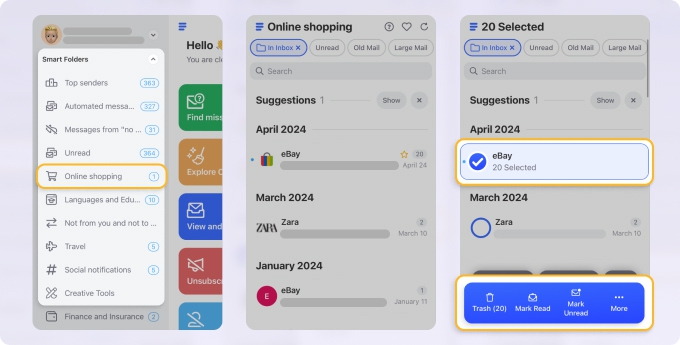
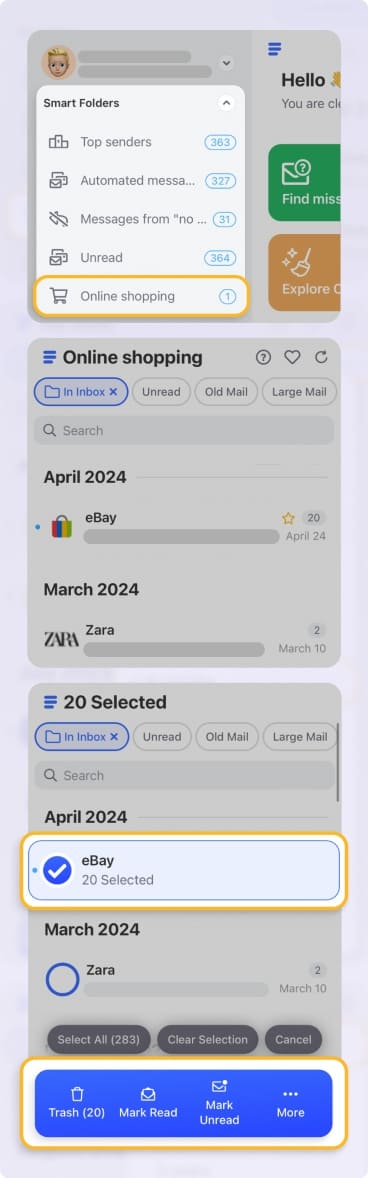
Com Smart Folders, detalhamos as promoções em tipos específicos. Foi isto que encontramos:


Como você pode ver, mensagens automatizadas e campanhas de marketing dominam a categoria Promoções do Gmail. Isso inclui atualizações de lojas, newsletters de apps, convites para eventos e disparos promocionais — a maioria dos quais é completamente ignorada.
Como limpar Promoções no Gmail na web
Excluir todas as promoções de uma vez no Gmail pela web leva só alguns passos. No entanto, se você preferir, pode optar por excluir apenas os e-mails promocionais de que não precisa mais.
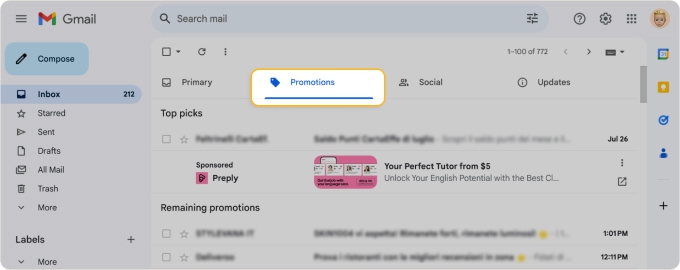
- Selecione a aba Promoções do Gmail na parte superior da caixa de entrada (à esquerda da aba Social) ou Promoções abaixo de Categorias no menu à esquerda.
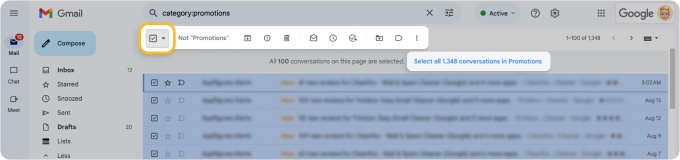
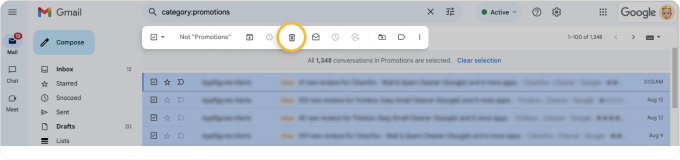
- Marque a caixa Selecionar no canto superior esquerdo para selecionar todos os e-mails promocionais da página.
- Se você tiver mais de 50 (ou 100) e-mails promocionais para excluir, clique em Selecionar todas as … conversas em Promoções.
- Clique em Excluir (ícone de lixeira) na barra de ferramentas. Observe que não é solicitada confirmação.


Como excluir todas as promoções no app do Gmail no celular
Se você usa e-mail com frequência no celular, veja como excluir todas as promoções no Gmail pelo seu telefone.
✋ Espere! Diferentemente do Gmail, o Clean Email permite limpar todas as promoções de uma só vez sem etapas extras, selecionando mais de 50 e-mails por vez. —> Experimente GRÁTIS para iOS ou Android.
- Abra o app do Gmail no celular.
- Toque no menu no canto superior esquerdo para navegar até a categoria Promoções.
- Selecione Promoções.
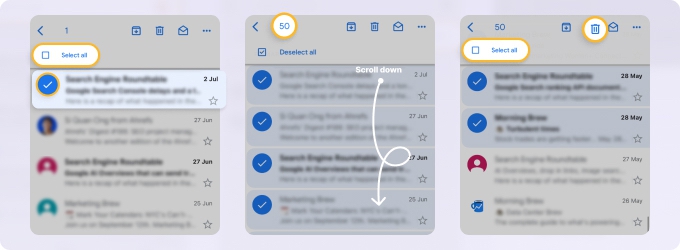
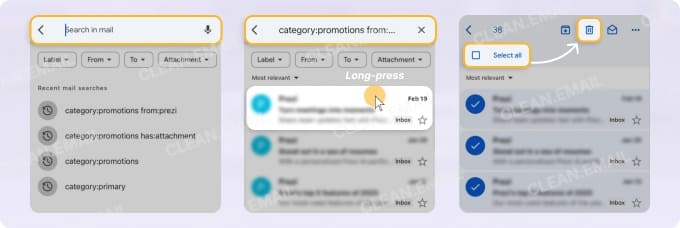
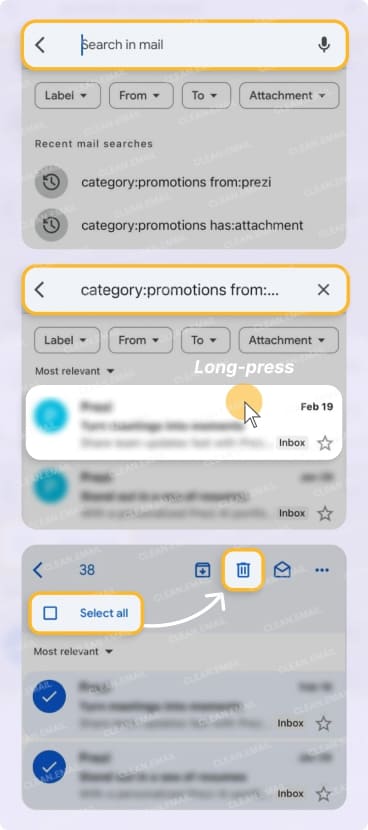
- Pressione e segure uma mensagem para selecioná-la e, em seguida, marque a opção Selecionar tudo na parte superior.
- Toque em Excluir (ícone de lixeira) na barra de ferramentas.
💡 Observação: Isso selecionará apenas os primeiros 50 e-mails. Para selecionar mais, role para baixo para carregar todos os e-mails sob a etiqueta Promoções e, depois, toque em Selecionar tudo novamente para escolher todas as mensagens.
As promoções excluídas na Lixeira ainda ocupam espaço. Portanto, se você quiser liberar armazenamento imediatamente, selecione a pasta Lixeira no menu lateral e esvazie-a.
Elimine todos os e-mails promocionais rapidamente com Clean Email
Com o app Clean Email, você pode excluir em massa todas as promoções com apenas alguns cliques, direto do celular ou do computador. O app também oferece recursos para gerenciar promoções, como cancelar a inscrição ou manter apenas as mensagens mais recentes.
Para excluir rapidamente e-mails promocionais, siga estas etapas:
Na web
- Acesse Clean Email na web.
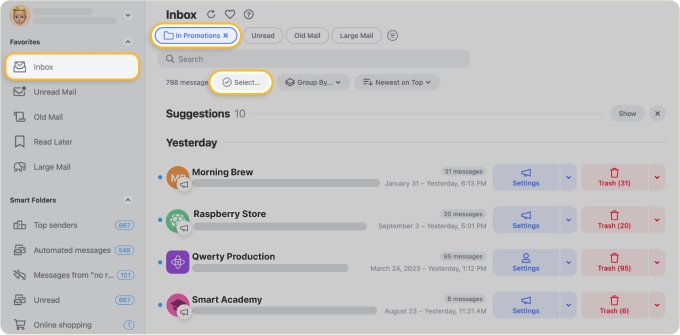
- Selecione Inbox no menu à esquerda.
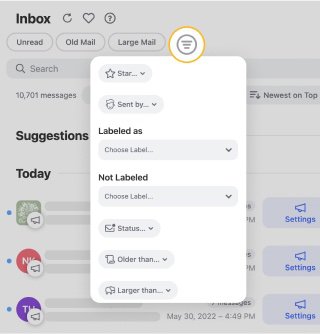
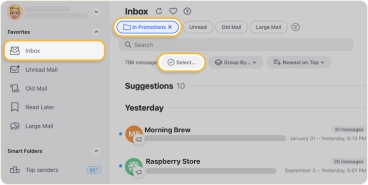
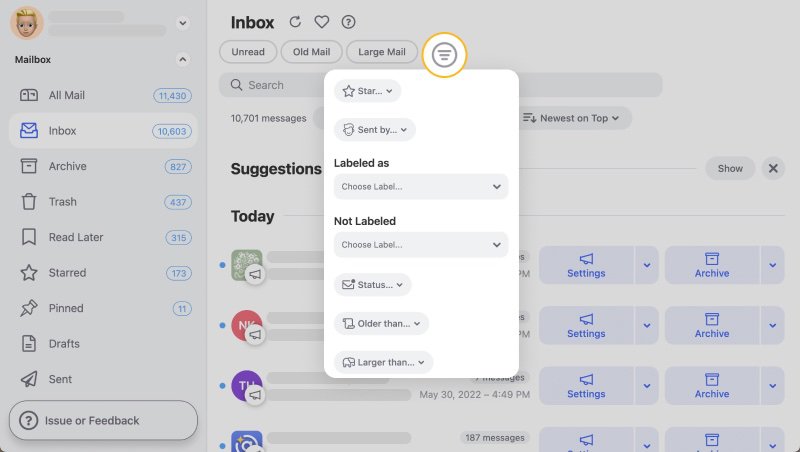
- Encontre os e-mails marcados como Promoções usando o botão Open Menu (ícone de funil) na parte superior e escolhendo Promotions em Labeled as.
- Toque em Select na parte superior e, em seguida, em Select All ou marque as mensagens individualmente.
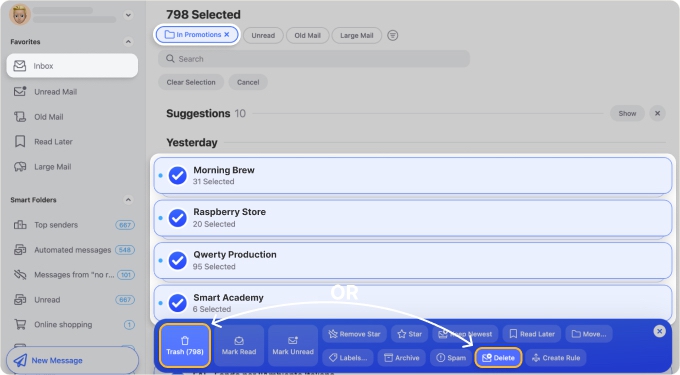
- Escolha Delete (remover permanentemente) ou Trash (mover para a Lixeira) na parte inferior e confirme.


No celular
- Baixe Clean Email no seu iOS ou Android e crie sua conta.
- Toque na seção azul View and clean your Inbox.
- Na parte superior, toque no botão Menu (ícone de funil ).
- Selecione Labeled As → Promotional. Você também pode usar filtros como Unread, Old ou Large.
- Toque em Select na parte inferior e, em seguida, em Select All ou marque as mensagens individualmente.
- Escolha Trash (mover para a Lixeira) na parte inferior.


No Mac
- Baixe Clean Email no seu Mac, instale e abra o app.
- Cadastre-se com seu e-mail.
- Na primeira tela, escolha a seção azul View and clean your Inbox.
- Encontre todas as Promoções: use o botão Open Menu (ícone de funil) na parte superior, depois abra a lista em Labeled as e selecione Promotions.
- Selecione Select na parte superior e, em seguida, Select All ou marque grupos de mensagens individualmente.
- Na parte inferior, escolha entre Delete (remover permanentemente) ou Trash (mover para a pasta Lixeira).


📌 Dica: Confira Cleaning Suggestions no menu à esquerda — isso deixa toda a limpeza muito mais rápida!
O Gemini pode ajudar você a excluir todas as promoções no Gmail?
Testamos o Google Gemini para ver se ele pode ajudar a excluir e-mails promocionais no Gmail. Essas mensagens se acumulam rapidamente, então queríamos saber se o Gemini conseguiria encontrá-las e removê-las em massa com confiabilidade.
📌 Como testamos o Gemini
Usamos uma caixa de entrada do Gmail com mensagens promocionais reais e inserimos diferentes prompts em linguagem natural no Gemini — como um usuário comum faria. Em seguida, avaliamos como o Gemini respondeu, quão precisos foram os resultados e se ele conseguia ajudar com a exclusão de fato ou com automação.
Resultados do teste
1. O Gemini interpreta mal a categoria Promoções
🛠️ Problema: Quero excluir todas as Promoções no Gmail
Prompt: show me emails in promotions
Resultado: O Gemini respondeu com “no emails match your request”, mas ainda assim abriu uma visualização mostrando 41 e-mails — todos aparentemente promocionais.


📌 Conferimos isso com uma busca manual no Gmail usando category:promotions, que também retornou 41 e-mails. Então, tecnicamente, o Gemini abriu e-mails relevantes, mas a mensagem dele foi confusa e imprecisa.
No entanto, ao comparar essa lista com a aba Promoções, encontramos apenas 33 e-mails lá — ou seja, os resultados do Gemini não correspondem exatamente à aba nativa do Gmail. Isso mostra uma diferença clara entre o que a IA encontra e o que o usuário espera.


2. Prompts em linguagem natural são inconsistentes
🛠️ Prompt 1: show me promotional emails
Prompt 2: find all promotions in my mailbox
Resultado: Nenhum desses prompts funcionou corretamente. O Gemini retornou e-mails, mas não da aba Promoções. Em um dos testes, ele trouxe principalmente Google Alerts — perdendo completamente o conteúdo pretendido.


📌 Isso mostra que a busca do Gemini depende muito da formulação exata — e, mesmo assim, os resultados podem variar.
Conclusão
O Gemini não é a ferramenta certa para encontrar ou excluir e-mails promocionais no Gmail. Ele não entende bem as categorias nativas do Gmail, fornece resultados inconsistentes e não consegue realizar exclusões em massa nem criar filtros — mesmo quando solicitado diretamente.
A menos que você o use para resumir ou responder mensagens individuais, o Gemini gera mais confusão do que valor. Para quem quer remover promoções em massa ou automatizar o processo, o Clean Email continua sendo a melhor opção — com busca confiável, sugestões inteligentes e exclusão em massa de verdade.
Como lidar com novos e-mails promocionais que vão chegar em breve
Como gerenciar mensagens promocionais do Gmail com Clean Email:
1. Cancelar inscrição em massa
Para se livrar de vez das promoções no Gmail, você pode optar por cancelar a inscrição de e-mails promocionais. ➡️ Experimente o Clean Email grátis
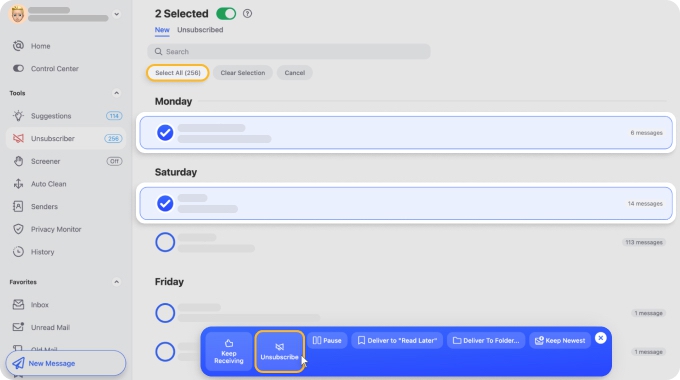
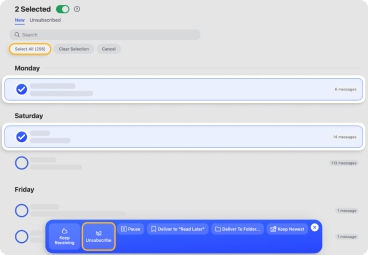
- Selecione Unsubscriber no menu.
- Escolha Select na parte superior e marque os e-mails ou use Select All.
- Selecione Unsubscribe na parte inferior.


2. Manter as mensagens mais recentes
Escolha Keep Newest na barra de ações azul na parte inferior. Isso remove os e-mails mais antigos e mantém apenas a mensagem mais recente. ➡️ Experimente o Clean Email grátis


3. Bloquear remetentes de spam por domínio
Às vezes, mesmo após cancelar a inscrição, você pode continuar recebendo e-mails do mesmo remetente, mas de endereços diferentes. Para parar isso, bloquear o domínio inteiro pode ajudar.
Para bloquear um domínio no Clean Email, abra o app, vá até Auto Clean e crie uma nova regra. Selecione Sender Domain no menu suspenso, digite o domínio que você quer bloquear e escolha uma ação como mover e-mails para a Trash. ➡️ Experimente o Clean Email grátis


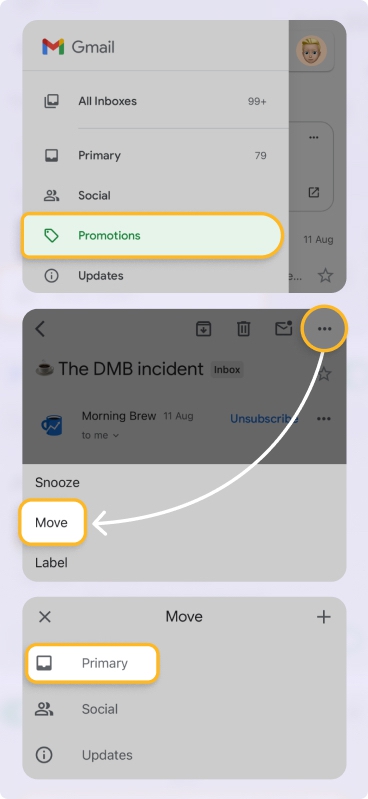
Como mover e-mails de Principal → para Promoções
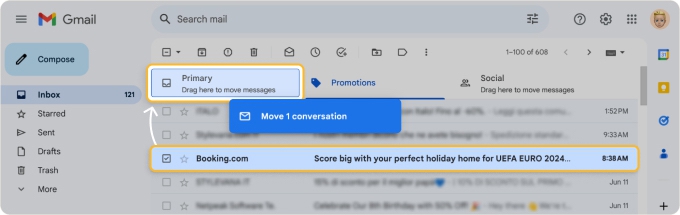
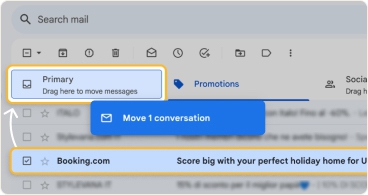
O Gmail vem com filtros predefinidos que identificam quais e-mails vão para quais abas, por exemplo, category:promotions. No entanto, esse filtro não é perfeito e, por isso, a mensagem errada pode ser enviada para a aba Promoções do Gmail. Veja abaixo como mover e-mails de Promoções para Principal (ou o contrário):
- Entre na sua conta do Gmail na web.
- Arraste a mensagem de Promoções e solte na caixa de entrada Principal.


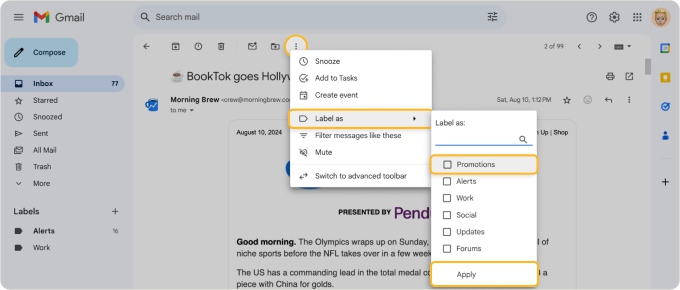
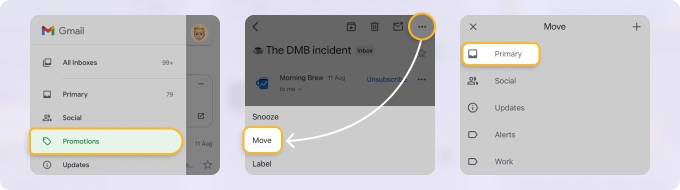
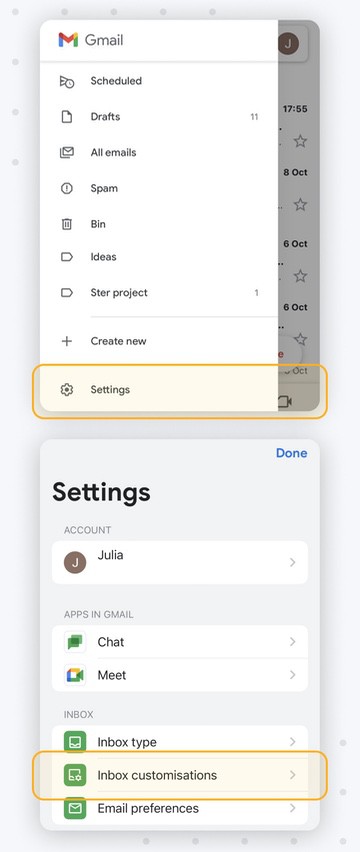
Se você não tem abas na parte superior ou está usando o Gmail no celular, há outro jeito:
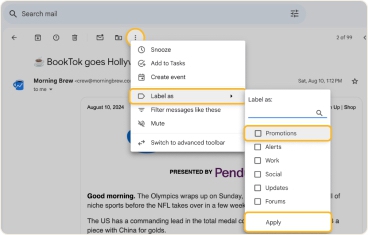
- Selecione a(s) mensagem(ns) que deseja mover e toque nos três pontos na parte superior.
- Vá em Marcar como e desmarque a caixa Promoções.
- Toque em Aplicar.


Todos os e-mails selecionados serão movidos para a sua caixa de entrada Principal de uma só vez.
Pare com a bagunça — categorize todos os e-mails em 33 Smart Folders
Basta criar sua conta e ver como todos os seus e-mails serão categorizados automaticamente em 33 Smart Folders, de forma gratuita. Não importa o tamanho da sua caixa de entrada — nós cuidamos disso.


Como adicionar e remover a aba Promoções no Gmail
As abas personalizadas do Gmail são abas de categorização usadas para organizar as mensagens conforme elas chegam à sua caixa de entrada. Com o tipo de caixa de entrada Padrão, sua conta vem com três abas integradas: Principal, Social e Promoções. Essas abas ficam visíveis logo abaixo da barra de pesquisa quando você acessa o Gmail na web.
Como adicionar abas no Gmail
Para adicionar abas, basta seguir as instruções abaixo.
- Entre na sua conta do Gmail.
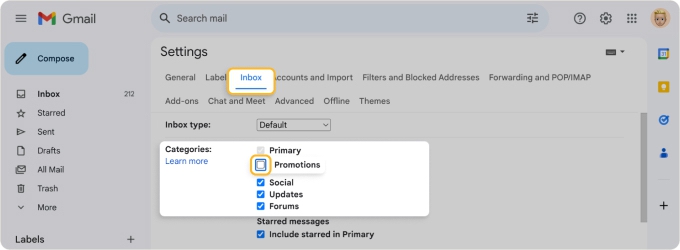
- No canto superior direito, ao lado da sua foto de perfil, selecione o ícone de engrenagem de Configurações e depois escolha Ver todas as configurações.
- Na próxima tela, vá até Caixa de entrada.
- Aqui, você verá a lista de abas em Padrão. Logo abaixo, estarão as opções de abas atuais selecionadas em Categorias.
- Para adicionar, marque a caixa ao lado da categoria desejada. É assim que você adiciona uma categoria no Gmail.


Como remover a aba Promoções no Gmail
A aba Promoções contém principalmente e-mails de anunciantes e varejistas, mas o Gmail vem exibindo mais anúncios nessa seção. Para remover anúncios do Gmail, basta desativar a aba Promoções.
- Entre na sua conta.
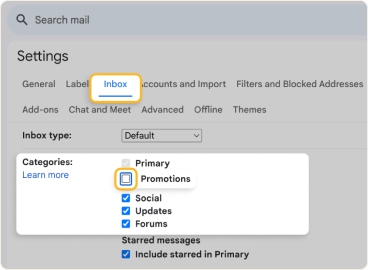
- Selecione Configurações → Ver todas as configurações → Caixa de entrada.
- Aqui você verá a lista de abas. Basta desmarcar as caixas ao lado das categorias que você não quer mais exibir.


Recuperar e-mails promocionais excluídos por engano
Se você excluir uma mensagem por engano no Gmail, ela não desaparece para sempre. Os e-mails excluídos vão para a Lixeira por 30 dias antes de serem removidos permanentemente. Você pode restaurá-los movendo a mensagem de volta para a sua caixa de entrada ou para outra aba, desde que esteja dentro dessa janela de 30 dias.
📌 Dica: Não tem certeza se está seguindo os passos na ordem certa? Veja mais em como recuperar e-mails excluídos do Gmail.
Continue lendo para aprender:
- Como excluir todas as promoções no Gmail: passo a passo
- Por que usar Clean Email para excluir todas as promoções no Gmail ⭐
- Outras ações para aplicar a e-mails promocionais no Clean Email
- Como excluir e-mails promocionais no Gmail por remetente
- Como excluir promoções do Gmail por palavra-chave
- Como excluir promoções antigas no Gmail
- Como excluir e-mails promocionais automaticamente no Clean Email ⭐
- Como mover e-mails de Promoções para Principal
- Como adicionar e remover a aba Promoções no Gmail
Como excluir e-mails promocionais específicos no Gmail
Alguns e-mails promocionais são úteis, especialmente se você acompanha anúncios de promoções online ou novidades dos seus sites favoritos. Pensando nisso, talvez você queira excluir apenas e-mails do Gmail de um determinado remetente, com uma palavra-chave ou em um intervalo de datas.
Por remetente
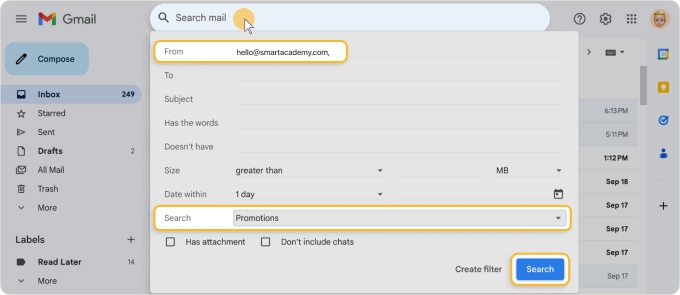
- No Gmail na web, clique no botão Mostrar opções de pesquisa à direita da caixa Pesquisar na parte superior.
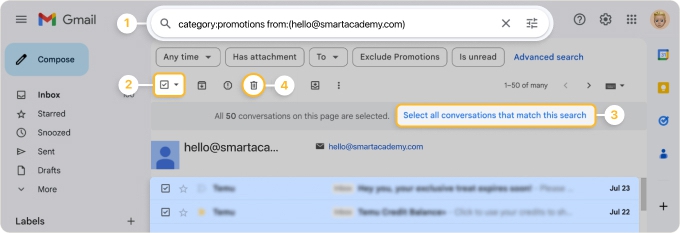
- Digite o endereço de e-mail do remetente no campo De.
- Selecione Promoções na caixa suspensa Pesquisar.
- Clique em Pesquisar.
- Marque a caixa Selecionar no canto superior esquerdo para escolher todos os resultados. Se você tiver mais de 100 e-mails desse remetente, será necessário clicar no botão Selecionar todas as conversas que correspondem a esta pesquisa.
- Clique em Excluir (ícone de lixeira) na barra de ferramentas.


Por palavra-chave
- Clique no botão Mostrar opções de pesquisa na caixa Pesquisar na parte superior.
- Digite a palavra-chave no campo Assunto, no campo Contém as palavras, ou em ambos.
- Selecione Promoções na caixa suspensa Pesquisar.
- Clique em Pesquisar.
- Marque a caixa Selecionar no canto superior esquerdo para todos os e-mails.
- Clique em Excluir.


Por data
Veja como excluir promoções antigas no Gmail, como aquelas com mais de um ano:
- Clique no botão Mostrar opções de pesquisa na caixa Pesquisar.
- Digite ou selecione o período nos campos Data em.
- Selecione Promoções na caixa suspensa Pesquisar.
- Clique em Pesquisar.
- Marque a caixa Selecionar no canto superior esquerdo para todos os e-mails.
- Clique em Excluir.


Como excluir e-mails promocionais automaticamente no Gmail
Para economizar tempo, você pode se livrar de e-mails promocionais automaticamente configurando um filtro no Gmail ou uma regra no Clean Email.
⚠️ Aviso: É recomendável incluir ao menos uma condição para não excluir tudo o que estiver marcado como Promoções.
Como excluir Promoções automaticamente no Gmail
Para excluir e-mails automaticamente no Gmail na web, siga estas etapas para criar um filtro automatizado para promoções:
- Clique no botão Mostrar opções de pesquisa à direita da caixa Pesquisar na parte superior.
- Insira a(s) condição(ões) para as promoções que você deseja excluir, como remetente, palavra-chave ou data. Lembre-se: sem critérios, o filtro será aplicado a todas as promoções.
- Selecione Promoções na caixa suspensa Pesquisar.
- Clique em Criar filtro.
- Marque a opção Excluir.
- Clique em Criar filtro.


Depois disso, o filtro exclui automaticamente as promoções com base nas suas condições à medida que as mensagens chegam.
Se você acha que perdeu algum e-mail promocional por causa do filtro, selecione Lixeira no menu à esquerda para encontrar e recuperar a mensagem. Itens na Lixeira são removidos automaticamente após 30 dias, a menos que você a esvazie manualmente antes disso.
Como excluir Promoções automaticamente no app do Gmail
Infelizmente, no momento não é possível configurar filtros no app do Gmail no celular. Em vez disso, você pode criar uma regra de exclusão automática no app Clean Email para Android e iPhone ou iPad. As etapas são as mesmas descritas na próxima seção para configurar uma regra na web ou no desktop.
Use regras automatizadas mais personalizáveis no Clean Email
Com o Clean Email, você pode excluir promoções do Gmail automaticamente configurando uma regra de caixa de entrada com filtros adicionais, como selecionar apenas e-mails não lidos, aqueles com mais de uma determinada data, por tamanho e muito mais. A vantagem é que você pode escolher entre muito mais critérios do que no Gmail e pausar sua regra a qualquer momento.
Veja como excluir todas as promoções no Gmail automaticamente:
- Selecione Auto Clean no menu e Criar regra ou o ícone de mais à direita.
- Use o botão Abrir menu (ícone de funil) para selecionar Promoções em Marcado como e, se quiser, adicionar outra condição.
- Escolha critérios adicionais como Unread, Old Mail ou Large Mail, se preferir.
- Selecione Lixeira ou Excluir como ação.
- Selecione Criar regra.


A regra remove promoções automaticamente com base nos critérios escolhidos, à medida que os e-mails chegam.
💡 Dica: Lembre-se: se você preferir enviar os e-mails promocionais para a Lixeira em vez de Excluir imediatamente, você poderá recuperar qualquer mensagem que quiser em até 30 dias. E, se necessário, você pode desativar uma regra temporariamente na seção Auto Clean.
O Clean Email também conta com um Resumo do histórico de ações para revisar todas as ações aplicadas às suas mensagens e garantir que você não perca nada importante.


Dicas para evitar receber mais promoções na sua caixa de entrada
- Cancelar inscrição em newsletters indesejadas:cancele a inscrição de e-mails promocionais que você não precisa mais, regularmente.
- Usar o recurso de filtros do Gmail:crie filtros para mover e-mails promocionais automaticamente para a pasta Spam ou Lixeira.
- Marcar e-mails como spam:denuncie promoções indesejadas como spam para treinar o sistema de filtros do Gmail.
- Bloquear remetentes específicos:bloqueie remetentes no Gmail cujas promoções continuam lotando sua caixa de entrada.
- Usar um e-mail dedicado: inscreva-se em promoções usando um e-mail secundário para manter sua caixa de entrada principal limpa.
Conclusão
Em resumo, as abas personalizadas do Gmail são ótimas para organizar seus e-mails em diferentes categorias. No entanto, se você procura uma ferramenta mais profissional de gerenciamento de e-mails, recomendamos usar o app Clean Email para manter sua caixa de entrada do Gmail limpa e sem bagunça.
Gerenciar e-mails promocionais no Gmail com eficiência exige uma combinação de recursos nativos e das ferramentas do Clean Email. Com isso, você pode excluir promoções indesejadas, cancelar inscrições em newsletters, bloquear remetentes incômodos e configurar ações automáticas para manter a caixa de entrada organizada.
📌 Para mais informações sobre como excluir vários e-mails e como excluir todos os e-mails de um remetente no Gmail, volte ao nosso blog.
Como esvaziar Promoções no Gmail — Perguntas frequentes
Dá para excluir todas as promoções no Gmail de uma vez?
Você pode excluir todas as promoções no Gmail pela web. Vá até a aba “Promoções”, selecione todos os e-mails e clique em “Excluir”. Para mais de 100 promoções, use a opção “Selecionar todas as conversas”. Porém, no celular, não é possível selecionar todas as promoções de uma vez no Gmail, o que exige uma seleção manual demorada. O app Clean Email pode ajudar você a excluir todas as promoções em massa com apenas alguns cliques.
Como excluir todos os e-mails promocionais no meu iPhone?
Para excluir todos os e-mails promocionais no iPhone, você precisará rolar manualmente se tiver mais de 50 mensagens, pois o app do Gmail não oferece a opção de selecionar tudo de uma vez. Como alternativa, você pode usar o app móvel Clean Email para excluir promoções em massa de uma só vez.
Como excluir promoções em massa no Gmail?
Para excluir e-mails promocionais em massa, o Clean Email é uma ótima solução. Ele permite selecionar e excluir rapidamente milhares de e-mails promocionais de uma só vez, economizando tempo e esforço em comparação com a exclusão manual pelo Gmail.
Como agendar a exclusão automática de promoções no Gmail?
Para agendar a exclusão automática de promoções no Gmail, use o recurso Auto Clean no app Clean Email. Ele permite criar regras para excluir e-mails promocionais automaticamente conforme eles ficam antigos ou desatualizados.
Onde fica a aba Promoções no Gmail?
No desktop, você encontra as abas — incluindo Promoções, Social e Principal — logo abaixo da barra de pesquisa. No app móvel do Gmail, você precisa tocar no menu no canto superior esquerdo para ver as diferentes abas.
Como parar de enviar e-mails para Promoções no Gmail?
Você pode mover manualmente e-mails de Promoções para as categorias Social ou Principal para que as próximas mensagens passem a entrar na nova aba. Você também pode remover a aba Promoções nas configurações para impedir que os e-mails sejam enviados para Promoções.
Como adiciono categorias à minha caixa de entrada do Gmail?
Você não pode adicionar mais categorias do que as categorias integradas: Principal, Fóruns, Social, Promoções e Atualizações. No entanto, você pode escolher adicionar ou remover qualquer uma delas das abas. Basta acessar Configurações → “Ver todas as configurações” → aba Caixa de entrada e selecionar ou desmarcar a categoria que deseja exibir ou ocultar.
Como excluir todas as categorias no Gmail?
Na web, selecione Configurações ao lado da foto de perfil → “Ver todas as configurações” → Caixa de entrada e desmarque as categorias que não precisa mais. Lembre-se de que você pode remover todas as categorias, exceto Principal. Quando as outras são removidas, todos os e-mails passam a ir para a categoria Principal.
Como cancelar a inscrição de todos os e-mails promocionais no Gmail?
Para cancelar a inscrição de todos os e-mails promocionais no Gmail de uma vez, você precisa usar o app Clean Email, pois o Gmail não tem a opção de cancelar todas as inscrições de uma só vez — é necessário fazer isso uma por uma.
Como marcar todas as Promoções do Gmail como lidas?
Para marcar todas as promoções do Gmail como lidas, vá até a aba Promoções, clique na caixa “Selecionar tudo” e, em seguida, escolha “Selecionar todas as conversas em Promoções”. Por fim, clique no ícone “Marcar como lida” (envelope) na barra de ferramentas.