


Principais conclusões
- Você pode excluir todos os e-mails do AOL de uma vez selecionando todas as mensagens de uma pasta na web ou no celular.
- A exclusão em massa permite remover vários e-mails rapidamente sem limpar toda a sua caixa de entrada.
- Use filtros de busca (como intervalos de datas) para encontrar e excluir grupos específicos de e-mails mais rápido.
- Os e-mails excluídos ficam na Lixeira por 7 dias, a menos que você a esvazie manualmente.
- Antes de excluir tudo, considere salvar os e-mails importantes ou organizá-los em pastas.
Neste vídeo, mostramos rapidamente como excluir e-mails do AOL com facilidade.
Como excluir todos os e-mails do AOL de uma vez
Para sua plataforma AOL, siga estas etapas:

Para usuários da Web (AOL Mail padrão)
- Vá para a Caixa de entrada.
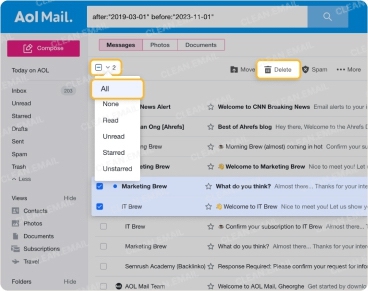
- Clique na checkbox no topo da lista de e-mails. Isso seleciona o primeiro lote (normalmente, as 100 ou 200 mensagens mais recentes).
- Clique em “Selecionar as [X] mensagens da Caixa de entrada” para incluir todos os e-mails dessa pasta.
- Clique em Excluir abaixo da barra de pesquisa.
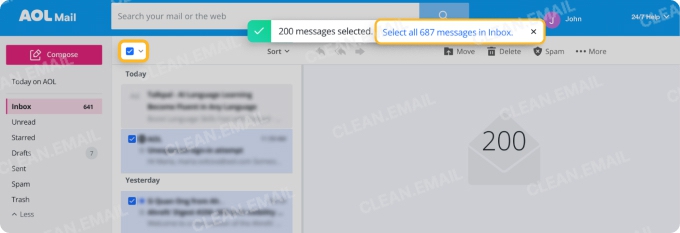
💡 Nota: Gerenciar milhares de e-mails na Caixa de entrada excluindo em grupos de 100, ou rolando continuamente até os mais antigos, pode ser uma tarefa ineficiente. Para facilitar esse processo, considere testar o app Clean Email. Ele oferece um prático recurso “Select All” que permite selecionar facilmente todas as mensagens, independentemente do tamanho da pasta.
Para usuários no celular (dispositivos iOS e Android)
- Vá para a Caixa de entrada ou outra pasta.
- Clique em Editar no canto superior direito da lista de e-mails.
- Toque em Selecionar tudo.
- Toque no ícone Excluir na parte inferior da tela.
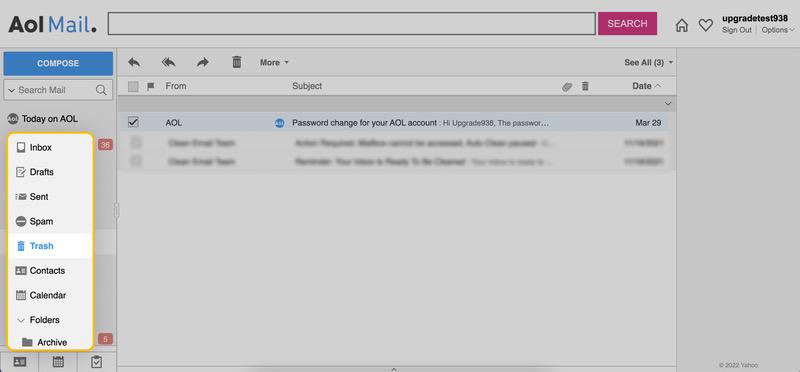
Depois de excluídas, suas mensagens serão movidas para a pasta Lixeira, onde permanecerão por 7 dias antes de o AOL removê-las automaticamente. No entanto, se você precisar liberar espaço de armazenamento mais rápido, pode esvaziar a pasta Lixeira manualmente.
Como esvaziar a pasta Lixeira no AOL Mail
Dependendo da versão do AOL Mail que você tem, as etapas para esvaziar a pasta Lixeira podem ser um pouco diferentes:
- Se você usa o AOL Mail padrão na web, localize a pasta Lixeira e clique no ícone de lixeira ao lado do nome da pasta. Você verá uma janela pop-up pedindo confirmação para excluir permanentemente todas as mensagens da Lixeira. Para esvaziar a pasta, clique em OK.
- Para usuários de dispositivos iOS ou Android: Abra o app do AOL e toque no nome da pasta atual no canto inferior esquerdo. Deve estar escrito "Caixa de entrada." Vá para a pasta Lixeira e clique no ícone de lixeira ao lado dela. Uma janela pop-up aparecerá, pedindo confirmação para excluir todos os seus e-mails da Lixeira. Para confirmar e limpar a pasta, toque em OK.
Como excluir vários e-mails no AOL
Se você não quiser excluir todos os seus e-mails de uma vez, vale a pena aprender a excluir e-mails do AOL em massa. Vamos ver o processo para remover vários e-mails do AOL ao mesmo tempo:
- Abra seu AOL Mail em um navegador ou no app móvel.
- Escolha qualquer pasta.
- Selecione as mensagens que deseja excluir. Na web, marque as checkboxes; no celular, toque em Editar e depois marque as caixas.
- Clique em Excluir.
Como excluir e-mails do AOL por data
Para usuários da Web (AOL Mail padrão)
- Toque no campo de pesquisa.
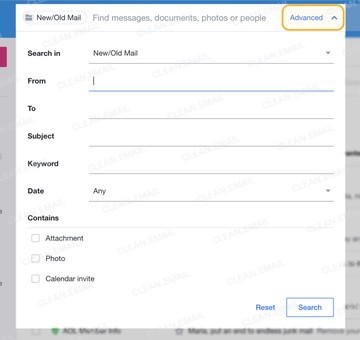
- Selecione a opção Avançado no canto superior direito.
- Na seção Pesquisar, escolha a pasta de onde deseja filtrar as mensagens (por exemplo, Caixa de entrada ou Todos os e-mails).
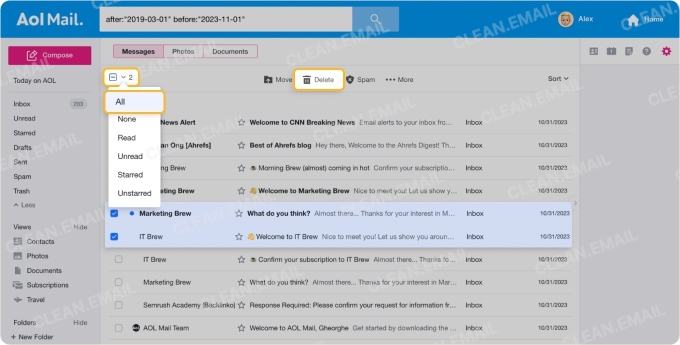
- Vá para a seção Data e selecione Datas personalizadas. Insira o intervalo de datas dos e-mails que você quer limpar.
- Clique no botão Pesquisar.
- Escolha as mensagens.
- Pressione o botão Excluir.
Para usuários no celular (dispositivos iOS e Android)
- Toque no botão de busca representado por uma lupa.
- No campo Pesquisar, digite o intervalo de datas, por exemplo, after:"2020-07-15" before:"2023-07-15".
- Clique no botão Pesquisar do teclado.
- Selecione um dos filtros, como “Enviados”, “Recebidos”, “Com estrela” ou “Não lidas”.
- Clique em Editar e toque nas checkboxes ao lado das mensagens.
- Selecione o botão Excluir.
Essas etapas são eficientes para remover e-mails manualmente. Se você quiser automatizar isso e deixar sua caixa de entrada mais limpa, descubra na próxima seção como o Clean Email pode ajudar você a excluir e-mails do AOL.
Limpeza automatizada do AOL com Clean Email
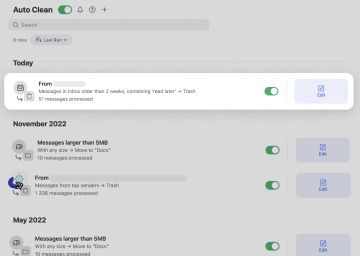
Clean Email oferece ferramentas para limpeza automatizada de e-mails e gerenciamento de desordem sem esforço. O recurso Auto Clean permite definir regras para excluir e-mails automaticamente com base em determinados critérios, evitando que você precise encontrar e remover um por um.
Veja como excluir e-mails antigos do AOL em massa:
- Acesse o app em https://app.clean.email.
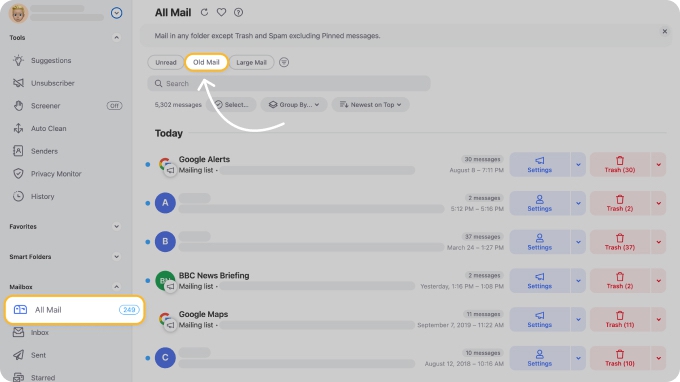
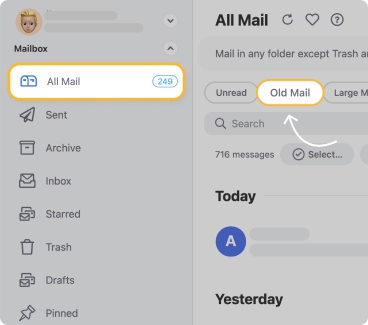
- Escolha All Mail ou qualquer outra pasta relevante. Em seguida, selecione o filtro Old Mail.
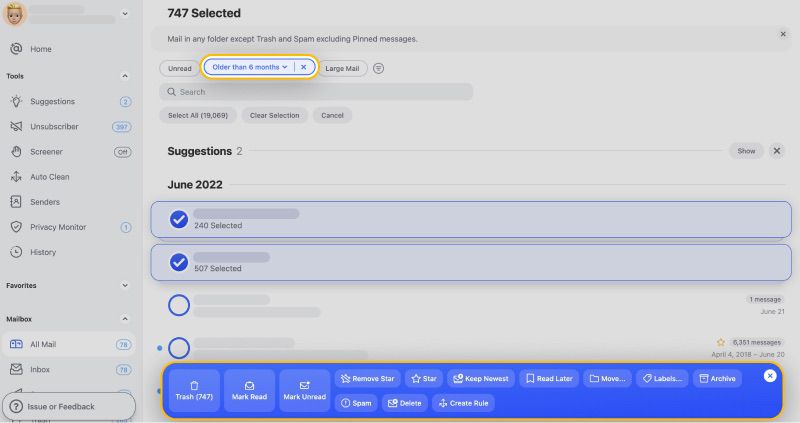
- Ajuste o filtro conforme sua preferência.
- Clique no botão Create Rule na barra de ações azul.
- Escolha uma ação, como mover os e-mails para a pasta Lixeira. Ative a opção Apply to existing messages se necessário.
- Confirme clicando em Create Rule.
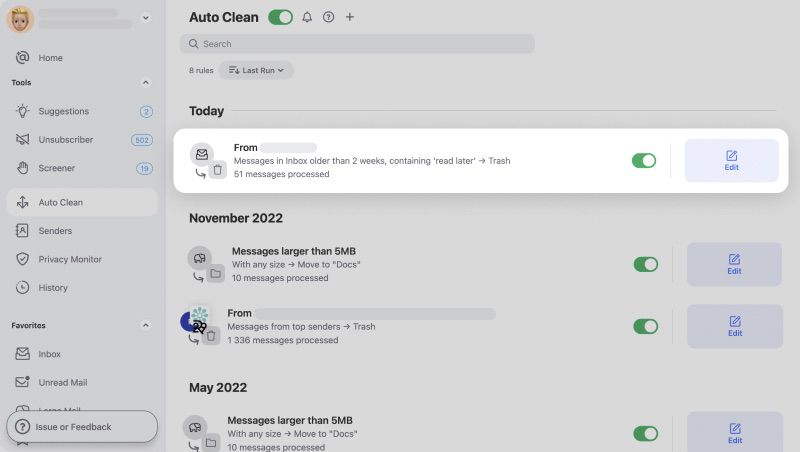
Você pode editar ou modificar a regra facilmente no painel do Auto Clean.
O Clean Email também conta com Smart Folders para uma visualização estruturada da caixa de entrada sem mover os e-mails fisicamente. Com mais de 30 filtros personalizados, você pode gerenciar e-mails com base em parâmetros específicos, como Online shopping, Seasonal sales ou Productivity tools.
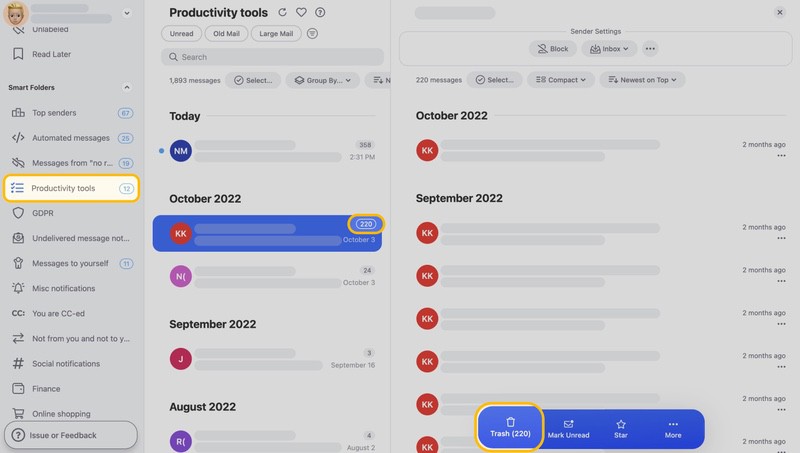
Essas categorias facilitam analisar um grupo de e-mails e se livrar dos que você não quer, sem precisar usar filtros extras no AOL Mail.
O recurso Keep Newest é ótimo porque cuida de excluir e-mails antigos para você automaticamente. Ele mantém apenas a versão mais recente das suas mensagens recorrentes, para que sua caixa de entrada fique limpa sem que você precise gerenciá-la manualmente.
Pense duas vezes antes de clicar em Excluir
Limpar a caixa de entrada é ótimo, mas clicar no botão "excluir" rápido demais pode gerar arrependimento. Veja por que você deve pensar duas vezes antes de apagar tudo:
- Conversas essenciais: Alguns e-mails—como os que envolvem projetos de trabalho, assuntos familiares ou detalhes jurídicos—são mais do que simples desordem digital. Eles são um registro. Excluí-los pode significar perder informações vitais justamente quando você mais precisa delas.
- Documentos legais e contratos: Se um e-mail contém um acordo legal, um contrato ou qualquer documento oficial, guarde-o.
- Comprovantes e informações de pedidos: Suas confirmações de compra e comprovantes digitais são a sua prova de pagamento. Tê-los à mão é uma mão na roda caso você precise resolver uma disputa ou acionar uma garantia no futuro.
- Acesso à conta e segurança: É tentador descartar aqueles e-mails de verificação e redefinição de senha depois de fazer login, mas na verdade é mais inteligente mantê-los.
Em vez de excluir, pense nestas outras opções:
- Arquivamento: O arquivamento tira os e-mails da sua caixa de entrada para deixá-la organizada. Você ainda pode encontrá-los depois. Um bom sistema de arquivamento na sua caixa de entrada do AOL ajuda a encontrar rapidamente o que você precisa. Armazenar dados em servidores ajuda a proteger contra invasões e vírus.
- Organização com pastas: Crie pastas para tipos de e-mail. Por exemplo, você pode ter pastas para trabalho, e-mails pessoais, contas e assinaturas. Depois, mova os e-mails para essas pastas. Isso mantém sua caixa de entrada organizada sem se livrar de nada.
- Uso de ferramentas de gerenciamento de e-mail: Ferramentas como o Clean Email podem ajudar você a gerenciar sua caixa de entrada. Elas podem classificar, filtrar e categorizar seus e-mails. Essas ferramentas também podem ajudar em tarefas como mover e-mails para determinadas pastas automaticamente.
Conclusão
Organizar seu AOL Mail não precisa virar um projeto de fim de semana inteiro. Seja limpando manualmente anos de newsletters antigas ou usando um app de gerenciamento de caixa de entrada para automatizar o trabalho pesado, o objetivo é o mesmo: transformar sua caixa de entrada em um lugar que realmente ajuda você a se manter produtivo.
Lembre-se: uma caixa de entrada limpa não é só sobre clicar em excluir; é sobre manter o que importa e abrir caminho para todo o resto. Com alguns filtros inteligentes e um pouco de organização, você pode finalmente parar de cavar na poeira digital e voltar ao que é importante.
💡 Para mais dicas sobre como bloquear e-mails no AOL, classificar e-mails do AOL por remetente e pesquisar no AOL Mail com eficiência, volte ao nosso blog.
Perguntas frequentes
O AOL exclui e-mails antigos automaticamente?
Não, o AOL não exclui suas mensagens antigas por você. Você terá que limpá-las manualmente ou configurar filtros do AOL para gerenciar a desordem. Se quiser uma opção mais automática, você pode usar as regras de Auto Clean do Clean Email para limpar as mensagens de e-mail automaticamente.
Como excluir milhares de e-mails no AOL?
Para excluir grandes grupos de e-mails no AOL, marque a checkbox no topo da sua caixa de entrada e use a opção “Selecionar todas as mensagens” (se disponível) e depois clique em Excluir. Se essa opção não aparecer, você precisará remover os e-mails em lotes ou usar filtros.
Por que o AOL excluiu todos os meus e-mails?
O AOL normalmente não exclui todos os e-mails por conta própria. A menos que algo esteja errado ou você tenha solicitado, seus e-mails ainda devem estar lá. Se você não esperava que fossem excluídos, verifique as configurações da sua conta. Você também pode entrar em contato com o suporte do AOL para obter ajuda.
Como excluir todos os e-mails do AOL no meu iPad?
Para excluir todos os seus e-mails do AOL no iPad, toque no ícone de perfil ao lado de um e-mail. Isso permite selecionar esse e-mail. Depois, toque em Selecionar tudo para escolher todas as mensagens. Por fim, toque no ícone Excluir na parte inferior da tela para enviar suas mensagens para a Lixeira.
Por quanto tempo o AOL mantém os e-mails excluídos?
O AOL mantém os e-mails excluídos na pasta Lixeira por até 7 dias. Depois disso, seus e-mails desaparecem e não podem ser recuperados. Lembre-se de verificar a pasta Lixeira regularmente e restaurar qualquer mensagem excluída por engano, se necessário.












