


Passos rápidos para excluir mensagens arquivadas no Gmail
Se você quer a forma mais rápida de localizar e excluir todos os e-mails arquivados no Gmail, siga estes três passos:
- No Gmail, digite a consulta de pesquisa -in:inbox -in:sent -in:chat -in:drafts has:nouserlabels
- Marque a caixa de seleção no topo dos resultados.
- Clique em Excluir para remover todos os e-mails correspondentes.
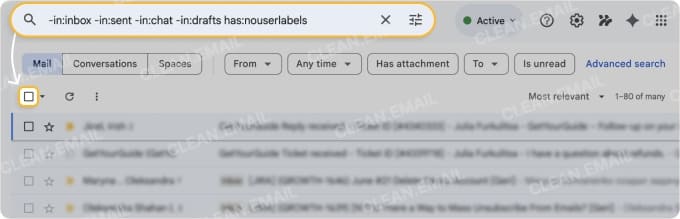
💡 Observação: Em um operador de pesquisa do Gmail, o sinal de menos (-) significa que o marcador deve ser excluído dos resultados. Por exemplo, -in:inbox oculta e-mails que estão atualmente na sua Caixa de entrada. O operador has:nouserlabels encontra mensagens que não têm nenhum marcador personalizado aplicado.

Forma alternativa de encontrar e remover e-mails armazenados
⚠️ Aviso: O método abaixo pode não exibir todos os e-mails arquivados no Gmail porque o Gmail não tem uma verdadeira pasta de arquivo. Arquivar simplesmente remove o marcador Caixa de entrada de uma mensagem, e alguns e-mails arquivados ainda podem ter outros marcadores que afetam como aparecem nos resultados de pesquisa.
Para excluir mensagens armazenadas do Gmail, você pode usar o operador de pesquisa in:archive.
Na web:
- Digite in:archive no campo Pesquisar seguido de Enter ou Return.
- Marque a caixa de seleção Selecionar no canto superior esquerdo.
- Clique em Excluir na barra de ferramentas.
- Use a seta no topo para ir à próxima página e execute novamente os Passos 3 e 4. Repita até excluir todas as mensagens armazenadas.
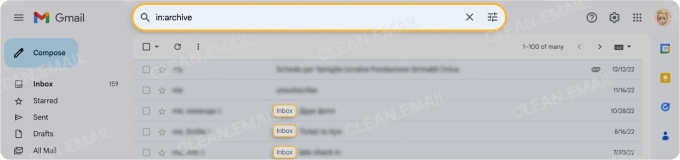
💡 Observação: Ao usar este método, você não verá o link “Selecionar todas as mensagens/conversas…” no topo, porque o operador de pesquisa in:archive limita os resultados que o Gmail pode selecionar em massa, permitindo escolher apenas as mensagens exibidas na página atual.
Para excluir e-mails armazenados no aplicativo móvel do Gmail:
- Toque dentro do campo Pesquisar no e-mail no topo e digite in:archive.
- Mantenha pressionado qualquer e-mail nos resultados.
- Marque a caixa de seleção Selecionar tudo no topo.
- Para escolher mais do que os primeiros 50, role até o final para carregar mensagens adicionais.
- Marque Selecionar tudo no topo novamente.
- Toque no ícone Excluir na barra de ferramentas.
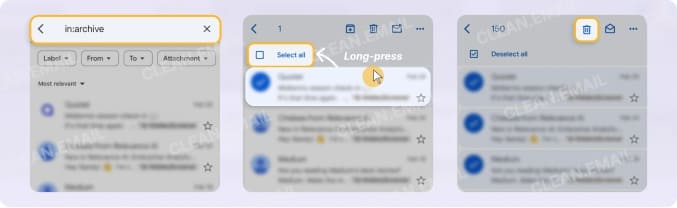
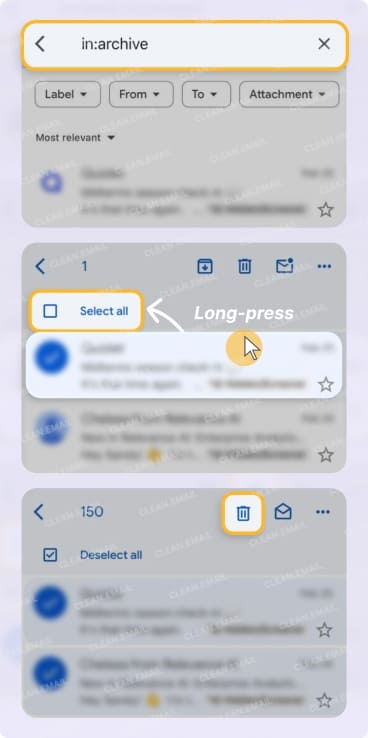
📌 Dica: Você pode adicionar mais operadores de pesquisa à combinação se quiser ver mensagens armazenadas mais específicas. Por exemplo, você pode excluir e-mails antigos no Gmail que foram arquivados.
Tabela 1: Formas de excluir e-mails arquivados no Gmail
| Método | Vantagens | Limitações |
|---|---|---|
| Pesquisa do Gmail (in:archive) | Simples de usar e funciona na web e no celular | Pode não mostrar todos os e-mails armazenados e exige excluir mensagens página por página |
| Operadores de pesquisa avançada do Gmail | Encontra mais e-mails arquivados e permite exclusão em massa | As consultas de pesquisa podem ser confusas e ainda podem deixar de encontrar mensagens que têm marcadores |
| Clean Email | Mostra mensagens arquivadas como uma caixa de correio separada e permite ações em massa rápidas | Não há limitações para trabalhar com e-mails arquivados |
Exclua e-mails arquivados rapidamente em massa com o Clean Email
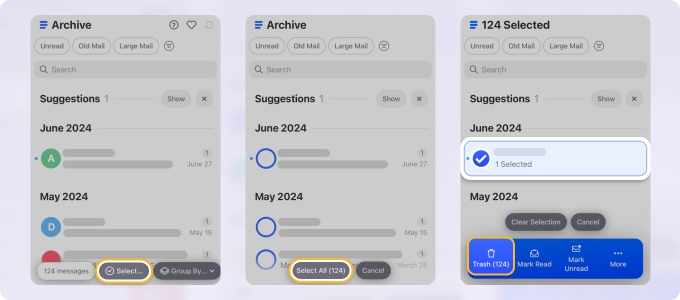
Com o Clean Email, você pode selecionar e remover rapidamente apenas as mensagens armazenadas—tudo em apenas alguns passos:
- Acesse app.clean.email ou baixe o aplicativo móvel para o seu telefone. Faça login com sua conta de e-mail.
- Na seção Caixa de correio no menu à esquerda, escolha Arquivo. Aqui, você verá todos os e-mails arquivados do Gmail.
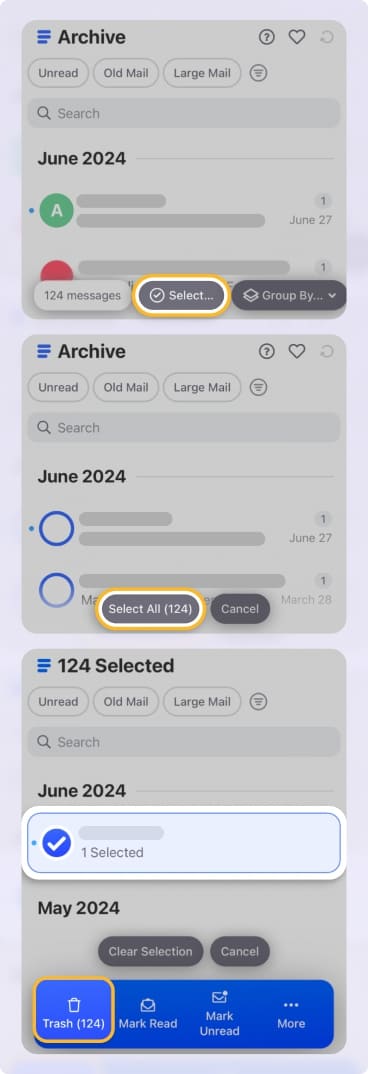
- Clique no botão Selecionar na barra de ferramentas superior (na parte inferior no celular) e escolha a opção Selecionar tudo.
- Agora você pode excluir todas as mensagens selecionadas clicando no botão Lixeira.
- Confirme sua decisão para prosseguir com a ação.
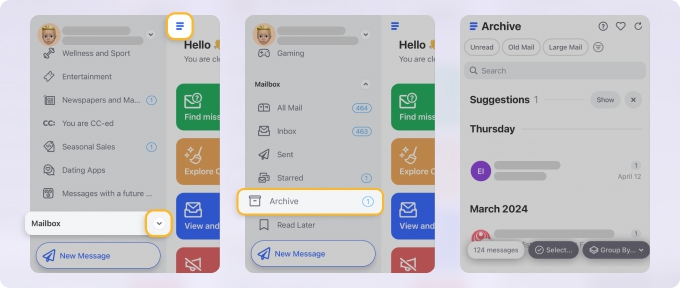
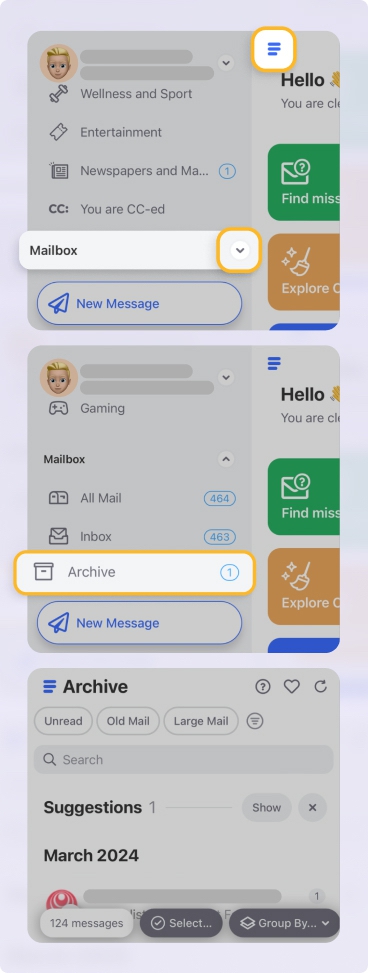
Agora que suas mensagens arquivadas foram excluídas, você não pode mais desarquivá-las, mas pode recuperá-las da pasta Lixeira se precisar (saiba mais sobre a diferença entre arquivar e excluir no Gmail).
Por que é mais fácil gerenciar o Arquivo fora do Gmail
O Gmail não enxerga o "arquivo" como uma caixa de correio separada; ele o vê como a ausência de uma Caixa de entrada. O Clean Email mostra as mensagens arquivadas como um estado de caixa de correio separado, o que permite:
- Escolher apenas e-mails arquivados de propósito;
- Ações em massa, como esvaziar a pasta Arquivo, que não usam lógica de pesquisa;
- Comportamento consistente na web, no computador e no celular.
O que saber sobre o Arquivo no Gmail
Ao realizar as pesquisas acima para encontrar e-mails arquivados no Gmail, há algumas coisas importantes a ter em mente.
- O Gmail não tem uma pasta de arquivo. Arquivar no Gmail é uma ação, não um local de caixa de correio ou marcador.
- E-mails arquivados contam, sim, para o limite de armazenamento do Google.
- Se você aplicar um marcador a uma mensagem antes ou depois de arquivá-la, esse marcador permanecerá no e-mail.
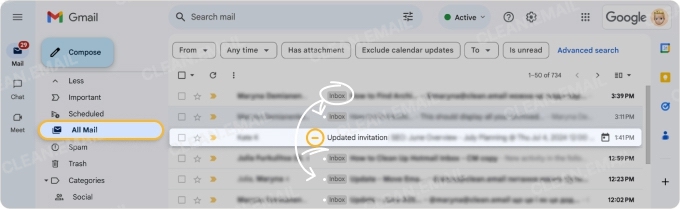
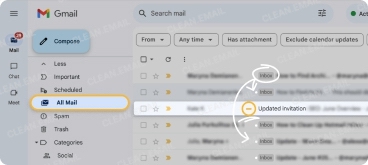
- Arquivar um e-mail remove o marcador Caixa de entrada, então você não verá mais a mensagem na sua Caixa de entrada, mas a verá em Todos os e-mails.
- Se você decidir procurar e-mails armazenados em Todos os e-mails, pode identificá-los de duas formas: não há marcador Caixa de entrada, e o botão Arquivar está inativo.
📌 Dica: Saiba mais sobre as diferenças entre a Caixa de entrada e Todos os e-mails no Gmail.
Solução de problemas na exclusão de e-mails arquivados no Gmail
Selecionar e excluir e-mails arquivados no Gmail não é tão claro quanto em outros aplicativos de e-mail. Portanto, se você encontrar problemas ou tiver dúvidas durante o processo, aqui estão alguns problemas e soluções comuns.
E-mails arquivados voltando para a sua Caixa de entrada do Gmail?
Quando você recebe uma resposta a um e-mail que arquivou, isso devolve a conversa para a sua Caixa de entrada. O Gmail não arquiva automaticamente as respostas, mesmo que a mensagem inicial tenha sido arquivada.
Além disso, se você usa um aplicativo de e-mail de terceiros, pode enfrentar problemas de sincronização ou atrasos em ações da caixa de correio, como excluir mensagens em massa.
Vê e-mails arquivados com o marcador Caixa de entrada?
Se você vê e-mails armazenados com o marcador Caixa de entrada no Gmail, isso significa que a conversa voltou para a sua caixa de entrada depois que você recebeu uma ou mais respostas.
Para resolver isso, desative a Visualização de conversa acessando Configurações >Ver todas as configurações e desmarcando a caixa Visualização de conversa na parte inferior. Então, quando você pesquisar suas mensagens arquivadas, não deverá mais ver essas respostas contendo o marcador Caixa de entrada.
Quer excluir permanentemente e-mails arquivados?
Quando você exclui e-mails no Gmail, eles vão para a Lixeira, onde permanecem por 30 dias antes de serem automática e permanentemente removidos. Para excluir um e-mail antes dos 30 dias, abra a Lixeira, selecione a mensagem e clique em Excluir definitivamente no topo. Como alternativa, você pode excluir todos os e-mails da Lixeira escolhendo Esvaziar lixeira agora.
Lembre-se de que, se você excluir e-mails da Lixeira ou esvaziá-la, não poderá mais restaurar essas mensagens!
Conclusão
Para excluir e-mails arquivados no Gmail, você pode pesquisar mensagens arquivadas usando operadores de pesquisa do Gmail e excluí-las em massa. Como o Gmail não tem uma verdadeira pasta de arquivo, os e-mails armazenados são simplesmente mensagens sem o marcador Caixa de entrada. Usar consultas de pesquisa ou filtros pode ajudar você a localizar e remover essas mensagens rapidamente.












