


Resolvendo o Problema "Caixa de Entrada do Hotmail Cheia"
Se você é usuário do Hotmail, conhece a dor de receber uma notificação de que sua caixa de correio está cheia (a temida "Caixa de Entrada do Hotmail Cheia"), o que impede você de receber mensagens ou enviar e-mails.
Esse problema decorre de mensagens antigas e não gerenciadas que consomem espaço de armazenamento à medida que se acumulam ao longo dos anos. Às vezes, apenas excluir mensagens da sua caixa de entrada não resolve o problema.
Muitos usuários ficam se perguntando: O que mais eles deveriam fazer?
Acontece o seguinte: é preciso mais do que saber como excluir e-mails do Hotmail em massa.
Você pode cortar o problema pela raiz gerenciando seus e-mails regularmente e configurando um sistema para organizar sua caixa de entrada do Hotmail.

Como Excluir Várias Mensagens no Hotmail
Uma ressalva importante: Embora você não consiga mais fazer login no Hotmail, é possível acessar seu endereço do Hotmail através do Outlook. Portanto, as etapas a seguir sobre como excluir e-mails no Hotmail focam na interface web do Outlook.com.
Existem três maneiras de excluir várias mensagens do Hotmail:
1. Excluindo mensagens em massa:
- Clique no primeiro e-mail.
- Pressione e segure a tecla Shift ⇧.
- Clique no último e-mail.
- Para desmarcar um e-mail, pressione e segure a tecla Ctrl / Cmd ⌘ e clique no e-mail.
- Pressione a tecla Delete (ou clique com o botão direito e exclua).
- Se você deseja excluir todos os e-mails da sua caixa de entrada, pressione Ctrl / Cmd ⌘ + A para selecionar tudo. Depois exclua.
2. Excluindo e-mails não consecutivos:
- Clique no primeiro e-mail.
- Pressione e segure a tecla Ctrl / Cmd ⌘.
- Clique nos e-mails que deseja excluir enquanto mantém pressionada a tecla Ctrl / Cmd ⌘.
- Pressione a tecla Delete (ou clique com o botão direito e exclua).
- Para desmarcar um e-mail, pressione e segure a tecla Ctrl / Cmd ⌘ e clique no e-mail.
3. Excluindo e-mails um por um:
Se você quiser ser mais intencional com as mensagens que deseja eliminar, também pode excluir e-mails individualmente—embora isso leve mais tempo do que os dois primeiros métodos.
- Encontre a mensagem e clique no botão Excluir (com a lixeira) para excluí-la.
- Você também pode abrir o e-mail e decidir se o conteúdo é algo que deseja excluir. Se for, clique em Excluir.
Como Excluir E-mails do Hotmail Rapidamente com o Clean Email
Existe uma maneira muito mais fácil—e rápida—de excluir várias mensagens simultaneamente. Você pode usar ferramentas como o Clean Email e aproveitar recursos como o Auto Clean e as Cleaning Suggestions.
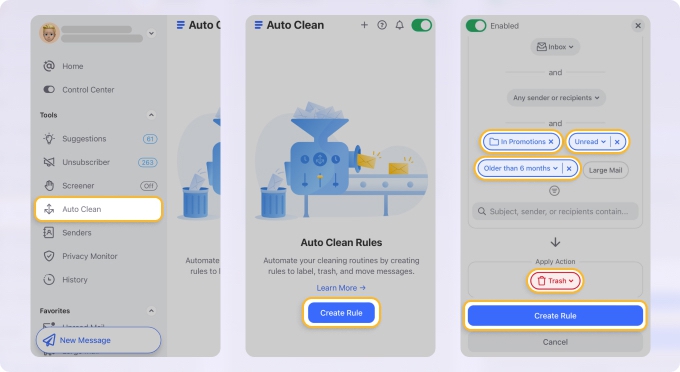
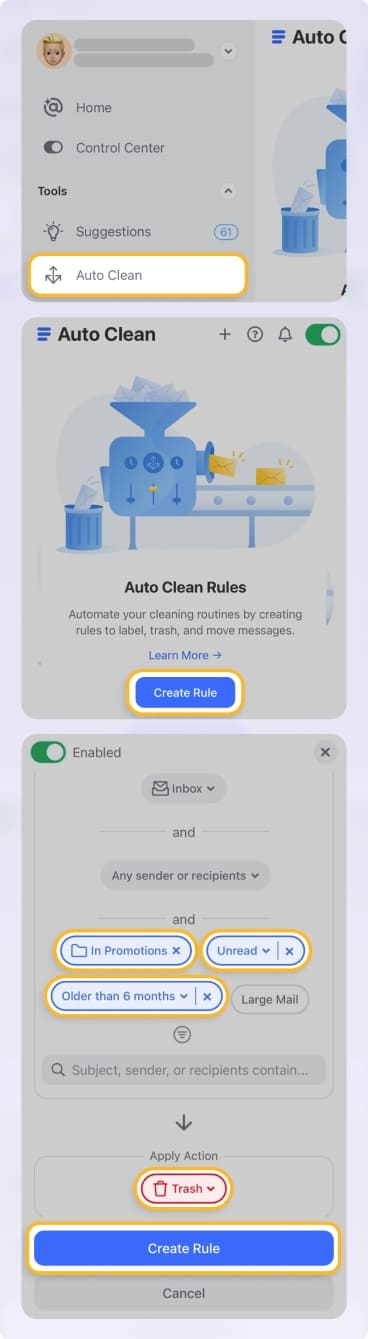
O recurso Auto Clean cria regras para mensagens do Hotmail a fim de automatizar as ações de exclusão. Dessa forma, sua caixa de entrada permanece limpa automaticamente, e você está sempre em dia com o gerenciamento de e-mails.
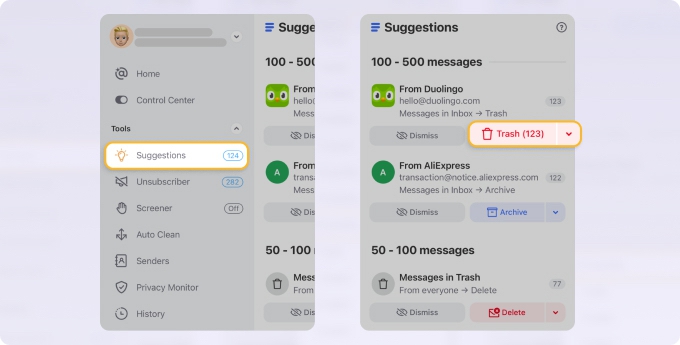
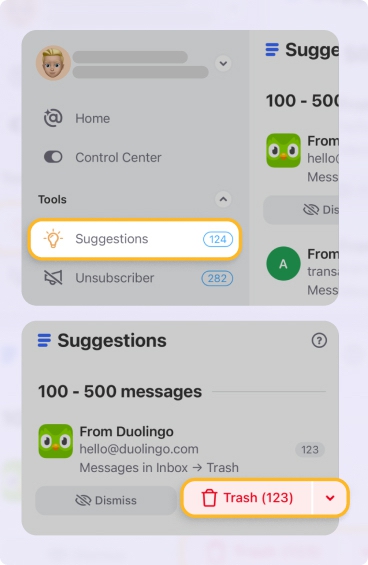
Se você quiser reduzir a desordem na sua caixa de entrada do Hotmail, as Cleaning Suggestions são uma ótima maneira de fazer isso. Esse recurso permite configurar ações rápidas com base em mensagens semelhantes que você limpou anteriormente ou em mensagens semelhantes que outros usuários limpam com frequência.
É uma ótima maneira de excluir e-mails antigos do Hotmail ou arquivar mensagens de que você não precisa na sua caixa de entrada.
💡 Observação: Tudo isso, e muito mais, está disponível no celular para gerenciar e-mails onde quer que você esteja. Você pode se inscrever para um teste gratuito e explorar os recursos premium em qualquer plataforma e em praticamente qualquer dispositivo.
Configure Regras de Varrer do Outlook para Excluir E-mails do Hotmail
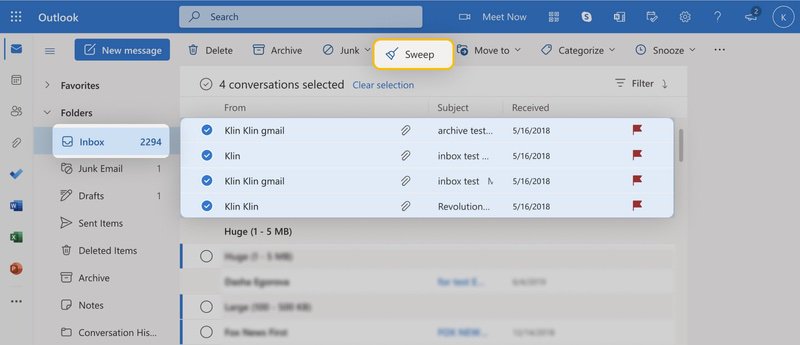
Você sabia que o Outlook tem regras de Varrer que funcionam como filtros inteligentes? Você pode criar regras de Varrer e aplicar a mesma ação a mensagens em massa.
Existem várias regras de Varrer e, dependendo de quais você usar, pode aproveitá-las para excluir e-mails automaticamente no Outlook e no Hotmail.
- Faça login no Outlook.com.
- Certifique-se de estar na pasta Caixa de Entrada.
- Abra uma mensagem da caixa de entrada.
- Encontre o botão Varrer na barra de menu superior.
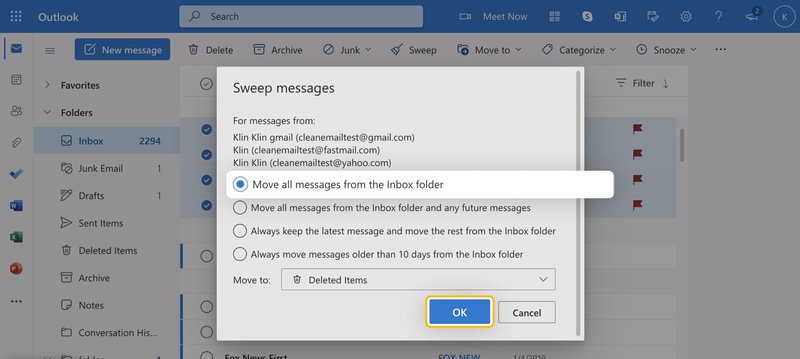
- Marque uma das quatro ações pré-configuradas e escolha para onde mover as mensagens do remetente, ou seja, Itens Excluídos. Você pode selecionar entre as ações pré-configuradas:
- Mover todas as mensagens da pasta caixa de entrada
- Mover todas as mensagens da pasta caixa de entrada e quaisquer mensagens futuras
- Sempre manter a mensagem mais recente e mover o restante da pasta caixa de entrada
- Sempre mover mensagens com mais de 10 dias da pasta caixa de entrada
💡 Observação: Se você não conseguir ver o botão, verifique se selecionou uma mensagem. Ele só aparece quando você faz isso.
- Clique em OK para confirmar.
Como Esvaziar a Pasta de Itens Excluídos no Hotmail
Muitos usuários que enfrentam problemas para esvaziar a caixa de entrada apontam que apenas excluir mensagens dessa pasta não vai resolver o problema "Caixa de Entrada do Hotmail Cheia". Eles recomendam esvaziar a pasta Itens Excluídos imediatamente para liberar espaço de armazenamento.
Veja como excluir todos os e-mails do Hotmail de vez:
- Pressione Ctrl / Cmd ⌘ + A para selecionar todas as mensagens.
- Pressione Shift ⇧ + Delete para remover todo o conteúdo da pasta Itens Excluídos.
- Pressione OK para confirmar.
Erros Comuns ao Excluir E-mails do Hotmail
Muitos usuários cometem erros simples que os impedem de realmente liberar espaço ou manter as coisas organizadas.
- Não esvaziar a pasta Itens Excluídos – Os e-mails continuam ocupando espaço de armazenamento até serem removidos permanentemente.
- Ignorar a pasta Lixo Eletrônico/Spam – Essas mensagens podem se acumular rapidamente e consumir espaço.
- Excluir e-mails sem cancelar a inscrição – Boletins informativos e promoções continuarão chegando.
- Esquecer dos anexos grandes – E-mails com arquivos ocupam significativamente mais espaço de armazenamento.
- Não configurar a automação – Excluir e-mails manualmente sem regras faz com que a mesma desordem se acumule novamente.
Leia mais: Como Usar os Filtros do Hotmail e Como Bloquear E-mails no Hotmail.
Conclusão
Manter sua caixa de entrada do Hotmail limpa não se resume a excluir e-mails. Trata-se também de gerenciar suas mensagens regularmente e conter a desordem antes que ela se acumule.
Ao combinar etapas simples de limpeza com ferramentas e configurações básicas, você pode manter sua caixa de entrada organizada e evitar ficar sem espaço novamente.
Perguntas Frequentes
Por que minha caixa de entrada do Hotmail enche tão rápido?
Sua caixa de entrada do Hotmail enche rapidamente devido ao acúmulo de e-mails antigos, anexos grandes e um fluxo constante de boletins informativos, promoções e spam, muitas vezes agravado por não esvaziar pastas como Itens Excluídos ou Lixo Eletrônico.
O que fazer se você vir a notificação "caixa de entrada do Hotmail cheia"?
Se você vir sua caixa de entrada cheia, exclua e-mails e anexos desnecessários, esvazie a pasta Itens Excluídos e cancele a inscrição em assinaturas desnecessárias para liberar espaço. Ferramentas como o Clean Email podem ajudar você a automatizar esse processo.
O Hotmail exclui e-mails antigos por conta própria?
O Hotmail não exclui e-mails antigos automaticamente; os usuários precisam gerenciá-los e excluí-los manualmente.
Como excluir todos os e-mails no Hotmail?
Para remover todos os e-mails da sua caixa de correio, pressione Ctrl / Cmd + A para selecionar todas as mensagens da sua caixa de entrada e depois pressione a tecla Delete.












