


A Ideia Central: Selecionar → Agrupar → Excluir
Todos os provedores de serviços de e-mail seguem o mesmo padrão:
- Selecione várias mensagens.
- Aplique uma ação (excluir, arquivar ou mover).
- Confirme ou repita se necessário.
A diferença entre os serviços está em onde ficam os botões, não em como o sistema se comporta.
Se você precisar de instruções precisas, passo a passo, para uma plataforma específica, confira nossos guias sobre como excluir e-mails em massa no seu provedor:

Método 1: Selecionar e-mails usando caixas de seleção
A maioria das interfaces de e-mail permite selecionar mensagens individualmente:
- Clique ou toque na caixa de seleção ao lado de cada e-mail.
- Selecione várias mensagens.
- Aplique a ação de excluir.
📌 O método funciona melhor para pequenas limpezas (10 a 50 e-mails).
Método 2: Use o Shift para selecionar um intervalo
Esse é um dos truques universais mais rápidos:
- Selecione o primeiro e-mail.
- Mantenha pressionada a tecla Shift.
- Selecione outro e-mail mais abaixo.
- Tudo o que estiver no meio será selecionado.
📌 Isso funciona melhor para:
- Limpar seções da sua caixa de entrada.
- Excluir e-mails de um período específico.
Método 3: Selecionar todos os e-mails de uma página
A maioria das caixas de entrada carrega mensagens em lotes (por exemplo, de 50 a 100 por vez):
- Use "Selecionar tudo".
- Exclua o grupo selecionado.
- Repita para o próximo lote.
📌 É assim que as pessoas excluem centenas ou milhares de e-mails manualmente.
Método 4: Use a busca para agrupar e-mails
Em vez de selecionar aleatoriamente, agrupe as mensagens de e-mail primeiro. Você pode pesquisar por:
- Remetente
- Palavra-chave
- Intervalo de datas
Então:
- Selecione todos os resultados
- Exclua-os juntos
📌 Isso é o mais próximo de uma “exclusão em massa” sem ferramentas avançadas.
Uma Maneira Mais Rápida: Use uma Ferramenta de Limpeza de Caixa de Entrada
Se você está lidando com centenas ou milhares de e-mails, excluí-los manualmente rapidamente se torna uma tarefa tediosa. É aqui que ferramentas como o aplicativo Clean Email podem ajudar.
Em vez de selecionar mensagens uma a uma, o Clean Email agrupa automaticamente os e-mails em categorias (como mensagens promocionais, notificações de redes sociais ou e-mails de compras). Você pode então:
- Revisar os e-mails agrupados
- Selecionar categorias inteiras
- Excluir muitos e-mails de uma vez em poucos cliques
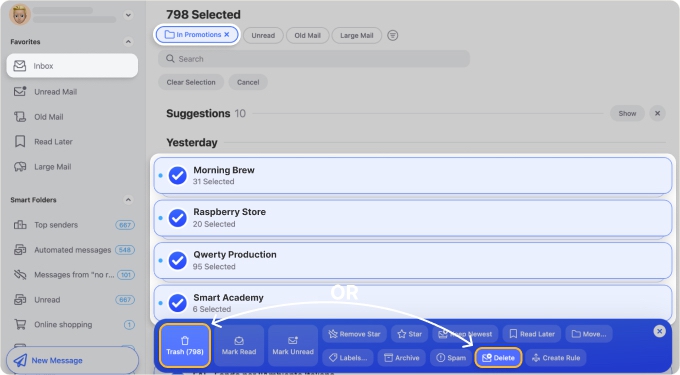
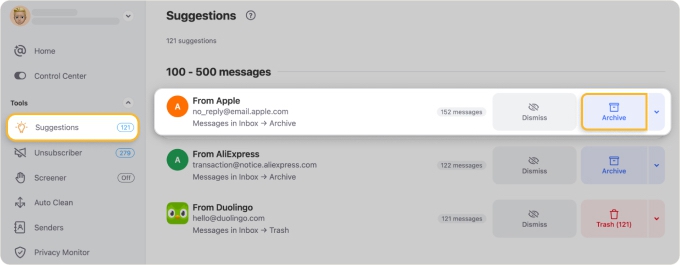
Ele também sugere o que limpar com base nos seus hábitos de caixa de entrada. Essas recomendações podem acelerar bastante o processo em comparação com selecionar mensagens uma a uma manualmente.
Por Que Excluir Grandes Quantidades de E-mails Leva Tempo
A maioria dos serviços de e-mail não permite excluir tudo instantaneamente porque:
- As mensagens são carregadas em lotes
- As ações são limitadas por página
- Operações grandes são restritas para evitar erros
É por isso que a exclusão geralmente acontece em ciclos, não em um clique.
Como excluir centenas ou milhares de e-mails
A abordagem prática:
- Filtre os e-mails (por remetente/data/tipo).
- Selecione todas as mensagens visíveis.
- Exclua.
- Repita até terminar.
É repetitivo, mas funciona em quase todos os sistemas de e-mail.
Erros Comuns
- Excluir e-mails um por um
- Não usar a seleção com Shift
- Ignorar os filtros de busca
- Esquecer de esvaziar a lixeira (as mensagens podem ainda existir e ocupar espaço)
📌 Observação Importante: As etapas e os botões exatos podem parecer diferentes dependendo do seu serviço de e-mail.
Conclusão
Excluir vários e-mails sempre segue a mesma lógica:
- Selecionar mensagens
- Agrupá-las de forma eficiente
- Excluir em lotes
Para pequenas limpezas, os métodos manuais funcionam bem. Mas para caixas de entrada maiores, ferramentas como o Clean Email podem ajudar você a remover grupos de e-mails em massa muito mais rápido e com menos esforço.
Perguntas Frequentes
Excluir vários e-mails pode deixar minha conta de e-mail mais lenta?
Sim, especialmente se você continuar excluindo grandes grupos de mensagens. Quando os serviços de e-mail processam muitas solicitações de uma vez, eles podem deixar as ações ou atualizações mais lentas por um curto período. Isso é normal, então não se preocupe se as mudanças não acontecerem imediatamente quando você estiver tentando excluir vários e-mails de uma vez.
Por que os e-mails excluídos ainda aparecem no meu uso de armazenamento?
A maioria dos sistemas move as mensagens excluídas primeiro para uma pasta de lixeira ou de reciclagem, onde elas ainda contam para o armazenamento até serem excluídas permanentemente. Para realmente liberar espaço, geralmente você precisa esvaziar a lixeira manualmente ou esperar o computador limpar automaticamente.
Como posso evitar excluir e-mails importantes por acidente?
Antes de excluir muitos e-mails, é uma boa ideia olhar o primeiro e o último item da sua seleção e não excluir grupos de mensagens que estejam misturados. As ações em massa são rápidas, mas também tornam mais provável que você perca algo por acidente.
O que acontece se eu excluir e-mails enquanto novos estão chegando?
Na maioria das vezes, os novos e-mails não serão incluídos no que você já selecionou. Dito isso, se você usar filtros ou visualizações agrupadas, a lista pode mudar à medida que novas mensagens chegam. Quando você trabalha em grupos menores, as coisas tendem a permanecer as mesmas.
Existe um limite de quantos e-mails posso excluir de uma vez?
Existem limites que fazem sentido, mas nem sempre são rígidos. A maioria dos serviços de e-mail limita quantas mensagens podem carregar e quantas ações podem ser feitas de uma vez. É por isso que grandes limpezas, como tentar excluir vários e-mails, geralmente acontecem em etapas em vez de tudo de uma vez.












