


Em Resumo
Para apagar vários e-mails no Mac, abra o app Mail, mantenha pressionada a tecla Command (⌘) para selecionar e-mails individuais ou a tecla Shift (⇧) para selecionar um intervalo de mensagens, depois clique no ícone da Lixeira ou pressione Delete.
Abaixo estão as maneiras mais eficazes de apagar vários e-mails no Mac.

Atalhos Rápidos para Apagar Vários E-mails no Mac
Esses atalhos permitem que você remova muitos e-mails em segundos, em vez de apagá-los um por um.
- Selecionar e-mails individuais: Mantenha pressionada a tecla Command (⌘) e clique nas mensagens.
- Selecionar um intervalo de e-mails: Clique no primeiro e-mail, mantenha pressionada a tecla Shift (⇧), clique no último e-mail.
- Selecionar todos os e-mails: Pressione Command + A.
- Apagar e-mails selecionados: Clique no ícone da Lixeira ou pressione Delete.
- Apagar grupos grandes mais rápido: Use ferramentas como o Clean Email para remover e-mails em massa, agrupados por remetente ou categoria.
O Que Significa Apagar Vários E-mails no Mac Mail?
Apagar vários e-mails no Mac significa selecionar diversas mensagens no app Apple Mail e removê-las juntas, em vez de apagar cada mensagem individualmente. Isso pode ser feito usando atalhos de teclado, filtros de pesquisa ou ferramentas de gerenciamento da caixa de entrada que agrupam e-mails semelhantes.
Como Apagar Vários E-mails no Mac Manualmente
O Apple Mail inclui várias formas integradas de selecionar e remover diversas mensagens de uma vez.
Selecionar e-mails individuais
- Abra o app Mail no seu Mac.
- Navegue até a pasta que contém os e-mails que você deseja apagar.
- Mantenha pressionada a tecla Command (⌘).
- Clique em cada mensagem que você deseja remover.
- Clique no ícone da Lixeira ou pressione a tecla Delete.
Se as mensagens não aparecerem imediatamente, talvez você precise atualizar o app Mail.
Esse método funciona bem quando os e-mails que você deseja remover estão espalhados pela sua caixa de entrada.
Selecionar um intervalo de e-mails
Se as mensagens estiverem próximas umas das outras:
- Abra o Apple Mail.
- Clique no primeiro e-mail da lista.
- Mantenha pressionada a tecla Shift (⇧).
- Clique no último e-mail do intervalo.
- Clique no ícone da Lixeira.
Todos os e-mails entre as duas mensagens selecionadas serão destacados e apagados juntos.
Apagar todos os e-mails de uma pasta
Se você quiser remover todos os e-mails de uma pasta:
- Abra a pasta no Apple Mail.
- Pressione Command + A para selecionar todas as mensagens.
- Clique em Apagar ou no ícone da Lixeira.
Remover permanentemente os e-mails apagados
Os e-mails apagados são primeiro movidos para a pasta Lixeira.
Para apagá-los permanentemente:
- Clique com o botão direito na pasta Lixeira na barra lateral.
- Selecione Apagar itens apagados.
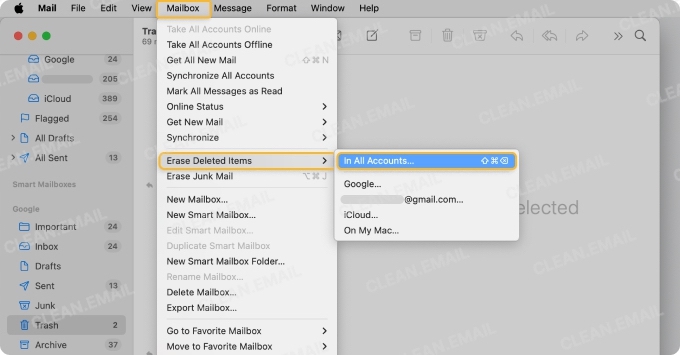
Se você quiser liberar completamente o espaço em disco ocupado pelos dados de e-mail, talvez também precise apagar o armazenamento do Mail no Mac, especialmente se anexos grandes ou mensagens armazenadas localmente estiverem enchendo o seu sistema.
A Maneira Mais Rápida de Apagar Milhares de E-mails no Mac
A seleção manual funciona bem para limpezas pequenas, mas fica lenta quando a sua caixa de entrada contém milhares de mensagens.
Nessas situações, as ferramentas de gerenciamento da caixa de entrada podem agrupar e-mails semelhantes para que você possa remover grandes quantidades de mensagens em apenas alguns cliques, em vez de selecioná-las individualmente.
Essa abordagem é especialmente útil para apagar rapidamente:
- newsletters
- e-mails promocionais
- mensagens de remetentes inativos
- conversas antigas
Como Apagar Vários E-mails no Mac Com o Clean Email
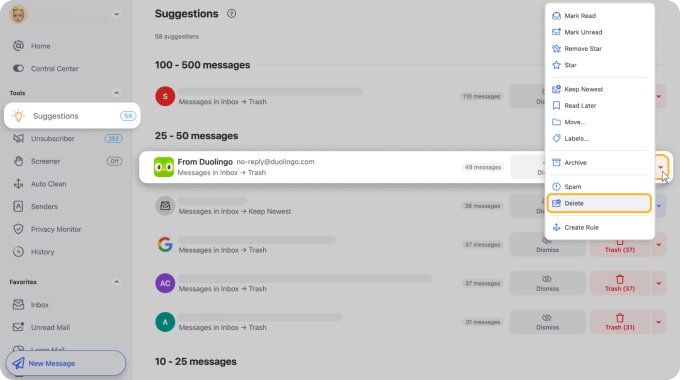
Se a sua caixa de entrada contém um grande volume de mensagens indesejadas, selecionar e-mails manualmente no Apple Mail pode ser lento. O Clean Email ajuda você a apagar vários e-mails no Mac mais rápido, agrupando automaticamente todas as mensagens de um mesmo remetente.
Você pode selecionar esses grupos e remover grandes quantidades de e-mails de uma vez, em vez de clicar nas mensagens individualmente.
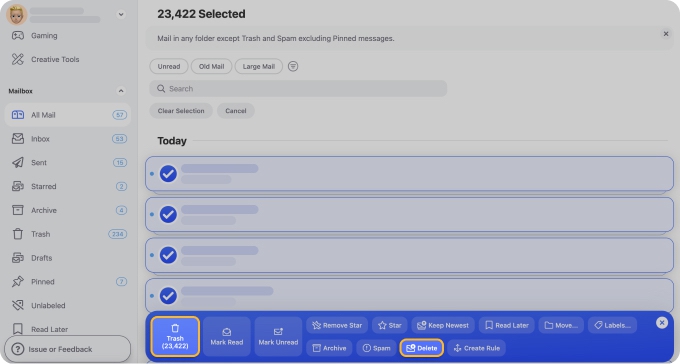
O Clean Email também oferece o Cleaning Suggestions, que identifica e-mails de baixa prioridade, como notificações antigas ou mensagens promocionais, e o Auto Clean, que pode apagar automaticamente e-mails de remetentes específicos para que eles não se acumulem novamente na sua caixa de entrada.
Compare os Métodos para Apagar Vários E-mails no Mac
Métodos diferentes funcionam melhor dependendo de quantos e-mails você precisa remover.
| Método | Melhor Para | Como Funciona | Limitações |
|---|---|---|---|
| Seleção com a tecla Command | Apagar e-mails espalhados | Mantenha pressionada a tecla Command e clique nas mensagens individuais | Lento para caixas de entrada grandes |
| Seleção com a tecla Shift | Apagar e-mails consecutivos | Clique no primeiro e-mail, mantenha pressionada a tecla Shift, clique no último e-mail | Funciona apenas para mensagens adjacentes |
| Selecionar todos os e-mails | Esvaziar uma pasta inteira | Pressione Command + A e apague | Remove tudo o que está naquela pasta |
| Pesquisar e apagar | Remover e-mails de um remetente | Pesquise e apague os resultados | Requer seleção manual |
| Ferramentas de limpeza da caixa de entrada | Apagar milhares de e-mails rapidamente | Agrupam e removem mensagens automaticamente | Requer uma ferramenta externa |
Como Apagar E-mails no Mac Usando a Pesquisa
Se você quiser apagar e-mails de um remetente ou assunto específico, o recurso de pesquisa do Apple Mail pode agilizar o processo.
- Abra o Apple Mail.
- Use a barra de pesquisa no canto superior direito.
- Pesquise por remetente, assunto ou palavra-chave.
- Selecione várias mensagens usando Command ou Shift.
- Clique no ícone da Lixeira.
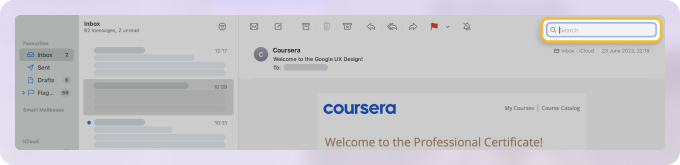

Pesquisar primeiro permite que você remova grandes grupos de e-mails relacionados mais rápido.
Você também pode organizar mensagens usando as caixas de correio inteligentes no Mac Mail.
Perguntas Frequentes
Como seleciono vários e-mails no Mac?
Mantenha pressionada a tecla Command (⌘) e clique em cada e-mail que você deseja selecionar. Para selecionar um intervalo de e-mails, clique no primeiro e-mail, mantenha pressionada a tecla Shift (⇧) e clique no último e-mail.
Como apago todos os e-mails no Apple Mail?
Abra uma pasta, pressione Command + A para selecionar todas as mensagens e depois clique em Apagar.
Posso apagar de uma vez todos os e-mails de um remetente no Mac?
Sim. Use a barra de pesquisa do Apple Mail para encontrar mensagens de um remetente específico e, em seguida, selecione-as e apague-as juntas.
Por que não consigo selecionar vários e-mails no Mac?
Isso geralmente acontece se a janela do app Mail não estiver ativa ou se a pasta correta não estiver selecionada. Certifique-se de que a caixa de correio que contém os e-mails esteja aberta antes de selecionar as mensagens.












