


Resposta Rápida
A maneira mais rápida de excluir e-mails antigos é buscar mensagens mais antigas que um período específico e removê-las em massa. Muitos usuários também usam ferramentas de limpeza de e-mail para excluir automaticamente mensagens antigas sem repetir buscas manuais.
Por Que Excluir E-mails Antigos É Mais Difícil do que Parece
A maioria dos provedores de e-mail oferece ferramentas de busca e filtros que permitem encontrar mensagens por data ou idade. No entanto, quando os usuários começam a limpar caixas de entrada grandes, eles frequentemente esbarram em várias limitações.
Os provedores de e-mail limitam ações em massa
Muitos serviços de e-mail só permitem selecionar um número limitado de conversas de uma vez. Por exemplo, o Gmail normalmente exibe 50–100 conversas por página, o que significa que limpezas grandes podem exigir vários ciclos de exclusão.
Os filtros não reverificam a idade dos e-mails automaticamente
Outro equívoco comum é que os filtros de e-mail podem excluir automaticamente e-mails antigos à medida que eles envelhecem.
Na realidade, a maioria dos provedores—incluindo o Gmail—só aplica filtros quando novos e-mails chegam. Eles não reavaliam continuamente os e-mails existentes à medida que ficam mais antigos.
E-mails importantes podem se misturar com os antigos
E-mails mais antigos nem sempre são sem importância. Em muitas caixas de entrada, mensagens mais antigas podem incluir confirmações de conta, recibos e faturas, conversas de trabalho e outras mensagens importantes.
Sem uma filtragem cuidadosa, a exclusão em massa pode remover acidentalmente e-mails que deveriam ser mantidos.

As Principais Maneiras de Excluir E-mails Antigos
Existem várias abordagens diferentes para excluir mensagens antigas, e a melhor depende do seu provedor de e-mail e do número de e-mails que você deseja remover.
Aqui estão os métodos mais comuns.
| Método | Melhor para | Funciona em |
|---|---|---|
| Operadores de busca | Encontrar e-mails mais antigos que um período | Gmail, Outlook |
| Filtros de data | Excluir e-mails dentro de um intervalo personalizado | A maioria dos provedores |
| Classificar por mais antigos | Remover manualmente as mensagens mais antigas | A maioria dos provedores |
| Regras e filtros de e-mail | Automação parcial | Gmail, Outlook |
| Ferramentas de limpeza de e-mail | Limpeza totalmente automatizada | Todos os provedores |
Alguns métodos funcionam bem para excluir algumas centenas de e-mails, enquanto outros são projetados para limpezas grandes de caixa de entrada envolvendo milhares de mensagens.
Abaixo veremos cada método em detalhe.
Método 1: Buscar e Excluir E-mails Mais Antigos que um Período Específico
Muitos serviços de e-mail permitem buscar mensagens mais antigas que uma determinada idade. Essa costuma ser a maneira mais rápida de localizar e-mails desatualizados.
Por exemplo, o Gmail oferece suporte a poderosos operadores de busca, como:
- older_than:1y
- older_than:6m
- older_than:90d
Depois de executar a busca, você pode:
- Marcar a caixa de seleção acima dos resultados
- Clicar em Selecionar todas as conversas que correspondem a esta pesquisa
- Pressionar Excluir
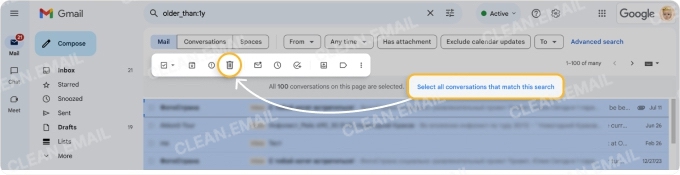
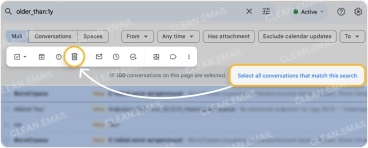
Essa abordagem funciona bem se seu objetivo for remover todos os e-mails mais antigos que uma idade específica, como um ano ou dois anos.
No entanto, esse método tem algumas limitações:
- os resultados podem incluir mensagens arquivadas
- e-mails importantes podem ser incluídos acidentalmente
- o Gmail só seleciona os resultados visíveis, a menos que você expanda a seleção
Por causa dessas limitações, é importante revisar seus resultados de busca antes de excluí-los.
Para um passo a passo detalhado, veja nosso guia completo sobre Como Excluir E-mails Antigos no Gmail.
Método 2: Apagar E-mails Antigos Dentro de um Intervalo de Datas Específico
Outra maneira comum de remover e-mails desatualizados é buscar dentro de um intervalo de datas personalizado.
A maioria dos provedores de e-mail permite filtrar mensagens usando dois parâmetros:
- before: uma data específica
- after: uma data específica
Por exemplo:
after:2022/01/01 before:2023/01/01
Essa consulta retorna e-mails enviados durante esse período.
Buscas por intervalo de datas são úteis quando você deseja remover mensagens de um período específico, como:
- e-mails de trabalho antigos de um emprego anterior
- mensagens de uma assinatura descontinuada
- notificações de um serviço que você não usa mais
Depois de executar a busca, você pode selecionar e excluir todos os e-mails correspondentes em massa.
A principal desvantagem é que as buscas manuais precisam ser repetidas todas as vezes, porque os provedores de e-mail normalmente não reverificam as mensagens à medida que envelhecem.
Método 3: Classificar E-mails por Mais Antigos Primeiro
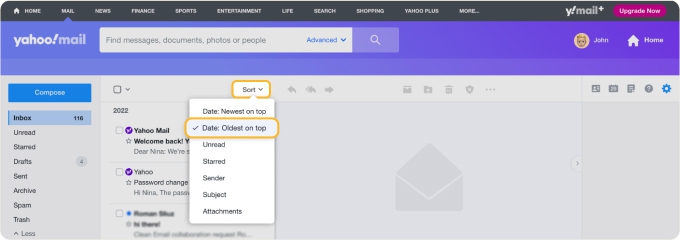
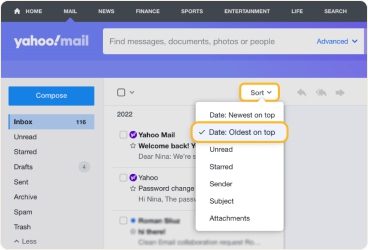
Alguns serviços de e-mail permitem classificar mensagens para que os e-mails mais antigos apareçam primeiro. Isso facilita revisar e remover manualmente as mensagens desatualizadas.
Esse método está comumente disponível em:
- Outlook
- Yahoo Mail
- Apple Mail
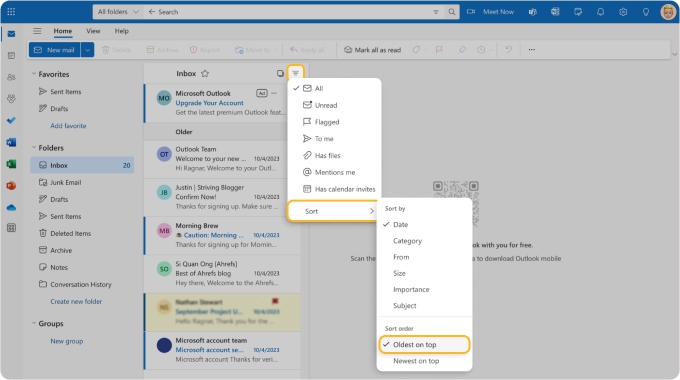
Para remover e-mails antigos usando opções de classificação:
- Abra sua caixa de entrada
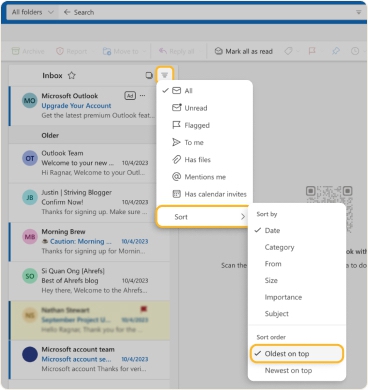
- Selecione o menu Classificar ou Filtrar
- Escolha Mais antigas primeiro
- Percorra sua caixa de entrada e remova as mensagens mais antigas em lotes
Embora essa abordagem ofereça mais controle, muitas vezes é impraticável para caixas de entrada grandes porque:
- muitos provedores limitam as seleções a uma página por vez
- selecionar milhares de e-mails manualmente é lento
- e-mails mais antigos podem estar espalhados por várias pastas
Para limpezas grandes, a filtragem automatizada costuma funcionar melhor.
Método 4: Excluir Automaticamente E-mails Antigos Usando Filtros
Alguns provedores de e-mail permitem criar regras que tratam automaticamente as mensagens recebidas.
Por exemplo, o Gmail permite que os usuários criem filtros que executam ações como:
- excluir mensagens automaticamente
- arquivar e-mails
- marcar determinados remetentes com rótulos
- pular a caixa de entrada
Um filtro para excluir mensagens mais antigas pode ser criado usando o campo Contém as palavras nas configurações de filtro do Gmail.
Exemplo: older_than:1y
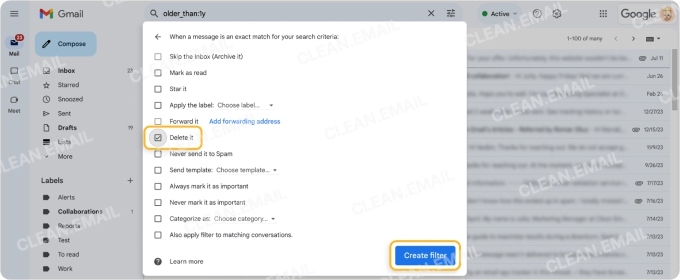
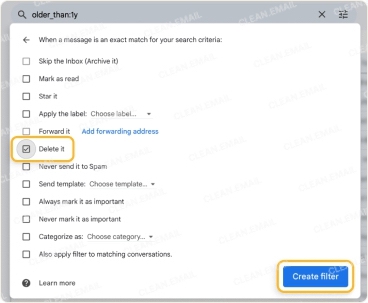
Depois que o filtro é criado, o Gmail pode aplicá-lo às conversas correspondentes.
No entanto, há uma limitação importante.
Os filtros normalmente funcionam somente quando os e-mails chegam, o que significa que o Gmail não revisita automaticamente as mensagens para verificar se elas ficaram mais antigas que uma determinada idade. Leia mais em nosso guia sobre Como Excluir E-mails Automaticamente no Gmail.
Por causa disso, os filtros são úteis para ações de limpeza pontuais, mas não são uma solução confiável de longo prazo para exclusão automática.
Método 5: Usar uma Ferramenta de Limpeza de E-mail
Se sua caixa de entrada contém milhares de mensagens ou vários anos de e-mails acumulados, excluí-los manualmente pode se tornar difícil.
Ferramentas de limpeza de e-mail dedicadas são projetadas para simplificar esse processo, oferecendo recursos que a maioria dos provedores não inclui.
Essas ferramentas normalmente permitem que os usuários:
- encontrem e-mails mais antigos que um período escolhido
- agrupem mensagens por remetente
- excluam milhares de e-mails de uma vez
- removam mensagens automaticamente à medida que envelhecem
Essa abordagem pode economizar um tempo significativo em comparação com a execução manual de filtros de busca.
A Maneira Mais Fácil de Excluir E-mails Antigos Automaticamente
Se você quer uma maneira mais rápida de remover e-mails antigos sem repetir buscas manuais, ferramentas como o Clean Email oferecem uma automação que a maioria dos provedores não tem.
O Clean Email funciona com os principais serviços de e-mail, incluindo:
- Gmail
- Outlook
- Yahoo Mail
- iCloud
- AOL
- outras contas IMAP
Em vez de buscar manualmente em sua caixa de entrada, o aplicativo identifica automaticamente as mensagens mais antigas e as agrupa para uma limpeza fácil.
Apague milhares de e-mails antigos com um clique
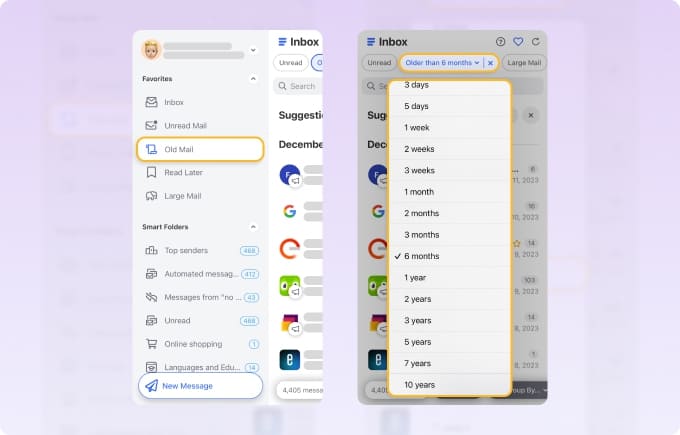
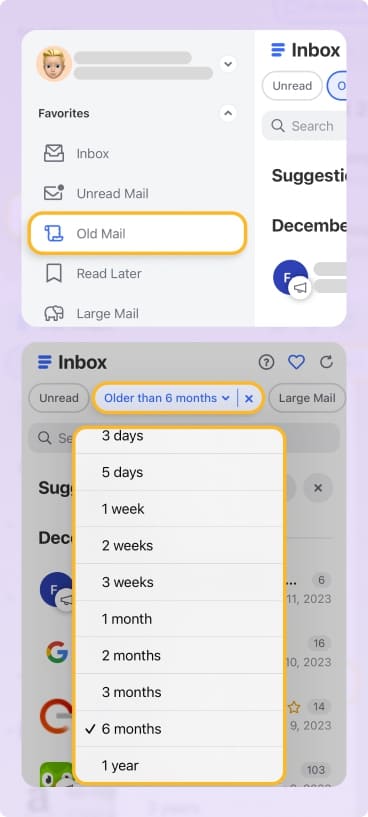
Com o Clean Email, você pode localizar rapidamente mensagens desatualizadas usando o filtro Old Mail, que encontra automaticamente e-mails mais antigos que um período selecionado.
A partir daí, você pode:
- Abrir o aplicativo e entrar com sua conta de e-mail
- Clicar no filtro Old Mail no menu à esquerda
- Ajustar o limite de idade (por exemplo, mais antigos que 6 meses ou 1 ano)
- Selecionar mensagens individualmente, por remetente ou todas de uma vez
- Excluir permanentemente ou movê-las para a Lixeira
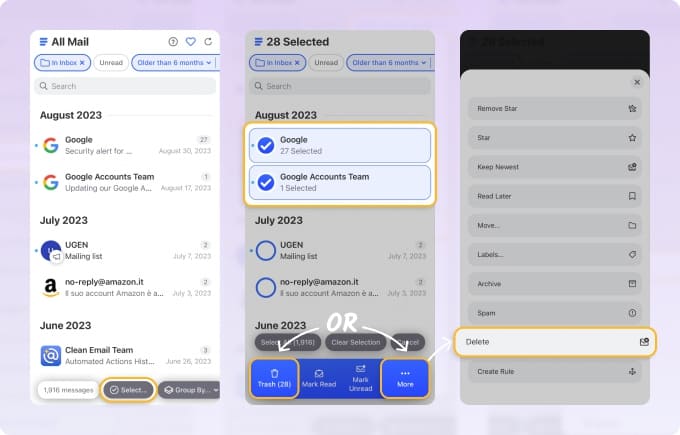
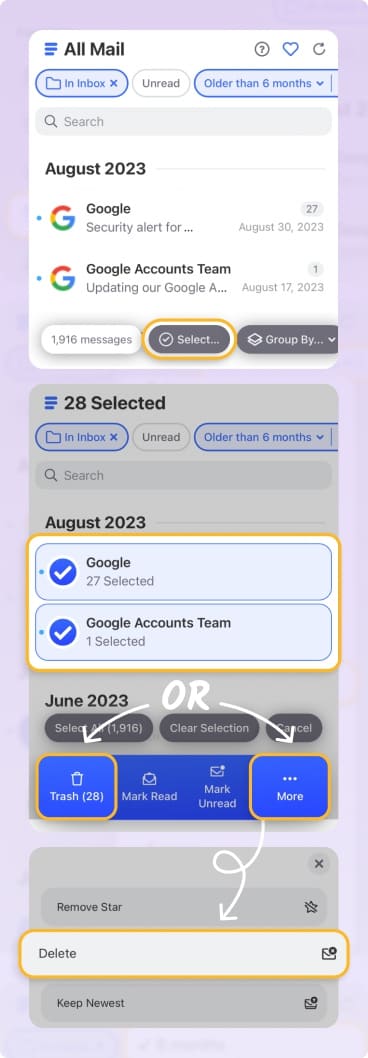
Isso permite remover milhares de mensagens desatualizadas em segundos.
Remova e-mails antigos automaticamente
O Clean Email também permite criar regras de automação usando o recurso Auto Clean.
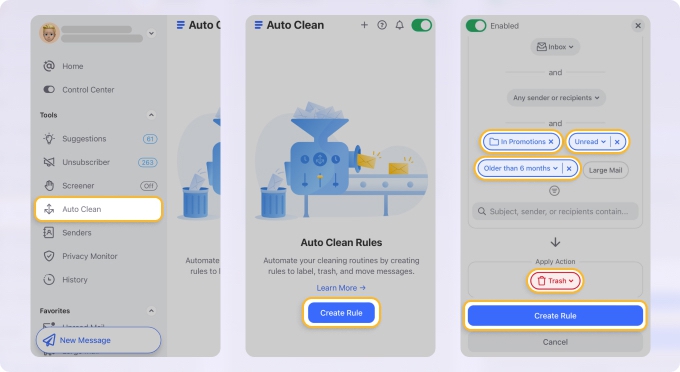
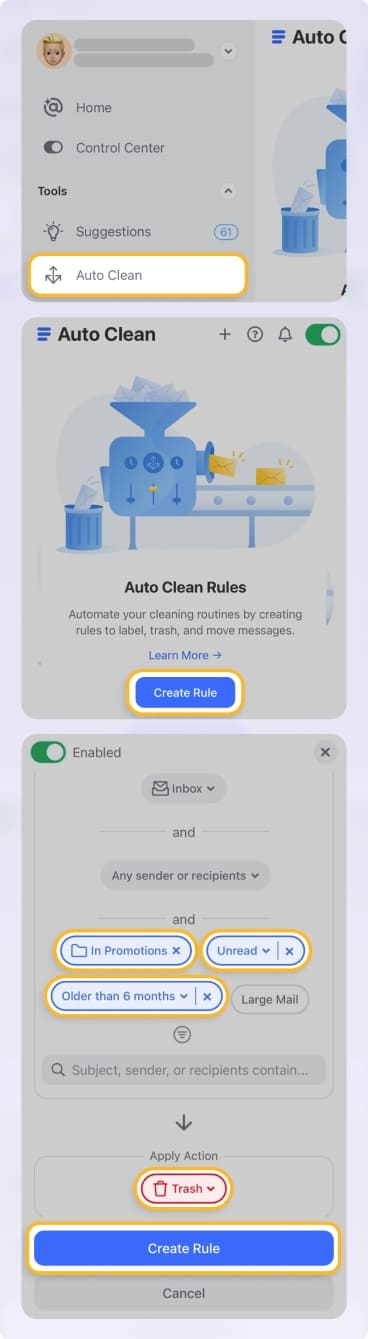
Por exemplo, você pode criar regras que:
- eliminam e-mails mais antigos que 1 ano
- removem newsletters após 90 dias
- mantêm apenas a mensagem mais recente de um remetente
Uma vez configuradas, essas regras funcionam automaticamente em segundo plano, mantendo sua caixa de entrada limpa sem exigir manutenção manual.
Gmail vs Outlook vs Yahoo: Como Eles Lidam com E-mails Antigos
Diferentes provedores de e-mail oferecem diferentes níveis de controle ao gerenciar mensagens mais antigas.
| Provedor | Busca por idade | Exclusão em massa | Regras de exclusão automática |
|---|---|---|---|
| Gmail | Sim | Sim | Limitado |
| Outlook | Parcial | Sim | Limitado |
| Yahoo Mail | Parcial | Sim | Limitado |
| Cliente Apple Mail | Sem filtro de idade integrado | Manual | Não |
O Gmail atualmente oferece os operadores de busca mais avançados, permitindo que os usuários filtrem mensagens por idade usando consultas como:
older_than:1y before:2021/01/01
Outlook e Yahoo dependem mais fortemente de buscas e classificação baseadas em datas.
Para guias passo a passo sobre como remover e-mails antigos, confira nossos guias: O Yahoo Exclui E-mails Antigos? e Como Apagar E-mails Antigos no Outlook.
No entanto, nenhum desses provedores oferece uma automação integrada confiável para excluir e-mails à medida que envelhecem, e é por isso que muitos usuários acabam procurando ferramentas dedicadas de limpeza de e-mail.
Considerações Finais
Embora a maioria dos provedores de e-mail ofereça ferramentas básicas para encontrar mensagens por data ou idade, essas ferramentas costumam ter limitações ao lidar com caixas de entrada grandes.
Usar filtros de busca e exclusão manual pode funcionar para limpezas pequenas. No entanto, se sua caixa de entrada contém milhares de mensagens desatualizadas, usar uma ferramenta de limpeza dedicada como o Clean Email pode simplificar significativamente o processo.
Ao remover regularmente e-mails antigos, você pode manter sua caixa de entrada gerenciável, reduzir a desordem e garantir que as mensagens importantes permaneçam fáceis de encontrar.
Perguntas Frequentes
Devo me livrar de e-mails antigos?
Sim, isso liberará espaço para novas mensagens importantes, anexos e arquivos. Excluir mensagens antigas também ajudará a manter sua caixa de entrada limpa e organizada.
Por que e-mails antigos estão aparecendo na minha caixa de entrada?
E-mails antigos podem continuar aparecendo porque foram arquivados em vez de excluídos ou porque sua caixa de entrada inclui mensagens de várias pastas, como Todos os e-mails. Eles também podem permanecer se filtros ou regras anteriormente os moveram de volta para a caixa de entrada.
Existe uma maneira fácil de excluir e-mails antigos?
Sim, a maneira mais fácil é buscar e-mails por idade ou data e excluí-los em massa usando os filtros integrados. Você também pode usar uma ferramenta de limpeza de e-mail como o Clean Email para encontrar e remover automaticamente mensagens antigas.
Como posso excluir todos os meus e-mails antigos de uma vez?
Você pode buscar e-mails mais antigos que um determinado período, selecionar todas as conversas correspondentes e excluí-las em massa. Algumas ferramentas de limpeza também permitem excluir milhares de e-mails antigos de uma vez ou criar regras para removê-los automaticamente.
Por que os e-mails antigos excluídos não liberam espaço de armazenamento imediatamente?
Quando você apaga e-mails, a maioria dos provedores os move para a pasta Lixeira ou Itens Excluídos em vez de removê-los permanentemente. Esses e-mails geralmente permanecem lá por cerca de 30 dias e ainda contam para seu armazenamento até que a pasta Lixeira seja esvaziada.












