


Como excluir grandes quantidades de e-mails no Gmail
Vamos começar pelos passos básicos para excluir muitos e-mails no Gmail. Depois, explicaremos como reduzir o risco de excluir mensagens importantes por engano, refinando a seleção, e como excluir em massa no celular.
- Faça login no Gmail e acesse a Caixa de entrada, Todos os e-mails, um marcador específico ou outro local.
- Marque a caixa de seleção Selecionar no canto superior esquerdo para selecionar os 50 e-mails exibidos.
- Use o link que aparece no topo para Selecionar todas as X conversas em [local].
- Clique em Excluir na barra de ferramentas ou clique com o botão direito e escolha Excluir.
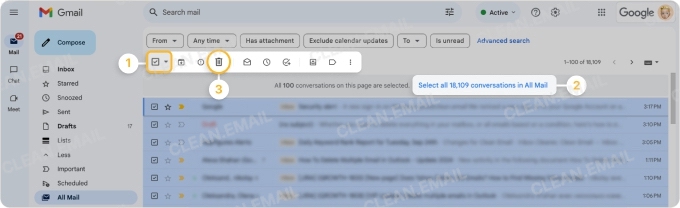
⚠️ Atenção: talvez não seja pedida nenhuma confirmação! Se quiser reverter essa ação, clique rapidamente em Desfazer na mensagem que aparece na parte inferior.
Lembre-se de que a remoção dos e-mails pode levar bastante tempo, principalmente quando você exclui centenas de milhares de mensagens.


Refine a seleção de exclusão no Gmail
Se você quer excluir todos os e-mails da Caixa de entrada ou de um marcador, os passos acima funcionam muito bem. Mas talvez você queira remover apenas certas mensagens, como as anteriores a uma data específica ou mais antigas que um determinado período. Nesse caso, você pode usar as opções de pesquisa ou os operadores de pesquisa do Gmail para refinar os resultados.
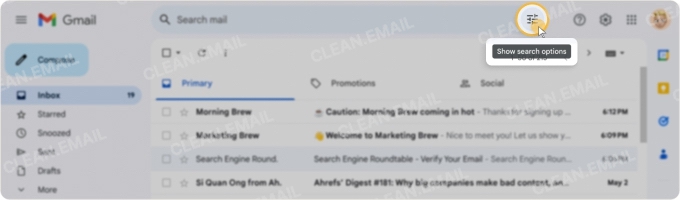
Opções de pesquisa: clique no botão Mostrar opções de pesquisa, à direita da barra de pesquisa, insira os critérios e selecione Pesquisar.
Operadores de pesquisa: digite um ou mais operadores de pesquisa do Gmail na caixa de pesquisa e pressione Enter. Por exemplo, para encontrar e-mails anteriores a uma data, use before:AAAA/MM/DD; para localizar mensagens com mais de um ano, use older_than:1y. Além disso, from: encontra e-mails de um remetente, has:attachment larger:20M encontra e-mails com arquivos grandes e category:social mira a guia Social. Você pode combinar vários operadores em uma única pesquisa, como category:social older_than:2y. Para proteger as mensagens importantes, adicione -is:starred -is:important, assim os e-mails com estrela e os importantes ficam de fora.
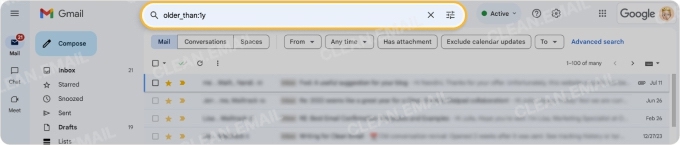
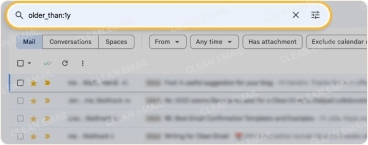
Depois de filtrar os resultados, siga os passos acima para excluir as mensagens.
Excluir e-mails em massa no app do Gmail para celular
Embora seja mais simples e, muitas vezes, mais rápido excluir milhares de e-mails no Gmail pela Web, também é possível remover mensagens em massa pelo app para celular.
- Abra o app do Gmail e acesse a Caixa de entrada, Todos os e-mails, um marcador ou outro local.
- Toque e mantenha pressionada a primeira mensagem que deseja excluir.
- Marque a caixa Selecionar tudo no canto superior esquerdo para selecionar os 50 e-mails exibidos.
- Role até o final da tela para carregar mais mensagens.
- Marque novamente a caixa Selecionar tudo para incluir as mensagens adicionais.
- Repita esse processo até selecionar todos os e-mails que deseja excluir.
- Toque em Excluir na barra de ferramentas superior.
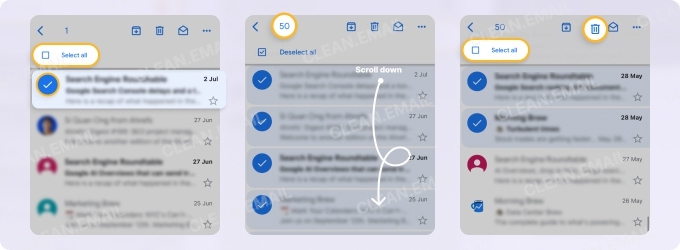
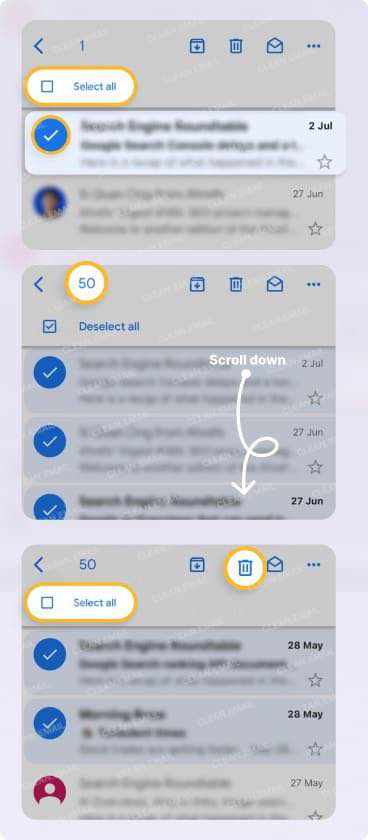
⚠️ Atenção: dependendo das suas configurações, talvez não seja pedida nenhuma confirmação! Você pode reverter a exclusão tocando rapidamente em Desfazer na mensagem que aparece na parte inferior.
Limitações da exclusão em massa no Gmail
Quando você quer excluir 100.000 e-mails no Gmail, ou até três vezes isso, existem algumas limitações que você deve conhecer antes de começar.
Limite de 50 e-mails por página: por padrão, você só pode ver e selecionar 50 e-mails por vez. Na Web, você pode usar a mensagem no topo para selecionar todos os e-mails e acelerar o processo, mas atualmente não há uma solução eficaz no app para celular.
Excluir significa ir para a Lixeira: os e-mails excluídos não são removidos permanentemente. Em vez disso, eles vão para a Lixeira, onde ficam por 30 dias antes de serem excluídos de forma automática e permanente. É importante lembrar disso, porque os e-mails na Lixeira continuam ocupando espaço de armazenamento. Se quiser recuperar o espaço na hora, abra a Lixeira e clique em Esvaziar lixeira agora. Para saber mais, veja Excluir vs. Lixeira: qual é a diferença?.
Lentidão com seleções grandes: o Gmail pode ficar lento, como aconteceu com este usuário do Reddit, quando você tenta excluir muitos e-mails de uma vez. Isso pode acontecer por causa da propagação de dados e da carga nos servidores. Além disso, um membro da comunidade do Gmail comenta que o Google pode considerar a conta comprometida e sugere limitar o número de e-mails excluídos de uma vez e distribuir o processo ao longo de várias horas.
Para contornar essas limitações do Gmail, você pode experimentar outras ferramentas, como o IFTTT. Infelizmente, elas costumam ser técnicas demais ou pouco confiáveis em grande escala. O Gemini no Gmail agora consegue excluir e-mails quando você pede, no computador e com um plano do Google elegível. No entanto, o Gemini não processa pedidos que correspondam a mais de 10.000 conversas. Saiba o que o Gemini pode e não pode limpar no Gmail. Se você precisa remover mais de 10.000 conversas, o Clean Email é a ferramenta certa, já que não limita o número de e-mails por ação.
Supere os limites de exclusão em massa do Gmail com o Clean Email
O Clean Email oferece uma forma rápida e eficaz de excluir grandes quantidades de e-mails no Gmail e de superar as limitações do Gmail. Essa ferramenta complementar funciona junto com serviços e apps como Gmail, Outlook, Yahoo Mail e outros, ajudando você a gerenciar e limpar melhor a sua caixa de correio.
Ela oferece ações em massa seguras, incluindo exclusões, sem limites. Além disso, você pode visualizar as mensagens antes de excluí-las, processar ações mais rápido, principalmente nas exclusões enormes, e usar todos os recursos com a mesma agilidade no computador e no celular.
Vantagens do Clean Email:
- Selecione e exclua centenas, milhares ou dezenas de milhares de e-mails do Gmail de uma vez, sem restrições.
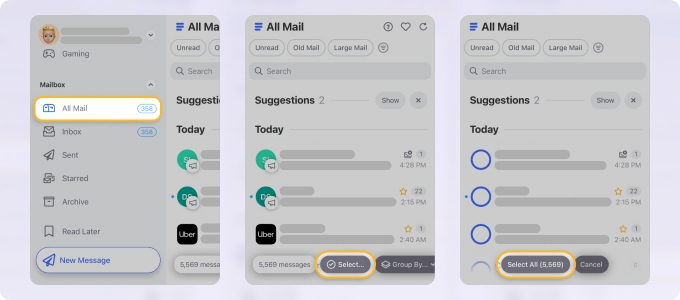
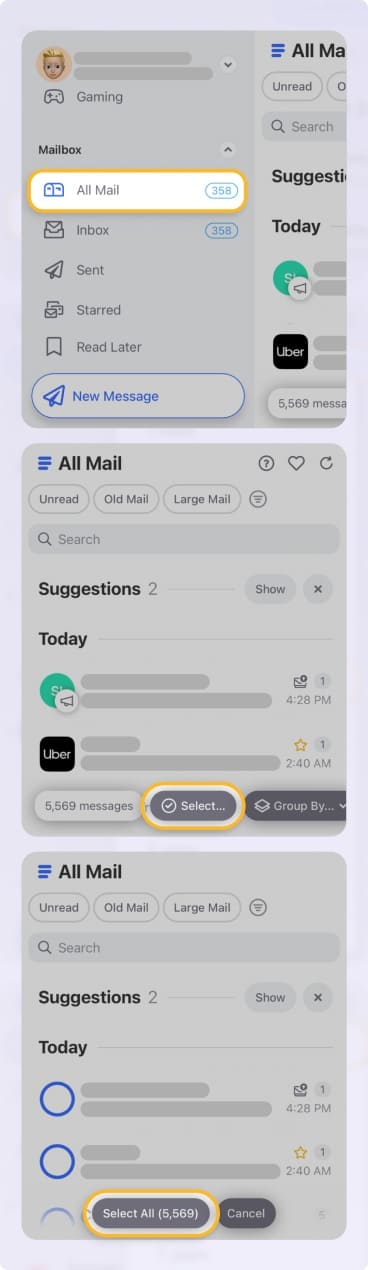
- Proteja mensagens importantes com as Smart Folders prontas, que filtram automaticamente e-mails relacionados.
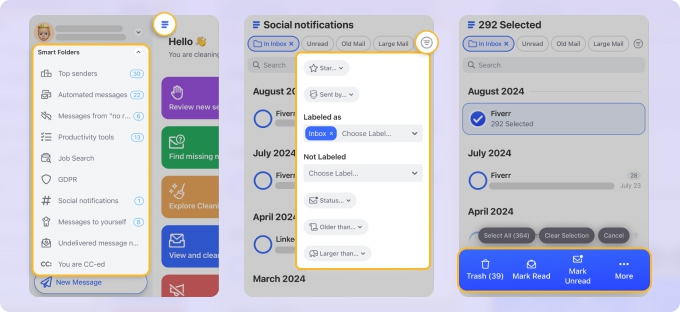
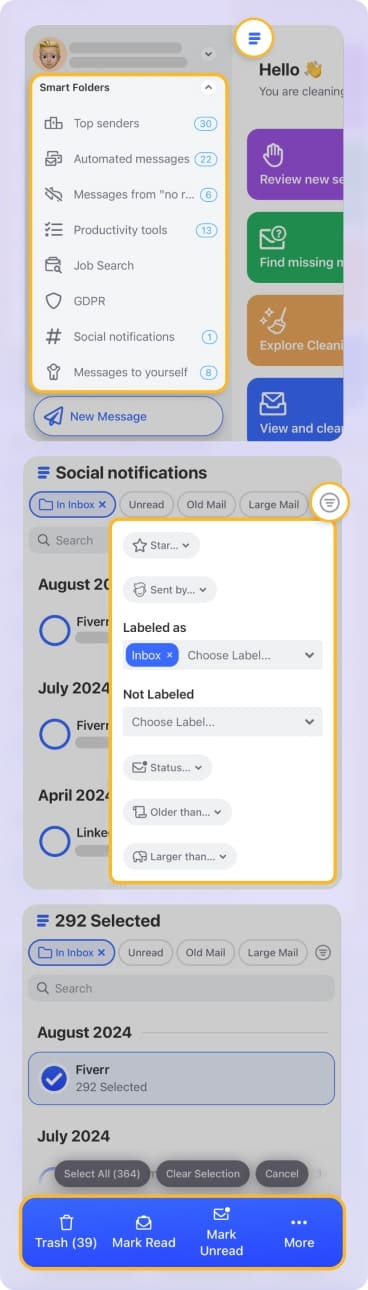
- Aproveite um processamento mais rápido, com menos atrasos e erros do que no Gmail.
- Complemente ferramentas como o Google Gemini no Gmail com recursos avançados.
- Deixe a limpeza com o ChatGPT ou o Claude: depois de concluir a configuração do assistente de IA do Clean Email, você pode descrever em palavras simples o que deseja excluir.
Lembre-se de que o plano gratuito cobre suas primeiras 1.000 mensagens, enquanto os planos pagos permitem excluir quantos e-mails você precisar.
📌 Observação sobre exclusões em grande escala com o Clean Email:
Embora o Clean Email comece a excluir as mensagens imediatamente e continue em segundo plano, apps de e-mail como o Gmail ainda podem exibir alguns desses e-mails até que todo o processo de exclusão e sincronização seja concluído.
E o melhor: você pode acompanhar o progresso da exclusão em massa na parte inferior da interface do Clean Email!
O Clean Email é seguro e tem compromisso com a segurança e a privacidade dos usuários. Ele está disponível para todos os provedores IMAP na Web, no desktop do Mac e no celular.
Gmail vs. Clean Email para exclusões em massa
Para ver de forma simples algumas diferenças importantes entre o Gmail e o Clean Email na hora de excluir um grande número de mensagens do Gmail, confira este comparativo.
| Gmail | Clean Email | |
|---|---|---|
| Exclusão em uma etapa | ❌ Não – os e-mails vão para a Lixeira | ✅ Sim – os e-mails podem ser excluídos imediatamente* |
| Limite de seleção de e-mails | 50 por página, por padrão | Sem limite |
| Acompanhamento do progresso das exclusões | ❌ Não | ✅ Sim |
| Processo de exclusão uniforme no celular | ❌ Não | ✅ Sim |
*Todas as mensagens selecionadas são removidas por completo da sua caixa de correio e não podem ser recuperadas. Não deixe de conferir bem a seleção antes de escolher Excluir.
Conclusão
Seja para saber como excluir 20.000 e-mails de uma vez no Gmail ou para ir além e remover 300.000 ou até mais, isso é totalmente possível. Só lembre que o processo tem suas limitações e que a paciência é fundamental.
Perguntas frequentes
Como excluo mais de 200.000 e-mails no Gmail?
O Gmail consegue excluir mais de 200.000 e-mails, mas funciona melhor no computador e em lotes. Primeiro, pesquise os e-mails mais antigos com older_than:5y, marque a caixa Selecionar, use o link para selecionar tudo acima da lista e clique em Excluir. Depois, repita com older_than:3y e older_than:1y. Lotes menores ajudam o Gmail a evitar lentidão. Quando terminar, esvazie a Lixeira para liberar espaço. O Clean Email consegue excluir todos os 200.000 com uma única ação, no computador ou no celular, e continua trabalhando em segundo plano.
Como excluo 30.000 e-mails de uma vez?
Para excluir 30.000 e-mails de uma vez, use o Gmail na Web. Pesquise os e-mails (por exemplo, category:promotions ou older_than:1y), marque a caixa Selecionar, use o link acima da lista para selecionar todas as conversas correspondentes e clique em Excluir. O app do Gmail para celular não consegue fazer isso, porque só seleciona os e-mails carregados na tela. O app do Clean Email seleciona todos os 30.000 de uma vez, tanto no iPhone quanto no Android.
Por que meu armazenamento do Gmail continua cheio depois de excluir milhares de e-mails?
O armazenamento do Gmail pode continuar cheio depois de uma exclusão em massa por dois motivos. Os e-mails excluídos ficam na Lixeira e contam para o armazenamento por 30 dias, a menos que você a esvazie. Além disso, e-mails só com texto são pequenos, então excluir milhares deles libera pouco espaço. Leia mais sobre por que o armazenamento do Gmail ainda pode parecer cheio depois de excluir e-mails.
Devo fazer backup dos meus e-mails antes de excluir milhares deles?
Sim, faça backup de todos os e-mails de que você possa precisar depois. O Google Takeout exporta o Gmail como um arquivo MBOX. Veja como baixar e-mails do Gmail para backup.
Como evito que milhares de e-mails se acumulem novamente?
Para evitar que os e-mails se acumulem novamente, cancele a inscrição nas newsletters que você não lê usando a página Gerenciar inscrições do Gmail (Mais > Gerenciar inscrições na Web). Depois, crie um filtro no Gmail que exclua automaticamente os e-mails de remetentes indesejados, como explicado no guia sobre como excluir e-mails em massa no Gmail.


