Como Excluir E-mails em Massa no Gmail: Guia Especializado

Escrito por Geri Mileva

Entender como excluir e-mails em massa no Gmail pode simplificar bastante a organização da sua caixa de entrada. Com os passos diretos e as dicas práticas deste guia, você consegue eliminar rapidamente o excesso de mensagens. Se quiser automatizar o processo, o Clean Email é uma ferramenta que muitas pessoas utilizam para lidar com exclusões em massa no Gmail sem esforço adicional.

Escolha o Método para Excluir E-mails do Gmail em Massa

Como acontece com a maioria dos usuários de e-mail, sua caixa de entrada provavelmente contém quase 1 GB de mensagens não lidas com mais de um ano.

Elas podem parecer inofensivas, mas esse acúmulo oculto consome espaço de armazenamento valioso, deixa as buscas mais lentas e aumenta a exposição a phishing e vazamentos de dados.

Limpar o e-mail não é apenas algo “bom de fazer” quando sobra tempo — é uma tarefa que merece prioridade, especialmente se você se preocupa com segurança digital e tranquilidade.

Quando se trata de organizar a caixa de entrada do Gmail, não existe uma solução única para todos. Vou mostrar as formas mais eficazes de excluir e-mails em massa e reduzir a desordem.

Como Excluir E-mails em Massa no Gmail

Neste artigo, vou mostrar como excluir vários e-mails no serviço web do Gmail:

  • por categoria (“Promoções”, “Social” etc.)
  • por status de lido/não lido
  • por idade
  • por um único remetente
  • por tamanho
  • por marcador (pasta)
  • e-mails arquivados
  • pelos remetentes mais frequentes
  • por assunto

Então, vamos entrar nesses cenários comuns — mas antes, vale entender por que manter o e-mail organizado deve ser uma prioridade.

Por Que a Maioria das Pessoas Não Começa a Excluir E-mails — e Por Que Isso é um Problema

Vamos ser sinceros: a maioria dos usuários do Gmail não limpa a caixa de entrada não por preguiça, mas porque não sabe por onde começar. O volume é grande, os filtros confundem e o medo de excluir algo importante é real.

Mas não fazer nada tem um custo — e ele é alto.

70% dos e-mails têm mais de um ano, em sua maioria não lidos, consumindo terabytes de espaço valioso.

Por Que a Maioria das Pessoas Não Começa a Excluir E-mailsPor Que a Maioria das Pessoas Não Começa a Excluir E-mails

Com base em mais de 1,3 bilhão de e-mails analisados em 30.000 caixas de entrada reais, identificamos um padrão claro: quanto mais tempo o usuário espera, mais mensagens não lidas se acumulam — e mais difícil fica agir.

Analisamos:

A conclusão é simples: quando as caixas de entrada crescem silenciosamente em segundo plano, surge um problema invisível — desperdício de espaço, sobrecarga mental e maior vulnerabilidade a phishing e ameaças de segurança.

Não é apenas bagunça. É risco.

Excluir Primeiro E-mails Antigos Não LidosExcluir Primeiro E-mails Antigos Não Lidos

Você pode pensar: “É só e-mail”. Mas essas mensagens antigas se acumulam. Elas poluem os resultados de busca, atrasam seu dia a dia, escondem mensagens importantes e podem conter dados pessoais desatualizados que você nem lembra mais — aumentando o risco.

Em uma única caixa de entrada, isso é o que normalmente acontece:

Idade do E-mail Tamanho Total (MB) Tamanho Não Lido (MB)
Mais de 5 anos 1,12 GB 362 MB
1–5 anos 0,87 GB 509 MB
Menos de 1 ano 274 MB 197 MB

É por isso que muitos usuários recorrem a ferramentas de exclusão em massa como o Clean Email — para finalmente agir sem medo de perder o controle.

Comece agora, antes que a situação fique difícil de gerenciar.

Não Sabe Por Onde Começar? Siga Estes Passos:

  1. Comece pelos e-mails mais antigos — especialmente os não lidos.
    Eles ocupam mais espaço e dificilmente ainda são úteis ou relevantes.
  2. Exclua primeiro e-mails com mais de 1 a 5 anos.
    Normalmente incluem newsletters esquecidas, ofertas expiradas e notificações antigas.
  3. Depois, vá para e-mails grandes não lidos e anexos desnecessários.
    Eles consomem ainda mais armazenamento e geralmente podem ser removidos com segurança.
  4. Em seguida, trate categorias mais recentes como promoções ou atualizações sociais.
    Esses e-mails se acumulam rápido, mas são fáceis de excluir em massa.
  5. Limpe conteúdos arquivados e marcados que você não precisa mais.
    Lembre-se: mesmo fora da vista, eles continuam ocupando espaço.

Como Excluir E-mails do Gmail em Massa no Android e no iPhone

Gerenciar exclusões de e-mails em massa no app móvel do Gmail não é tão simples quanto na versão web. Embora o app do Gmail permita selecionar todos os e-mails, isso funciona apenas para os que estão visíveis no momento, o que significa que você terá que continuar rolando para carregar mais mensagens. Isso pode deixar o processo lento e cansativo, especialmente se houver centenas de e-mails correspondendo ao filtro.

Por exemplo, se você quiser excluir todos os e-mails de um marcador (ou de uma categoria como Promoções ou Social), siga estes passos:

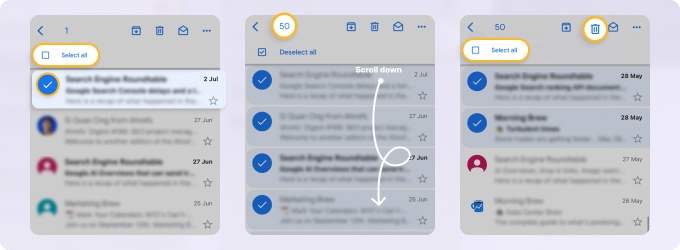
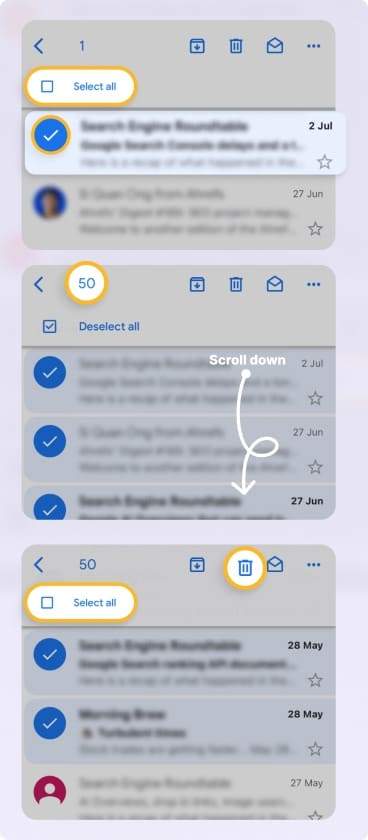
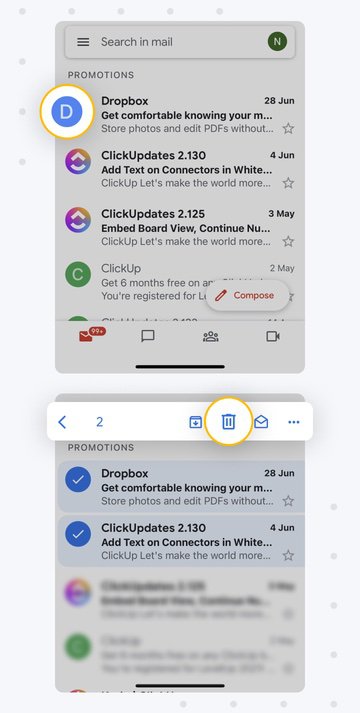
  1. Abra o app do Gmail no seu iPhone ou dispositivo Android.
  2. Vá até o marcador ou a categoria desejada.
  3. Toque no ícone circular ao lado de qualquer e-mail para selecioná-lo.
  4. Toque em Selecionar tudo para escolher os primeiros 50 e-mails na tela.
  5. Role para baixo para carregar todos os e-mails desse marcador ou categoria e, em seguida, toque em Selecionar tudo novamente para selecionar todas as mensagens.
  6. Como Excluir E-mails do Gmail em Massa no Android e no iPhoneComo Excluir E-mails do Gmail em Massa no Android e no iPhone
  7. Toque no ícone da Lixeira para excluí-los.

Às vezes, você não consegue excluir todos os e-mails de uma pasta ou categoria, porque eles podem conter informações importantes. Nesses casos, é melhor selecionar apenas determinadas mensagens para fazer a limpeza.

Veja como excluir e-mails em massa no app do Gmail:

  1. Abra o app no seu dispositivo Android ou iOS.
  2. Vá para a Caixa de entrada ou qualquer outra pasta onde estejam as mensagens que você quer remover.
  3. Toque na miniatura à esquerda de cada mensagem que deseja remover.
  4. Toque no ícone de Lixeira para remover as mensagens selecionadas.
  5. Como excluir e-mails em massa no app do GmailComo excluir e-mails em massa no app do Gmail
  6. Esvazie a pasta Lixeira para liberar o espaço de armazenamento ocupado pelas mensagens que você acabou de excluir.
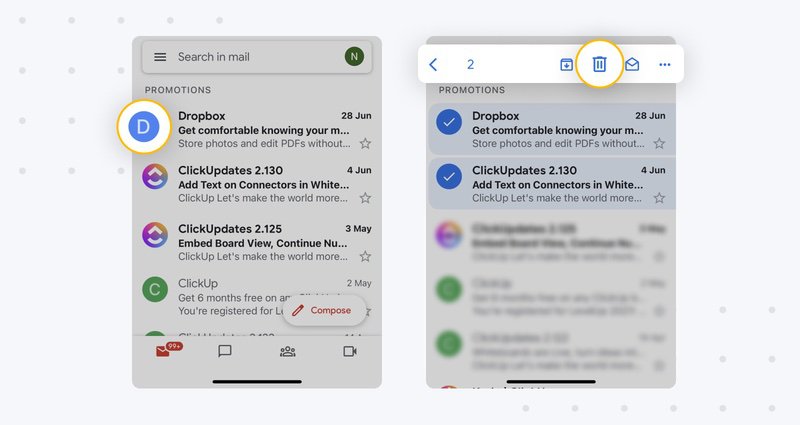
Como excluir e-mails em massa no Android e no iPhoneComo excluir e-mails em massa no Android e no iPhone

Outro recurso útil para excluir muitos e-mails no app do Gmail é usar a função Deslizar para exclusões rápidas, uma a uma (embora isso não seja o ideal para caixas de entrada muito lotadas).

Veja como excluir e-mails do Gmail mais rápido no iPhone usando Deslizar:

  1. Comece tocando no ícone do menu de três linhas no canto superior esquerdo.
  2. Role para baixo até encontrar Configurações e selecione essa opção.
  3. Procure a opção Personalizações da caixa de entrada e toque nela.
  4. Excluir e-mails em massa no app do Gmail com o recurso DeslizarExcluir e-mails em massa no app do Gmail com o recurso Deslizar
  5. Selecione Ações ao deslizar em e-mails na lista.
  6. Escolha a direção preferida para excluir e-mails: Deslizar para a direita ou Deslizar para a esquerda.
  7. Na lista que aparece em seguida, selecione Lixeira.
  8. Toque em Concluído e volte para a caixa de entrada. A partir de agora, deslizar na direção escolhida enviará suas mensagens para a Lixeira.

Como excluir e-mails do Gmail mais rápido no Android

No app do Gmail para Android, o processo é semelhante ao do iPhone. Vá em Configurações, selecione Configurações gerais e depois Ações ao deslizar em e-mails. A partir daí, você pode personalizar as ações para deslizar à esquerda ou à direita, incluindo a opção de excluir e-mails.

O problema com as ferramentas de exclusão em massa do Gmail

As ferramentas do Gmail para exclusão em massa podem resolver, mas nem sempre são eficientes. Os recursos limitados tornam o processo demorado e trabalhoso. Alguns pontos que reduzem a eficiência:

A menos que você tenha alguma familiaridade técnica e saiba inserir operadores de busca manualmente — e principalmente se estiver enfrentando problemas para excluir e-mails do Gmail — você vai levar muito tempo para limpar quase 2 GB de e-mails antigos na sua caixa de entrada.

💡 Observação: Considerando as limitações do app móvel do Gmail para exclusão em massa, o Clean Email surge como uma alternativa mais robusta. Disponível para iOS e Android, ele oferece mais flexibilidade e recursos para gerenciar sua caixa de entrada em qualquer lugar.

Como excluir e-mails do Gmail em massa no celular usando o Clean Email

Se você quer selecionar e excluir mais de 50 e-mails de uma vez no seu smartphone, é fácil fazer isso com o Clean Email:

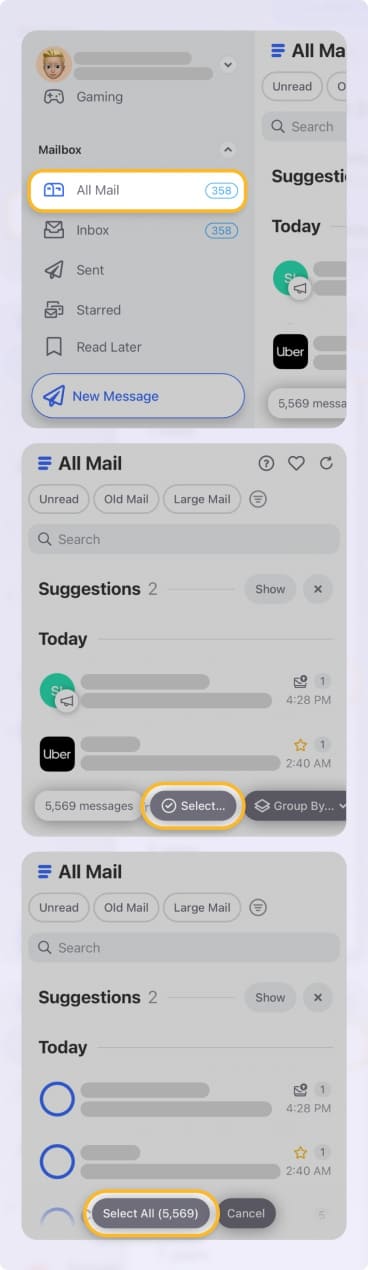
  1. Abra o app no seu dispositivo móvel.
  2. Vá para a pasta All Mail ou qualquer outra Smart Folder no menu do lado direito.
  3. Toque no botão Select na parte inferior ou no ícone circular ao lado de qualquer remetente para selecionar todos os e-mails daquele remetente.
  4. Em seguida, toque em Select All na parte inferior.
  5. Selecionar todos os e-mails no celular usando Clean EmailSelecionar todos os e-mails no celular usando Clean Email
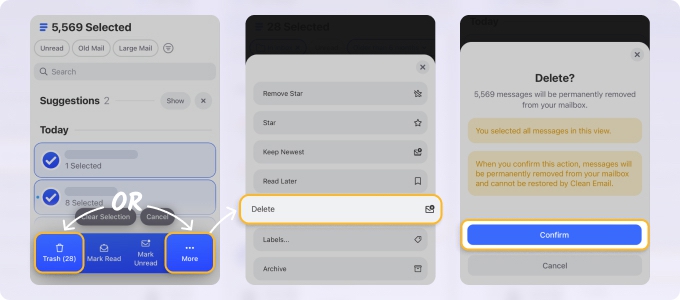
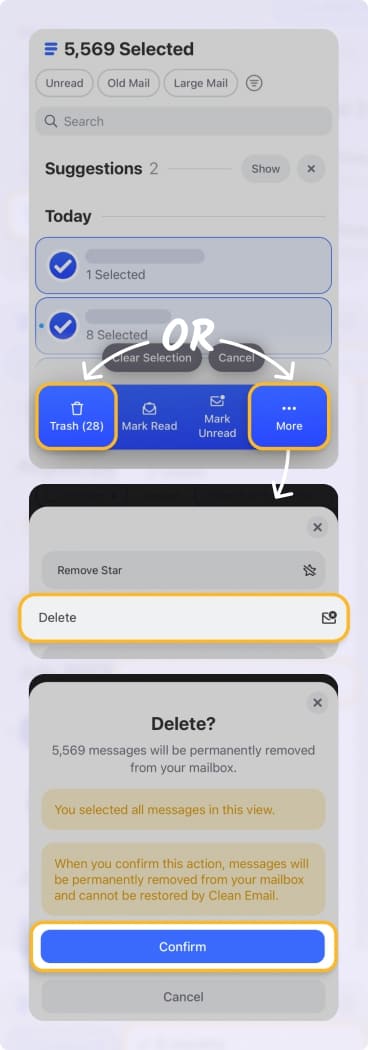
  6. Toque no botão Trash e confirme a ação. Como alternativa, toque em … More e selecione Delete para remover os e-mails permanentemente.
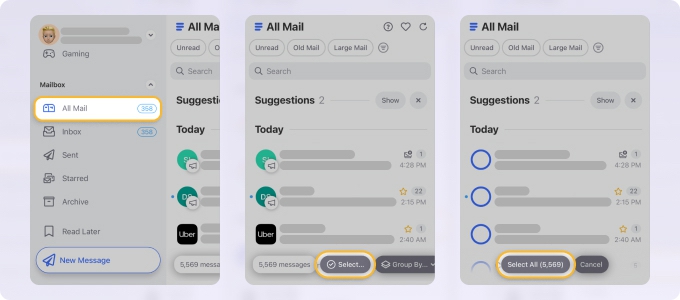
Excluir e-mails em massa no celular usando Clean EmailExcluir e-mails em massa no celular usando Clean Email

Como você pode ver, não há limitações no Clean Email em dispositivos móveis, então você consegue limpar sua caixa de entrada sempre que precisar.

Excluir em massa por categoria

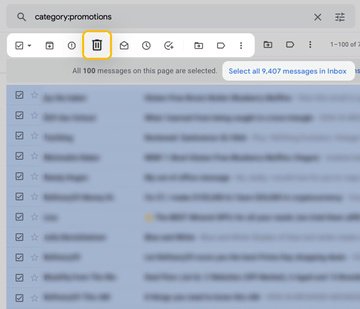
Aqui vai um jeito rápido e fácil de eliminar milhares de e-mails indesejados do Gmail na aba Promoções em poucos passos:

  1. Faça login na sua conta de e-mail.
  2. Vá para a aba Promoções (toque em Mais e depois em Categorias se a aba estiver oculta).
  3. Excluir em massa por categoriaExcluir em massa por categoria
  4. No canto superior esquerdo da lista de e-mails, clique na caixa de seleção para selecionar todos os e-mails da página (50 ou 100 mensagens).
  5. Clique no link Selecionar todas as [número] conversas em Promoções.
  6. Excluir e-mails indesejados em massa por categoriaExcluir e-mails indesejados em massa por categoria
  7. Depois de selecionar todas as mensagens, basta clicar no ícone de Lixeira para excluí-las.
Excluir e-mails em massa no GmailExcluir e-mails em massa no Gmail

💡 Observação: Quando você exclui mensagens, elas não desaparecem imediatamente. Em vez disso, vão para a pasta Lixeira, onde continuam ocupando espaço até você esvaziar a Lixeira ou elas serem excluídas automaticamente após 30 dias.

📌 Dica de especialista: Quando preciso liberar espaço rapidamente e economizar armazenamento, eu uso o Clean Email inbox cleaner app, que me permite excluir mensagens permanentemente, em vez de enviá-las para a Lixeira. Você pode usar o app tanto na web quanto no smartphone, o que é prático para quem está em trânsito.

Excluir e-mails em massa por categoria no Clean EmailExcluir e-mails em massa por categoria no Clean Email

Veja mais detalhes e casos de uso no nosso guia completo sobre como excluir todas as promoções no Gmail.

Excluir em massa por lidos/não lidos

No Gmail, você pode excluir e-mails em massa rapidamente com base no status de lido ou não lido.

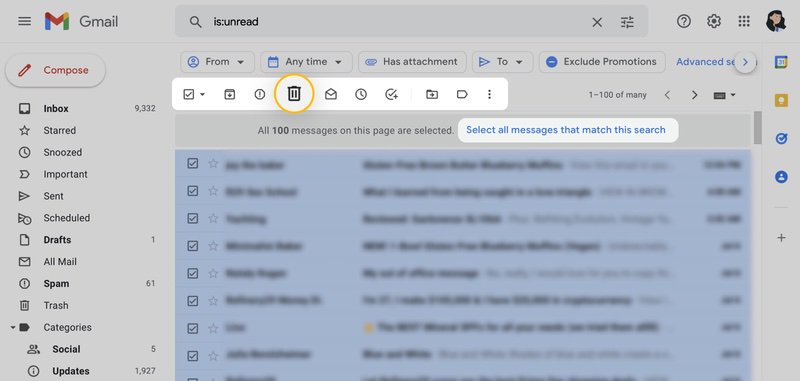
Veja como excluir todas as mensagens não lidas:

  1. Faça login na sua caixa de entrada.
  2. Digite "is:unread" na barra de pesquisa e pressione Enter.
  3. Clique na caixa de seleção superior.
  4. Excluir em massa por lidos/não lidosExcluir em massa por lidos/não lidos
  5. Selecione a opção Selecionar todas as mensagens que correspondem a esta pesquisa.
  6. Clique no ícone de Lixeira para excluir todos os e-mails não lidos do Gmail de que você não precisa mais.
Excluir em massa todos os e-mails não lidos do GmailExcluir em massa todos os e-mails não lidos do Gmail

📌 Dica de especialista: Recomendo revisar com cuidado todas as mensagens não lidas antes de excluí-las. A busca “is:unread” mostra e-mails não lidos de todas as pastas, inclusive as arquivadas, mas exclui Spam e Lixeira. Se você apagar tudo de uma vez, pode acabar perdendo algo importante.

Excluir em massa por idade

Há várias formas de filtrar mensagens por idade, como encontrar e-mails anteriores a uma determinada data ou dentro de um intervalo específico. Vou abordar aqui meu comando favorito, e você pode consultar este guia para uma explicação detalhada sobre como excluir e-mails antigos do Gmail.

Como excluir e-mails com mais de 1 ano

  1. Abra o Gmail e vá para a barra de pesquisa na parte superior.
  2. Digite older_than:1y e pressione Enter.
  3. Excluir e-mails em massa com mais de 1 anoExcluir e-mails em massa com mais de 1 ano
  4. Clique na caixa de seleção no canto superior esquerdo para selecionar as conversas exibidas.
  5. Para selecionar todas as mensagens que correspondem a essa pesquisa (não apenas as primeiras 50 ou 100), clique em Selecionar todas as conversas que correspondem a esta pesquisa.
  6. Clique no ícone de Lixeira na barra de ferramentas para mover os e-mails selecionados para a Lixeira.
Excluir e-mails em massa por idadeExcluir e-mails em massa por idade

📌 Dica de especialista: Como o Gmail não tem opções nativas de ordenação (apenas filtros), experimente usar o Clean Email para organizar e excluir mensagens por idade. Ao selecionar Old Mail e escolher um filtro de idade, você também pode ordenar os e-mails por Newest, Oldest, Number of messages ou Email Size usando o recurso Newest on Top.

Ordenar e excluir mensagens do Gmail por idade no Clean EmailOrdenar e excluir mensagens do Gmail por idade no Clean Email

Excluir todos ou vários e-mails de um remetente

Eu poderia começar com um guia de como fazer isso no Gmail, mas é bem ineficiente, porque você precisa filtrar manualmente seus e-mails e encontrar mensagens de cada remetente separadamente. Se você ainda precisar fazer isso, confira nosso outro guia com o passo a passo detalhado sobre como excluir e-mails de um remetente no Gmail pela web.

Para uma forma mais eficiente, uma solução melhor é o Clean Email. Este app agrupa mensagens em lotes por remetente por padrão, evitando buscas demoradas.

Veja como é fácil excluir todos os e-mails de um remetente usando o Clean Email:

  1. Acesse o site do Clean Email e faça login, ou use o app no seu smartphone (iOS e Android).
  2. No menu à esquerda, escolha Caixa de entrada ou All Mail.
  3. Marque a caixa ao lado do(s) remetente(s) que você quer gerenciar. O Clean Email vai automaticamente agrupar todos os e-mails relacionados. Sim, é simples assim.
  4. Selecionar todos os e-mails com Clean EmailSelecionar todos os e-mails com Clean Email
  5. Clique no ícone da Lixeira na barra azul inferior para mover esses e-mails para a Lixeira.
  6. Para enviar automaticamente mensagens futuras desse remetente para a Lixeira, clique em Create Rule na barra azul, selecione Trash em Apply Action e confirme clicando em Create Rule novamente.
Enviar e-mails para a Lixeira automaticamente com Clean EmailEnviar e-mails para a Lixeira automaticamente com Clean Email

Mas não é só isso — o Clean Email oferece uma ferramenta poderosa chamada Senders. Em vez de vasculhar mensagens individuais, esse recurso mostra uma lista clara de todos os remetentes e quantas mensagens você recebeu de cada um.

Configurar filtros de um remetente específico com o recurso Senders no Clean EmailConfigurar filtros de um remetente específico com o recurso Senders no Clean Email

Você pode configurar regras para remetentes específicos, como bloqueá-los, silenciar notificações ou excluir automaticamente os e-mails deles. Também dá para marcar remetentes importantes com estrela, para garantir que as mensagens deles se destaquem e sejam fáceis de encontrar na sua caixa de entrada.

Excluir em massa por tamanho

Você pode excluir em massa e-mails grandes com anexos com base no tamanho, para liberar espaço de armazenamento valioso.

Siga estes passos para excluir e-mails grandes no Gmail:

  1. Abra sua caixa de entrada e vá para a barra de pesquisa no topo.
  2. Na barra de pesquisa, digite "larger:4M" (com ou sem aspas) para buscar mensagens maiores que 4 MB. Você pode ajustar o número conforme sua necessidade.
  3. O Gmail exibirá as mensagens que correspondem ao critério de tamanho. Você pode selecionar mensagens individuais marcando a caixa ao lado de cada uma, ou clicar na caixa superior para selecionar todas na página. Se houver mais de 50 ou 100 mensagens exibidas e você tiver certeza de que quer excluir tudo, clique em Selecionar todas as conversas que correspondem a esta pesquisa.
  4. Excluir e-mails grandes em massa no GmailExcluir e-mails grandes em massa no Gmail
  5. Clique no ícone da Lixeira para enviá-los para a Lixeira.
  6. Excluir em massa por tamanhoExcluir em massa por tamanho
  7. Confirme a exclusão em massa selecionando OK na janela pop-up.

Lembre-se de que é importante esvaziar a Lixeira, porque esses e-mails continuarão ocupando espaço até serem excluídos permanentemente.

Vá para a pasta Lixeira, selecione todos os e-mails e escolha Excluir definitivamente. Como alternativa, você pode usar a opção Esvaziar lixeira agora para remover tudo de uma vez.

Excluir e-mails grandes permanentemente no GmailExcluir e-mails grandes permanentemente no Gmail

Limpar e-mails por marcador

Quando o assunto é organizar sua caixa de entrada do Gmail, os marcadores podem ser uma ferramenta poderosa. Mas, às vezes, esses marcadores ficam bagunçados, cheios de mensagens que você não precisa mais.

Siga estes passos para excluir e-mails por marcador no Gmail:

  1. Abra sua caixa de e-mail.
  2. No lado esquerdo, clique no marcador que você quer limpar.
  3. Como limpar e-mails por marcadorComo limpar e-mails por marcador
  4. No topo da lista de e-mails, clique na caixa de seleção para selecionar todos os e-mails da página atual.
  5. Se houver mais e-mails, clique em Selecionar todas as conversas em [marcador] para selecionar todos os e-mails desse marcador.
  6. Clique no ícone da Lixeira no topo para mover os e-mails selecionados para a Lixeira.
Limpar e-mails por marcadorLimpar e-mails por marcador

Se você quiser aprender a remover os próprios marcadores, confira este guia sobre como excluir marcadores no Gmail.

Excluir e-mails arquivados em massa

Excluir e-mails arquivados no Gmail pode ser complicado, porque o Gmail não tem uma pasta Arquivo dedicada como outros serviços de e-mail. Em vez disso, os e-mails arquivados ficam misturados com todas as outras mensagens na seção All Mail.

Veja como encontrá-los e excluí-los:

  1. Abra sua conta do Gmail e vá para a seção All Mail para ver todos os seus e-mails.
  2. Identifique as mensagens que não têm o marcador Caixa de entrada — essas são as mensagens arquivadas. Para visualizar melhor, ajuste a Densidade de exibição no menu de Configurações rápidas para Confortável.
  3. Selecione os e-mails arquivados que deseja excluir marcando a caixa ao lado de cada um.
  4. Clique no ícone da Lixeira para excluir todos os itens selecionados.
Como encontrar e excluir e-mails arquivadosComo encontrar e excluir e-mails arquivados

Vasculhar manualmente a seção All Mail no Gmail para encontrar e-mails arquivados pode ser extremamente cansativo. Eu já passei por isso e sei como é frustrante ter que organizar tudo só para localizar as mensagens que você quer excluir. É aí que o Clean Email entra como uma solução necessária.

No Clean Email, você pode acessar uma pasta Archive dedicada, ordenar suas mensagens do jeito que preferir e aplicar ações a grupos de e-mails em vez de mensagens individuais.

  1. Abra o app do Clean Email no seu dispositivo móvel (ele também funciona na web para usuários de desktop).
  2. Toque no ícone de menu no canto superior esquerdo e desça até a seção Mailbox.
  3. Se necessário, abra o menu suspenso e selecione Archive para ver todos os seus e-mails arquivados do Gmail.
  4. Recurso Archive folder no app móvel do Clean EmailRecurso Archive folder no app móvel do Clean Email
  5. Para excluí-los em massa, toque em Select na barra inferior e depois toque em Select All.
  6. Por fim, toque no botão Trash e confirme a exclusão.
Excluir e-mails arquivados em massa no app móvel do Clean EmailExcluir e-mails arquivados em massa no app móvel do Clean Email

Excluir pelos remetentes mais frequentes

O Gmail não oferece uma ferramenta nativa para gerenciar ou excluir facilmente e-mails dos seus remetentes mais frequentes. Para resolver isso, você precisa recorrer a métodos alternativos ou a ferramentas de terceiros como o Clean Email.

Uma das soluções mais eficazes é o filtro Top Senders do Clean Email, que faz parte do recurso Smart Folders. Esse filtro agrupa automaticamente os e-mails com base nos remetentes que mais entram em contato com você, facilitando o gerenciamento em massa.

Smart Folders foram criadas para ajudar você a organizar sua caixa de entrada categorizando e-mails em grupos específicos com base em determinados critérios. Essas pastas não movem fisicamente seus e-mails, mas oferecem uma visualização mais organizada ao agrupar mensagens semelhantes, tornando a caixa de entrada mais fácil de gerenciar.

Criar regras por grupos de e-mails selecionados com Clean EmailCriar regras por grupos de e-mails selecionados com Clean Email

Depois de conferir seus principais remetentes, você pode selecionar um ou vários remetentes e enviar os e-mails deles para Trash, excluí-los permanentemente ou criar uma regra para excluir mensagens futuras assim que chegarem.

Excluir em massa por assunto do e-mail

O Gmail não oferece um jeito simples de filtrar e-mails por assuntos ou palavras-chave específicas. É verdade que você pode usar a barra de pesquisa para encontrar mensagens com certas palavras, mas isso dá trabalho. Você precisa pensar em todas as palavras-chave possíveis e, ainda assim, pode deixar passar e-mails que não correspondem exatamente ao que você pesquisou.

É aqui que o Clean Email pode ajudar. Os Smart Folders do Clean Email foram criadas para fazer o que o Gmail não faz. Em vez de obrigar você a pesquisar palavras-chave, Smart Folders agrupam automaticamente seus e-mails em categorias predefinidas com base em temas comuns. Por exemplo, e-mails relacionados a Online Shopping, Seasonal Sales ou Productivity Tools ficam organizados em suas próprias pastas.

Recurso Smart Folders no Clean EmailRecurso Smart Folders no Clean Email

Observe que essas não são pastas “reais” como as que o Outlook usa. Elas funcionam mais como marcadores ou tags, então você não precisa se preocupar em perder mensagens não lidas da sua caixa de entrada.

Quando você abre um Smart Folder, como Productivity Tools, ela mostra todos os e-mails dessa categoria. Você pode selecionar facilmente e-mails de remetentes específicos clicando na caixa circular ao lado deles (ou selecionar tudo de uma vez). Depois, basta clicar no botão Trash para excluir esses grupos de mensagens indesejadas.

Remover mensagens semelhantes dos Smart FoldersRemover mensagens semelhantes dos Smart Folders

Essa abordagem evita que você tenha que criar filtros extras no Gmail para encontrar e excluir e-mails sobre temas específicos, como mensagens relacionadas a compras online, que podem se acumular rapidamente.

Faxina Geral — Exclua Tudo!

Imagine que sua caixa de entrada esteja tão abandonada e cheia de mensagens inúteis que você decidiu usar os recursos de exclusão em massa do Gmail para remover tudo de uma vez.

Veja como excluir e-mails na Caixa de entrada do Gmail:

  1. Faça login na sua conta de e-mail pela web.
  2. Vá para a pasta Caixa de entrada.
  3. No topo da lista de mensagens, você verá uma caixa de seleção. Ao clicar nela, você seleciona todas as mensagens daquela página.
  4. Como excluir e-mails na Caixa de entrada do GmailComo excluir e-mails na Caixa de entrada do Gmail
  5. Clique na opção Selecionar todas as [número] mensagens na Caixa de entrada.
  6. Agora que todos os e-mails da sua caixa de entrada estão selecionados, clique no ícone da Lixeira no topo da lista de e-mails.
Faxina Geral — Exclua Tudo!Faxina Geral — Exclua Tudo!

Todas as mensagens que antes enchiam sua caixa de entrada agora estão na Lixeira. Se você tiver certeza de que não vai precisar recuperar e-mails excluídos do Gmail, você pode ir até a Lixeira e clicar em Esvaziar lixeira agora. Como alternativa, você pode deixar o Gmail fazer isso por você, já que ele esvazia a Lixeira automaticamente após 30 dias.

É Possível Usar o Gemini para Limpar Sua Caixa de Entrada?

Testamos o Google Gemini para verificar se ele pode ajudar na limpeza da caixa de entrada. O objetivo foi entender o quão bem o Gemini lida com tarefas típicas de gerenciamento de e-mails, como localizar mensagens específicas, filtrar categorias (por exemplo, promoções) e excluir e-mails em massa.

Como testamos o Gemini

Usando uma caixa de entrada do Gmail com uma mistura de remetentes, categorias e mensagens não lidas, pedimos ao Gemini para executar ações comuns de limpeza. Cada teste foi feito com um comando direto em linguagem natural digitado no Gemini. Verificamos se o Gemini conseguia:

Resultados dos testes

1. O Gemini não consegue excluir todos os e-mails

🛠️ Problema: Encontrar e excluir todos os e-mails de um remetente específico

Prompt usado: find all emails from [sender’s name]

Resultado: O Gemini listou corretamente todos os e-mails do remetente. Cada resultado era clicável, e foi possível abrir ou copiar o link da mensagem.

O Gemini listou corretamente todos os e-mails do remetenteO Gemini listou corretamente todos os e-mails do remetente

Prompt de acompanhamento: delete all these emails

Resultado: O Gemini respondeu que não consegue excluir e-mails. Embora a IA do Gmail consiga encontrar e listar todos os e-mails de um remetente específico, ela não é capaz de excluir tudo de uma só vez.

O Gemini não consegue excluir todos os e-mailsO Gemini não consegue excluir todos os e-mails

2. Os resultados de busca do Gemini são inconsistentes

🛠️ Problema: Excluir todos os e-mails promocionais

Prompt usado: find all promotional emails

Resultado: O Gemini listou vários e-mails, e alguns não eram promocionais. A ferramenta apresentou comportamento inconsistente: mesmo usando o mesmo prompt, os resultados podem ser diferentes em cada tentativa de busca.

Os resultados de busca do Gemini são inconsistentesOs resultados de busca do Gemini são inconsistentes

3. O Gemini orienta os usuários a usar a barra de pesquisa do Gmail

🛠️ Problema: Excluir todos os Google Alerts

Prompt usado: find all Google Alerts emails

Resultado: O Gemini não retornou resultados relevantes e, em vez disso, sugeriu usar a barra de pesquisa nativa do Gmail.

O Gemini orienta os usuários a usar a barra de pesquisa do GmailO Gemini orienta os usuários a usar a barra de pesquisa do Gmail

Quando o mesmo prompt foi usado novamente, a resposta mudou. Essa falta de consistência torna o Gemini pouco confiável para essa tarefa.

O Gemini não conseguiu retornar resultados relevantesO Gemini não conseguiu retornar resultados relevantes

🛠️ Problema: Encontrar e excluir e-mails não lidos

Prompt usado: find all unread emails

Resultado: O Gemini exibiu algumas mensagens não lidas, mas novamente voltou a recomendar a função de busca do Gmail. Ele não ofereceu automação nem exclusão, e os usuários ainda precisam selecionar e remover e-mails manualmente.

Encontrar e excluir e-mails não lidosEncontrar e excluir e-mails não lidos

As limitações do Gemini no gerenciamento de caixas de entrada ficam claras: em vez de entregar o que o usuário procura, ele fornece instruções sobre como usar a busca do Gmail.

4. Não há suporte a ações em massa no Gemini

🛠️ Problema: Excluir e-mails com mais de um ano

Prompt usado: find emails older than one year

Resultado: O Gemini abriu uma busca no Gmail com e-mails com mais de um ano, mas a exclusão de mensagens antigas ainda precisou ser feita manualmente. Não foi oferecida exclusão em lote nem seleção automática.

Não há suporte a ações em massa no GeminiNão há suporte a ações em massa no Gemini

⚠️ Não existe automação de verdade via Gemini. Os usuários ainda precisam selecionar e excluir e-mails manualmente. Se você quiser excluir todos os e-mails com mais de um ano, o Gemini pode até abrir a busca com e-mails antigos, mas você ainda terá que selecionar e excluir tudo manualmente.

Isso mostra que, mesmo assistentes de IA avançados, ainda deixam a desejar em algumas tarefas voltadas à produtividade. O Gemini pode ajudar um pouco a encontrar e-mails de remetentes específicos, mas não é confiável para limpeza em massa e gerenciamento de caixa de entrada.

Ferramentas avançadas feitas especificamente para gerenciamento de caixa de entrada, como o Clean Email, são soluções mais eficazes para busca em massa, filtros avançados e exclusão de múltiplos e-mails.

Mantenha Sua Caixa de Entrada Sob Controle com o Clean Email

Embora seja possível limpar mensagens em massa usando apenas os recursos de gerenciamento do Gmail, você pode achar difícil — ou até impossível — excluir e-mails em massa com base em critérios muito específicos.

Por quê?

Porque o Gmail não tem opções avançadas de filtragem e ordenação. Ele permite buscar por palavras-chave, remetente ou data, mas não oferece uma forma flexível de combinar múltiplos critérios para tarefas complexas — como encontrar mensagens não lidas, mais antigas do que uma determinada data e de remetentes específicos, tudo ao mesmo tempo.

É aqui que o Clean Email se destaca em relação ao Gmail, oferecendo as ferramentas avançadas necessárias para fazer isso sem esforço.

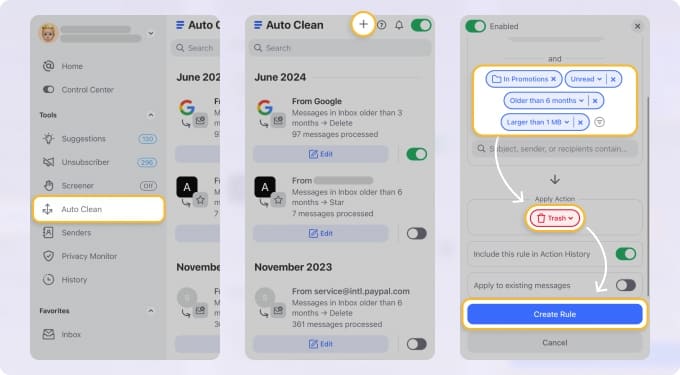
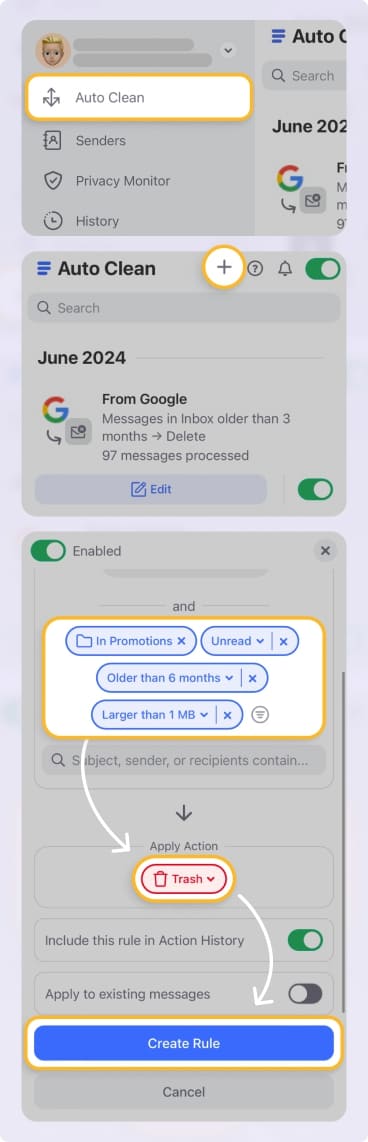
Veja como excluir e-mails em massa no Gmail criando uma regra do Auto Clean:

  1. Abra o Clean Email na web ou no dispositivo móvel.
  2. Toque no ícone de três linhas azuis no canto superior esquerdo da tela e selecione Auto Clean.
  3. Toque no sinal de mais na parte superior e dê um nome à regra.
  4. Escolha uma pasta como Inbox, All Mail, qualquer Smart Folder ou outras. Adicione os critérios da regra, como filtrar mensagens por remetentes específicos, categorias, destinatários, palavras-chave, data, tamanho e muito mais.
  5. Escolha uma ação como Trash, Archive, Mark as Read ou outras. Em seguida, toque em Create Rule para confirmar e ativar a regra.
Excluir Automaticamente E-mails Antigos com Anexos no Clean EmailExcluir Automaticamente E-mails Antigos com Anexos no Clean Email

Agora sua regra será adicionada ao painel do Auto Clean, e você poderá editá-la, pausá-la ou removê-la facilmente quando necessário.

Se houver alguns remetentes ou categorias de mensagens que você definitivamente não quer que o app limpe, vá em PreferencesPinned e adicione suas exclusões lá antes de iniciar a limpeza.

Recurso de mensagens Pinned no app Clean EmailRecurso de mensagens Pinned no app Clean Email

Aproveitar ao máximo o Clean Email não significa apenas excluir e-mails em massa. O recurso Cleaning Suggestions recomenda estratégias específicas com base nas suas ações mais comuns e nas ações realizadas por outros usuários. Esses insights podem ajudar você a otimizar sua caixa de e-mail com mais eficiência.

Mover mensagens para o Archive no Clean EmailMover mensagens para o Archive no Clean Email

No caso de newsletters ou atualizações recorrentes, o recurso Keep Newest é muito útil. Ele permite manter apenas a versão mais recente de um e-mail recorrente, excluindo automaticamente as versões anteriores. Para isso, basta criar uma regra no Auto Clean.

Criar uma regra Keep Newest no Clean EmailCriar uma regra Keep Newest no Clean Email

O recurso Screener do Clean Email é a sua ferramenta ideal para manter spam fora da caixa de entrada. Ele intercepta mensagens de novos remetentes e as coloca em quarentena, permitindo que você as revise antes que baguncem sua caixa de entrada.

Por que se dar ao trabalho de excluir milhares de e-mails indesejados se você pode impedir que eles cheguem em primeiro lugar?

Para ativar o Screener, basta ir até o recurso no app do Clean Email e habilitá-lo. Você pode personalizar as configurações conforme suas necessidades, tendo controle total sobre quais e-mails podem entrar. Com o Screener, gerenciar spam fica muito mais simples, e você pode focar no que realmente importa.

Bloquear um endereço de e-mail com Screener no Clean EmailBloquear um endereço de e-mail com Screener no Clean Email

Como mostrado, os recursos do Clean Email vão além da exclusão em massa no Gmail. Ele também pode ajudar você a cancelar inscrições indesejadas, bloquear remetentes incômodos e muito mais. E o melhor: faz tudo isso respeitando sua privacidade e garantindo a segurança das suas mensagens.

Nota do autor: Cada guia deste artigo foi cuidadosamente testado pelo autor e revisado pela equipe do Clean Email. Todas as capturas de tela são atuais e atualizadas para garantir precisão. O artigo foi publicado originalmente em maio de 2022 e totalmente reescrito em agosto de 2024.


Como Excluir E-mails em Massa no Gmail – Perguntas Frequentes

Como faço para excluir em massa e-mails indesejados no Gmail?

Você pode selecionar vários e-mails usando os recursos nativos de gerenciamento do Gmail ou usar uma ferramenta de terceiros como o Clean Email, cujos recursos avançados facilitam excluir em massa e-mails que atendem a critérios específicos. Para o guia visual, assista ao vídeo incluído no artigo.

Como excluo milhares de e-mails no Gmail?

Para limpar rapidamente milhares de e-mails no Gmail pela web:
1. Abra sua caixa de entrada e digite 'older_than:x days' na barra de pesquisa (substitua 'x' pelo número de dias).
2. Clique na caixa de seleção no canto superior esquerdo para selecionar todos os e-mails da página.
3. Clique no ícone 'Trash' para excluir os e-mails selecionados.
No entanto, usar esse método pode acabar removendo e-mails importantes. Para evitar isso, recomendamos usar o Clean Email para fazer uma seleção mais precisa.

Qual é o melhor momento para excluir e-mails do Gmail em massa?

Assim como Marie Kondo incentivou pessoas no mundo todo a organizar seus espaços físicos com o método KonMari, descartando itens que não “spark joy”, o mesmo princípio pode ser aplicado à vida digital — especialmente às caixas de entrada lotadas. Para alcançar essa organização digital, você precisa saber como excluir e-mails em massa no Gmail. Isso pode ser feito com os recursos nativos do Gmail ou com ferramentas de terceiros como o Clean Email, que oferecem uma forma mais eficaz de excluir e-mails do Gmail em massa.

Como excluir e-mails do Gmail em massa por intervalo de datas?

Veja como excluir e-mails em massa no Gmail por intervalo de datas: comece abrindo sua conta do Gmail em um navegador. Use os operadores de busca avançada 'before:' e 'after:' para definir o intervalo na barra de pesquisa. Depois, clique na caixa de seleção superior, escolha a opção "Select all messages that match this search" e, por fim, clique no ícone 'Trash'.

Como recuperar e-mails excluídos do Gmail?

Para recuperar e-mails excluídos do Gmail, vá até a pasta ‘Trash’ na barra lateral esquerda da sua conta de e-mail. Lá, selecione as mensagens que deseja recuperar e clique no ícone ‘Move to’ (uma pasta com uma seta para a direita) para restaurá-las para a Caixa de entrada ou outra pasta.

Experimente o Clean Email de graça
*****4.5base nas avaliações de 3,300 usuários.
Começar
InboxLimpe sua caixa de entrada

Ferramentas como o Cleaning Suggestions e o Smart Folders ajudam você a limpar uma caixa de entrada sobrecarregada

Mute unwanted emailsCancele inscrições

Mantenha os emails indesejados fora da sua caixa de entrada cancelando a inscrição – até mesmo de listas que não têm link de descadastro

Clean your emailsMantenha a caixa de entrada limpa

Automatize tarefas repetitivas com as regras de Auto Clean para arquivar emails à medida que ficam antigos ou organizá-los em pastas

Background
Use filtros para encontrar emails que deseja limpar.Setas
Rastreador RecursoSetas
Anular subscriçãoSetas
Limpeza automáticaSetas
Configurações do remetenteSetas