


Resposta Rápida: Exclua Emails Antigos do Outlook Rapidamente
O mesmo método funciona no Classic Outlook, no novo Outlook, no Outlook.com e no aplicativo móvel, com algumas pequenas diferenças entre eles.
Para excluir emails antigos no Outlook rapidamente:
- Abra a pasta que deseja limpar (Caixa de entrada, Itens Enviados ou qualquer subpasta).
- Clique na barra de pesquisa e digite um filtro de data como received:last week ou received:<01/01/2026 para exibir tudo que foi recebido antes dessa data.
- Pressione Enter para executar a pesquisa.
- Pressione Ctrl+A para selecionar todos os resultados.
- Pressione Excluir para enviá-los para a pasta Itens Excluídos ou, no desktop ou na web, use Shift+Delete para pular essa etapa e removê-los permanentemente.
- Esvazie a pasta Itens Excluídos para liberar armazenamento de verdade.
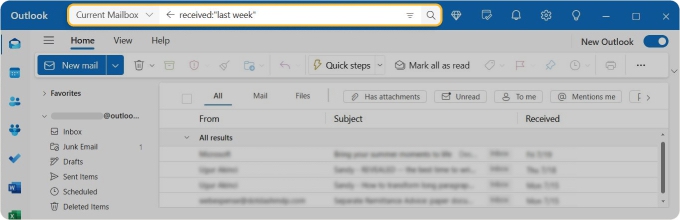

Como Encontrar Emails Antigos por Data no Outlook
A barra de pesquisa do Outlook lida com todas as consultas baseadas em data que você precisar. Você só precisa aprender a estruturar suas consultas. A boa notícia é que a mesma sintaxe funciona no Classic Outlook, no novo Outlook e no Outlook.com.
⚠️ Importante: Os operadores são digitados em minúsculas, e as datas seguem o formato regional do seu sistema. Para uma visão mais ampla da sintaxe de pesquisa, consulte nosso guia sobre como pesquisar emails no Outlook.
Emails Antes de uma Data Específica
Digite received:< seguido da sua data de corte. Por exemplo, received:<01/01/2024 exibe todas as mensagens recebidas antes de 1º de janeiro de 2024. Troque a data pela que você precisar.
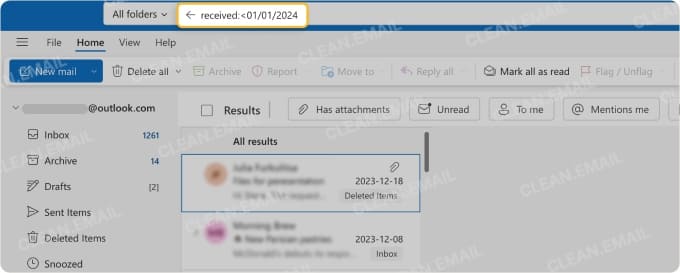
💡 Dica: Para a pasta Itens Enviados, use sent:< em vez disso. Emails enviados (especialmente os com anexos grandes) ocupam tanto armazenamento quanto os recebidos, e são um motivo comum para uma caixa de correio do Outlook ficar sem espaço.
Emails Com Mais de 6 Meses ou 2 Anos
O Outlook não tem um operador integrado de "mais de 6 meses", mas você pode calcular a data de corte e usar received:< com ela.
Se hoje for 22 de maio de 2026:
- Para encontrar emails com mais de 6 meses, digite received:<11/22/2025.
- Para encontrar emails com mais de 2 anos, digite received:<05/22/2024.
Como alternativa, você também pode ordenar pela coluna Recebido para trazer os emails mais antigos para o topo e selecionar um intervalo visualmente, o que nosso guia sobre como ordenar emails no Outlook detalha.
Emails Dentro de um Intervalo de Datas
Use dois pontos entre duas datas:
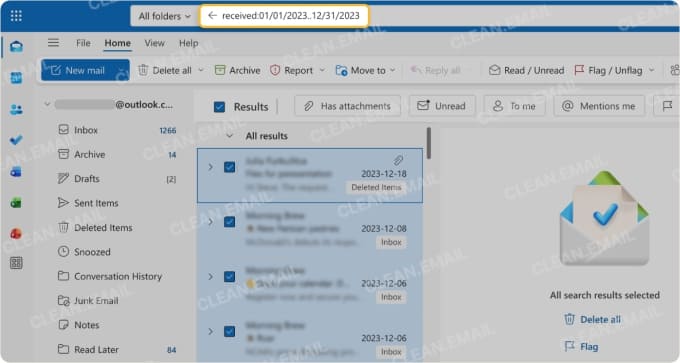
received:01/01/2023..12/31/2023
A consulta retorna todas as mensagens recebidas durante 2023, o que é útil quando você quer excluir emails antigos no Outlook por intervalo de datas sem mexer em nada fora dessa janela. Saiba que a mesma sintaxe .. funciona com o operador sent:.
Assim que a pesquisa retornar as mensagens desejadas, pressione Ctrl+A para selecioná-las e Delete para limpar o lote em uma única ação. Como sempre, não se esqueça de esvaziar a pasta Itens Excluídos depois.
Cenários Comuns de Limpeza
A maioria das tarefas de limpeza se enquadra em alguns cenários recorrentes. Os operadores abaixo (alguns dos quais já descrevemos) cobrem todos eles, e você pode combinar qualquer um deles com espaços (por exemplo, from:amazon@ received:<01/01/2025).
| Operador | O que faz | Exemplo |
|---|---|---|
| received:<DATE | Mensagens recebidas antes de uma data | received:<01/01/2024 |
| received:DATE1..DATE2 | Mensagens dentro de um intervalo de datas | received:01/01/2023..12/31/2023 |
| sent:<DATE | Mensagens enviadas antes de uma data | sent:<01/01/2024 |
| from: | Mensagens de um remetente específico | from:newsletter@example.com |
| subject: | Mensagens com uma palavra-chave no assunto | subject:invoice |
Excluir Emails Com Mais de 6 Meses
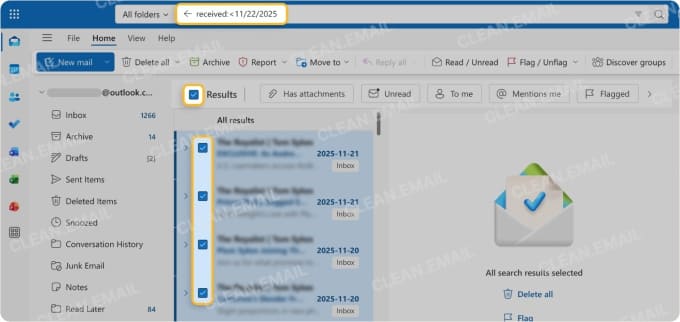
Para excluir emails com mais de 6 meses no Outlook, calcule a data de hoje menos 6 meses e use-a como corte. Se hoje for 22 de maio de 2026, você digitaria received:<11/22/2025, pressionaria Enter, depois Ctrl+A e Delete.
Excluir Emails Com Mais de 2 Anos
A idade dos emails excluídos não muda as etapas que você precisa executar no Outlook. Para excluir emails com mais de 2 anos no Outlook, basta subtrair 2 anos de hoje, digitar received:<DATE na barra de pesquisa, selecionar todos os resultados e excluir.
⚠️ Importante: pense primeiro no que realmente está nessa janela. Faturas, registros fiscais e contratos frequentemente precisam ser mantidos por vários anos (contadores normalmente querem de 3 a 7 anos de registros em arquivo, mais tempo para empresas).
Excluir Emails Antigos de Um Único Remetente
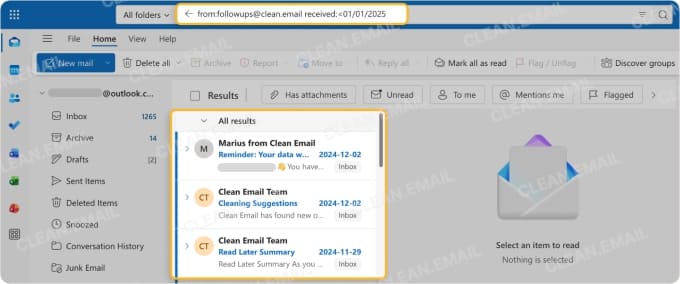
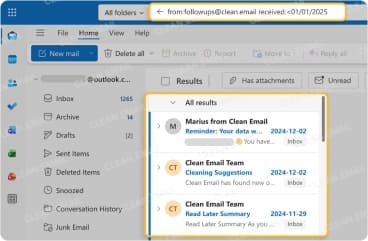
Se um único remetente (uma newsletter antiga de vagas de emprego, um ex-colega, um endereço de notificação automatizada) é responsável por centenas de mensagens obsoletas, combine from: com um filtro de data.
Por exemplo, from:notifications@example.com received:<01/01/2025 retorna todas as mensagens antigas desse remetente, prontas para a exclusão em massa no Outlook.
Limpar Newsletters ou Notificações Antigas
A varredura mais rápida combina um remetente ou palavra-chave de assunto com uma data de corte:
- from:newsletter@ received:<06/01/2024 para tudo de um endereço de newsletter específico mais antigo que essa data.
- subject:digest received:<01/01/2025 para emails de resumo mais antigos que 2025.
- from:noreply@ received:<01/01/2025 para endereços de notificação automatizada de forma geral.
Se os mesmos remetentes continuarem aparecendo em cada limpeza, vale a pena cancelar a inscrição ou filtrá-los no Outlook para que parem de chegar logo de início.
Como Excluir Todos os Emails Filtrados de Uma Vez
Depois que sua pesquisa restringir a pasta a mensagens antigas, você pode limpar todas pressionando Ctrl+A para selecionar tudo que está visível e, em seguida, clicando no botão Delete.
No novo Outlook, no Outlook na web e no Outlook.com, os resultados de pesquisa carregam em lotes. Se sua pesquisa retornar milhares de resultados, o primeiro Ctrl+A seleciona apenas a parte carregada. Clique no banner "Selecionar todas as mensagens nesta pasta" que aparece no topo da lista de mensagens para estender a seleção por toda a pesquisa.
O Que É Diferente Entre as Versões do Outlook
O mesmo fluxo de trabalho baseado em data funciona em todas as quatro versões do Outlook, mas cada uma tem suas próprias peculiaridades:
- O Classic Outlook facilita tudo porque oferece suporte a todos os operadores de pesquisa, ao Selecionar tudo completo e até tem ferramentas integradas como a Limpeza de Caixa de Correio em Arquivo → Ferramentas.
- O novo Outlook para Windows usa a mesma sintaxe de pesquisa, mas carrega resultados em lotes como a versão web, então o banner "Selecionar todas as mensagens nesta pasta" torna-se essencial para varreduras grandes.
- O Outlook na web e o Outlook.com compartilham esse comportamento de carregamento em lotes. Eles também incluem uma prática página de Armazenamento (Configurações → Contas → Armazenamento) que pode apagar mensagens com mais de 3, 6 ou 12 meses sem nenhuma seleção manual.
- O aplicativo móvel do Outlook é melhor para pequenas limpezas. A filtragem é limitada e o "Selecionar tudo" cobre apenas o que está carregado no momento, então você passará mais tempo rolando do que filtrando.
Uma Maneira Mais Fácil de Excluir Emails Antigos com Clean Email
Se você quer excluir emails antigos do Outlook da maneira mais fácil possível, então deveria experimentar um limpador de caixa de entrada de terceiros chamado Clean Email.
O Clean Email é um organizador de caixa de entrada dedicado que se conecta à sua conta do Outlook (Outlook.com, Microsoft 365 ou qualquer configuração IMAP) e agrupa mensagens de maneiras que a pesquisa nativa não consegue replicar facilmente. Em vez de digitar operadores de data, você ordena e filtra visualmente toda a caixa de correio de uma só vez.
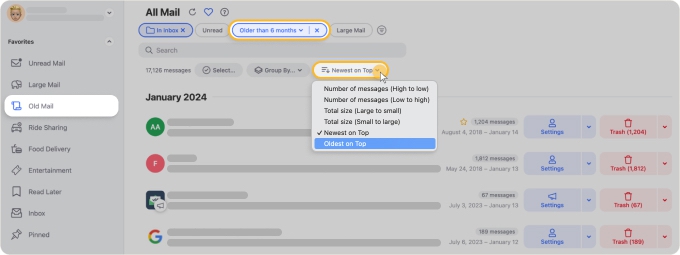
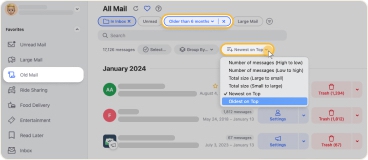
Ordene por data de recebimento ou tamanho da mensagem em todas as pastas simultaneamente, em vez de apenas naquela em que você está. Anexos antigos escondidos em Itens Enviados ou enterrados em uma subpasta aparecem junto com todo o resto, para que você possa atingi-los em uma única varredura sem fazer malabarismos com pesquisas separadas.
A exclusão em massa é onde a diferença é mais óbvia. Selecione milhares de mensagens de uma única visualização e limpe-as em uma ação.
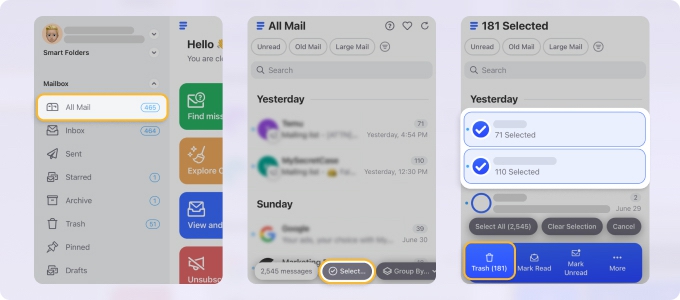
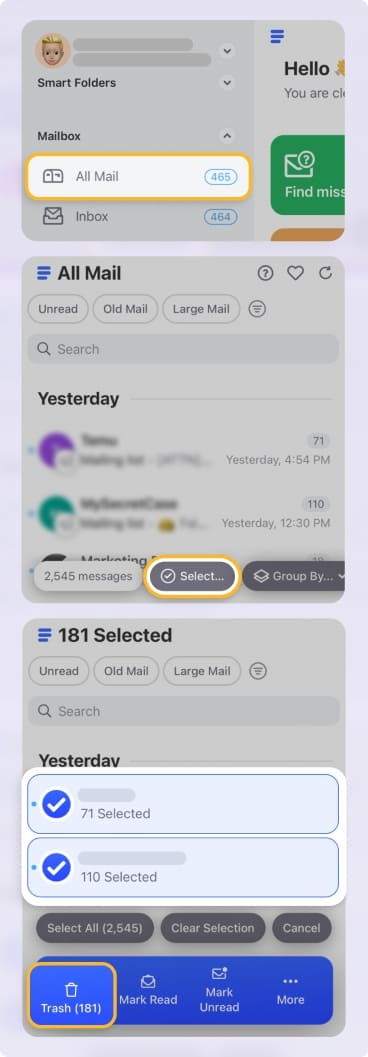
O recurso Keep Newest foi criado para remetentes que enviam a mesma coisa repetidamente. Ele mantém apenas a mensagem mais recente de um remetente (ou por assunto) e limpa tudo o que é mais antigo automaticamente.
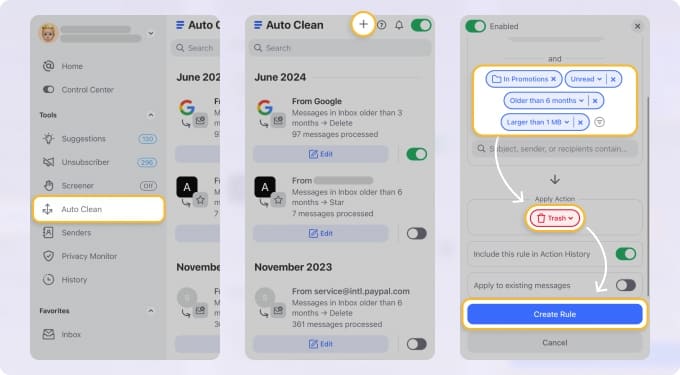
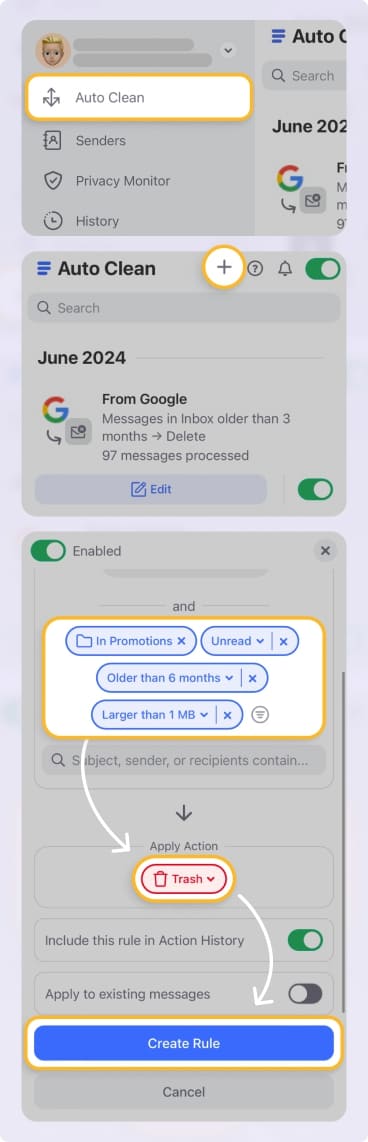
Para manutenção contínua, o Auto Clean permite definir uma regra única, como "enviar para a lixeira emails promocionais não lidos com mais de 6 meses", e o Clean Email continua aplicando-a à medida que novos emails chegam. Não é preciso reexecutar a mesma pesquisa por data todos os meses.
Opções Avançadas
Se uma limpeza baseada em data é algo que você repetirá regularmente, dois recursos do Outlook podem automatizá-la (principalmente no Classic Outlook). O primeiro é o AutoArquivamento, que move ou exclui mensagens com mais de uma idade definida em um cronograma. Observe que ele só existe no Classic Outlook; o novo Outlook e o Outlook na web não o incluem.
O segundo é a exclusão baseada em regras. Você pode criar uma regra que exclui automaticamente as mensagens recebidas que correspondem a remetentes ou condições específicas e, em seguida, executá-la retroativamente também nos emails existentes. Nosso guia sobre como excluir emails automaticamente no Outlook cobre as configurações do Classic e do novo Outlook.
Solução de Problemas
Por Que Não Consigo Selecionar Todos os Emails Antigos no Outlook?
Duas causas comuns:
- No Outlook na web e no novo Outlook, os resultados carregam em lotes. O primeiro Ctrl+A seleciona apenas o conjunto carregado. Clique no banner "Selecionar todas as mensagens nesta pasta" no topo da lista de mensagens para estender a seleção por toda a pesquisa.
- No Classic Outlook, a pesquisa tem um limite padrão de 250 resultados. Vá em Arquivo → Opções → Pesquisa e desmarque "Melhorar a velocidade da pesquisa limitando o número de resultados exibidos" para carregar mais.
Para caixas de correio com dezenas de milhares de mensagens correspondentes, você ainda pode precisar excluir em ondas, independentemente da versão.
Por Que o Outlook Está Mostrando Apenas Alguns Emails Antigos?
Normalmente por um de três motivos:
- O Modo Cache do Exchange está limitando o email offline. Por padrão, o Classic Outlook baixa apenas os últimos 12 meses. Vá em Arquivo → Configurações da Conta → Configurações da Conta → alterar e arraste o controle deslizante "Emails para manter offline" totalmente até Tudo.
- O índice de pesquisa está incompleto ou corrompido. Recrie-o em Arquivo → Opções → Pesquisa → Opções de Indexação → Avançado → Recriar.
- O escopo da pesquisa está definido como Pasta Atual quando as mensagens estão em outro lugar. Mude-o para Caixa de Correio Atual ou Todas as Caixas de Correio (Todas as pastas ou Subpastas na web).
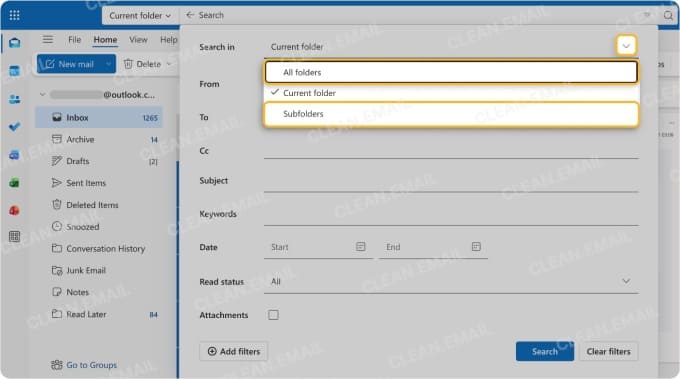
A primeira causa é exclusiva do Classic; o novo Outlook e a web não usam o Modo Cache do Exchange.
Conclusão
A maneira mais rápida de excluir emails antigos no Outlook é filtrar por data, selecionar os resultados e excluir o lote. O mesmo fluxo de trabalho received:<DATE funciona no Classic Outlook, no novo Outlook e no Outlook.com, enquanto o aplicativo móvel é melhor para pequenas limpezas. Para manutenção repetida ou caixas de correio muito grandes, o AutoArquivamento, as regras ou a filtragem baseada em idade do Clean Email tornam o trabalho manual praticamente desnecessário.












