


O Que Verificar Antes de Excluir uma Conta de E-mail
Antes de excluir sua conta de e-mail, é essencial verificar se há assinaturas ou serviços vinculados a ela. Você pode perder o acesso a notificações importantes, faturas ou opções de recuperação de outras contas. Certifique-se de atualizar seu endereço de e-mail em bancos, redes sociais e outros serviços essenciais para evitar transtornos.
- Faça login no Clean Email com a conta que você vai excluir.
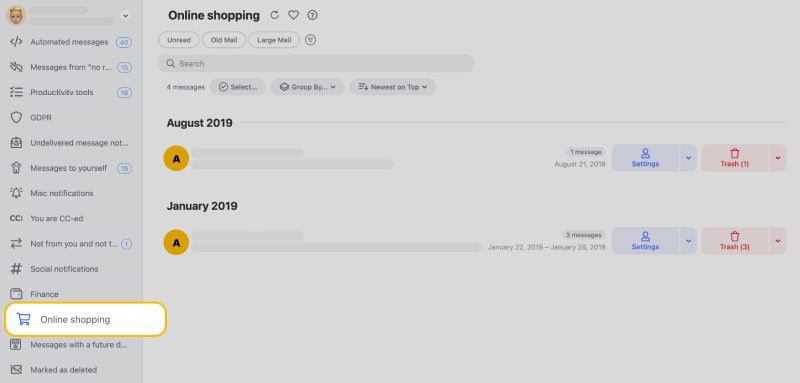
- Role o menu à esquerda até as Smart Folders.
- Verifique a pasta Finance and Insurance em busca de contas importantes e, em seguida, revise Online Shopping, Travel, Wellness and Sport, Real Estate e Social notifications em busca de contas vinculadas.
Após a revisão, altere o endereço de e-mail vinculado às contas importantes para evitar a perda de informações.
Selecione seu provedor de serviço na lista abaixo:
- Gmail
- Yahoo
- Outlook
- iCloud
- Zoho Mail
- Proton Mail
- AOL
- Tuta
- Mail.com
- GMX Email
Como Excluir uma Conta do Gmail
Muitas pessoas presumem que é necessário excluir a conta do Google para excluir uma conta do Gmail, mas não é nada disso. O Google facilita a remoção de serviços individuais, permitindo que seus usuários mantenham suas contas do Google e as usem para fazer login no YouTube, na Play Store e em outros produtos do Google.
💡 Antes de excluir sua conta do Gmail, você deve considerar baixar seus dados e armazená-los de forma criptografada online usando o Google Drive, o Dropbox e outros serviços de hospedagem na nuvem, ou localmente como um arquivo compactado.


Faça Backup do Seu Gmail Antes de Excluir
Para baixar os dados do seu Gmail, incluindo todas as mensagens e anexos do seu Gmail:
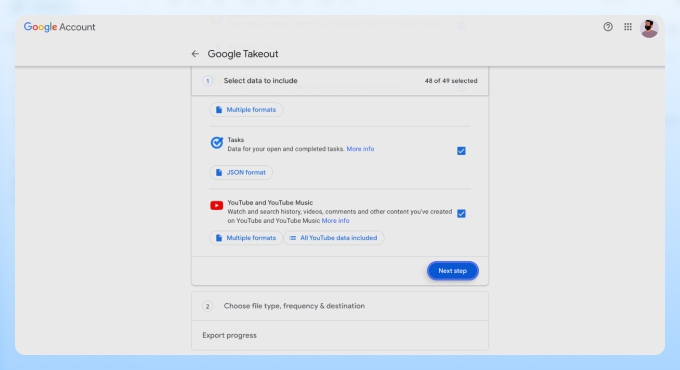
- Acesse a página do Google Takeout.
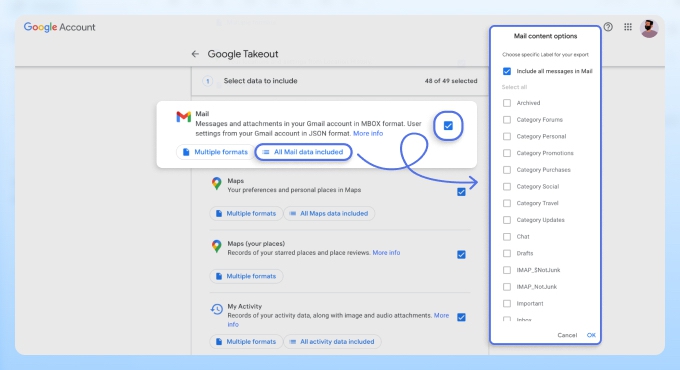
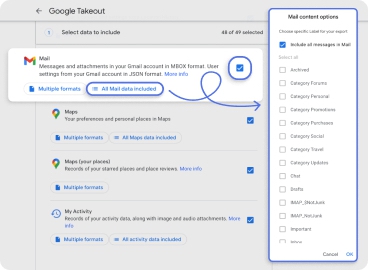
- Role para baixo até ver E-mail e clique na caixa de seleção ao lado.
- Na seção E-mail, você verá um botão indicando o número de marcadores selecionados. Clique nesse botão para escolher as opções de conteúdo de E-mail que deseja baixar.
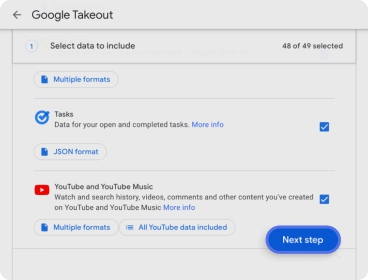
- Role para baixo até chegar ao final da página e clique no botão azul Próxima etapa.
- Escolha o tipo de arquivo, a frequência e o destino e clique em Criar exportação.
- Aguarde a conclusão do processo de exportação e verifique sua caixa de entrada do Gmail em busca de um link para seus dados.
Excluir o E-mail do Google Sem Excluir Todos os Outros Serviços do Google
Agora que você baixou seus dados, é hora de aprender como excluir uma conta do Gmail sem afetar seus outros serviços do Google. As etapas abaixo vão orientá-lo sobre como encerrar uma conta do Gmail separadamente.:
- Abra a seguinte URL no seu navegador: https://myaccount.google.com/
- Selecione a opção Dados e privacidade no menu à esquerda.
- Role para baixo até a seção Dados de apps e serviços que você usa e selecione Gmail em Apps e serviços.
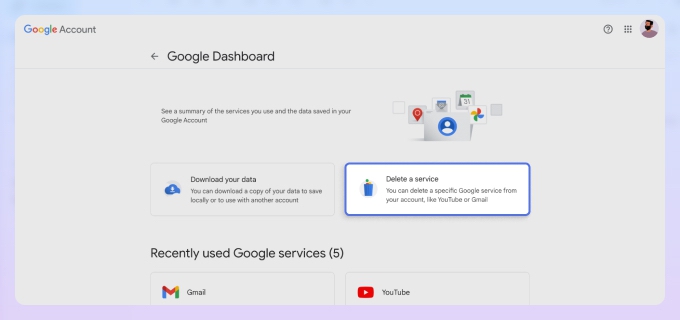
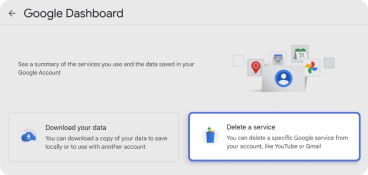
- Clique em Excluir um serviço.
- Você será redirecionado para a página Excluir um serviço do Google ou sua conta; clique em Excluir um serviço novamente.
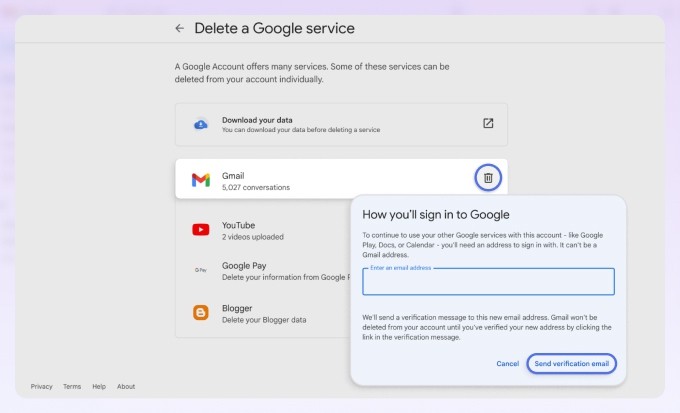
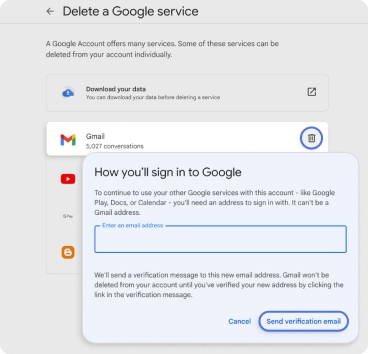
- Clique no ícone da lixeira ao lado do serviço que deseja remover.
- Digite o endereço de e-mail que deseja excluir e clique na opção Enviar e-mail de verificação.
- Acesse sua caixa de entrada e clique no link do e-mail de verificação.
- Conclua o processo para excluir permanentemente sua caixa de entrada.
💡 Caso você mude de ideia ou precise acessar e-mails excluídos mais tarde, a equipe do Clean Email preparou um guia sobre todo o processo de recuperação da conta do Gmail.
Remover a Conta de E-mail do Yahoo
Considerando que mais de 1 bilhão de contas do Yahoo! foram violadas no passado, é seguro dizer que a empresa é um dos provedores de serviços de e-mail menos confiáveis do mundo. Naturalmente, há muitos ex-usuários do Yahoo! Mail que preferem remover completamente suas contas de e-mail a confiar que o Yahoo as protegerá adequadamente.
Se você se considera um deles, isto é o que precisa fazer para excluir sua conta de e-mail do Yahoo:
- Abra a seguinte URL no seu navegador: https://edit.yahoo.com/config/delete_user
- Faça login com seu nome de usuário e senha.
- Ao chegar à página de confirmação, clique em Continuar a exclusão da minha conta.
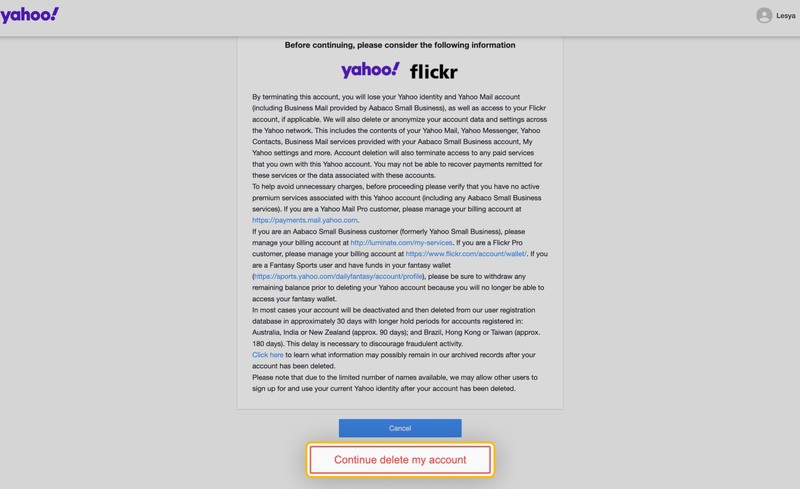
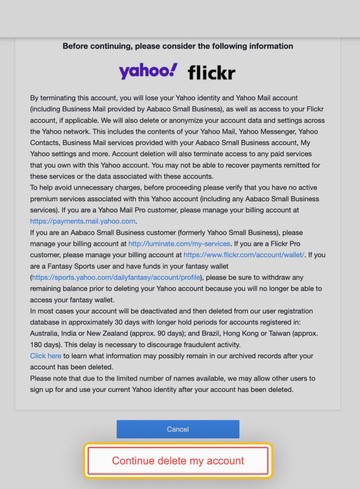
⚠️ As seguintes informações serão apagadas: Yahoo! ID, dados do Mail, dados do Catálogo de Endereços, dados do Small Business, dados do GeoCities, dados do Briefcase, dados do My Yahoo!, HotJobs e até mesmo seus dados do Flickr.
Tenha em mente que o processo pode levar até 90 dias para ser concluído. Se você mora na UE, pode entrar em contato diretamente com o Yahoo! com uma solicitação de apagamento de dados conforme o GDPR.
💡 Se você decidir recuperar seus e-mails excluídos ou precisar acessar sua conta do Yahoo novamente, a equipe do Clean Email está com você. Preparamos um guia passo a passo fácil de seguir especificamente para recuperar contas de e-mail do Yahoo.
Excluir Sua Conta do Outlook
A palavra Outlook pode se referir tanto ao popular cliente de e-mail para desktop quanto ao serviço de e-mail gratuito da Microsoft (mais conhecido como Outlook.com). Vamos começar excluindo uma conta de e-mail do Outlook, o cliente de e-mail.
As etapas a seguir explicam como excluir uma conta de e-mail do Outlook 2016, 2013 e 2010:
- Abra o Outlook e selecione Arquivo no canto superior esquerdo da tela.
- Clique na opção Configurações da Conta e escolha Configurações da Conta novamente.
- Selecione a conta que deseja remover e clique em Remover.
- Confirme sua escolha clicando no botão Sim.
Para excluir uma conta do Outlook.com:
- Abra a seguinte URL no seu navegador: https://go.microsoft.com/fwlink/p/?linkid=845493
- Leia as informações e clique em Avançar quando estiver pronto.
- Marque todas as caixas de seleção para confirmar que revisou cada um dos efeitos mais comuns do encerramento da conta.
- Selecione um motivo pelo qual você quer remover seus dados.
- Clique no botão Marcar conta para encerramento.
A Microsoft dá aos usuários 60 dias para mudarem de ideia. Após 60 dias, sua conta será encerrada permanentemente e não poderá ser recuperada.
Como Excluir uma Conta do iCloud Mail
Como sua caixa de entrada do iCloud Mail está vinculada ao seu Apple ID, a única maneira de removê-la é excluir permanentemente todo o seu Apple ID, o que impedirá você de usar muitos serviços da Apple.
Se você ainda está determinado a excluir sua conta do iCloud Mail, recomendamos fortemente que primeiro remova todos os dispositivos associados a ela (como seu iPhone ou Mac, para que você possa depois associá-los facilmente a um endereço de e-mail diferente).
Para remover um dispositivo associado ao seu Apple ID:
- Abra os Ajustes no seu iPhone.
- Toque no seu nome para acessar as configurações do Apple ID e do iCloud.
- Role para baixo até a seção que lista todos os seus dispositivos.
- Selecione o dispositivo que deseja remover.
- Clique na opção Remover da conta.
- Repita a ação para cada dispositivo.
Para excluir seu Apple ID (e sua conta do iCloud Mail junto com ele):
- Faça login na página de Dados e Privacidade da Apple.
- Role para baixo e clique no link Solicitar a exclusão da sua conta.
- Selecione um motivo para sua solicitação.
- Confirme sua decisão de excluir seu Apple ID.
Excluir uma Conta do Zoho Mail
Supondo que você seja um usuário individual e não uma organização, pode excluir sua conta do Zoho Mail diretamente nas configurações da sua conta. No entanto, usuários do Zoho Mail cujo endereço de e-mail está associado ao serviço de gestão de RH Zoho People devem pedir à sua empresa que encerre a conta por eles.
Para excluir uma conta do Zoho Mail:
- Faça login na sua caixa de entrada do Zoho Mail e clique no ícone Meu Perfil no canto superior direito.
- Selecione Minha Conta.
- Selecione Configurações.
- Role para baixo e clique no botão Encerrar Conta.
- Para confirmar sua escolha, digite sua senha do Zoho Mail e selecione Encerrar Conta novamente.
- Por fim, clique em OK para confirmar.
Como Excluir uma Conta do Proton Mail
Como provedor de serviço orientado à segurança e à privacidade, o Proton Mail emprega um processo de exclusão de conta altamente seguro que impede que contas excluídas sejam recuperadas. Além disso, o serviço também não recicla nomes de usuário, então você não precisa se preocupar com alguém registrando seu antigo endereço de e-mail e usando-o para enganar outras pessoas.
Veja o que você precisa fazer para excluir uma conta de e-mail:
- Faça login na sua caixa de entrada do Proton Mail e clique no ícone de engrenagem de configurações no canto superior direito. Em seguida, clique em Todas as configurações.
- Vá para Conta e senha e clique no botão Excluir sua conta na parte inferior.
- Selecione um motivo para excluir a conta e confirme sua decisão clicando em Excluir para remover o endereço de e-mail.
Antes de excluir sua conta de e-mail, apenas certifique-se de pensar bem na sua decisão, porque não há como voltar atrás. Você também pode excluir sua conta de e-mail no Android, usando um navegador como o Chrome, mas excluí-la no desktop é mais conveniente.
Remover uma Conta de E-mail da AOL
A AOL permite que seus usuários encerrem suas contas de e-mail a qualquer momento e até permite que baixem seus dados para fins de backup. No entanto, pode levar até 30 dias para que a solicitação termine de ser processada e o download fique disponível, razão pela qual não abordaremos o processo neste artigo. Se você quiser saber mais sobre ele, pode acessar a página de ajuda da AOL, onde está descrito em detalhes.
Para excluir uma conta de e-mail da AOL:
- Abra a seguinte URL no seu navegador: https://aol.mydashboard.oath.com/delete-my-account
- Leia as informações sobre o encerramento da sua conta.
- Clique em Continuar a exclusão da minha conta.
- Digite o endereço de e-mail que deseja excluir no campo de entrada.
- Clique em Sim, excluir esta conta para finalizar.
Na maioria dos casos, a AOL leva cerca de 30 dias para remover contas. As únicas exceções são Austrália, Índia, Nova Zelândia, Brasil, Hong Kong e Taiwan, onde pode levar até 180 dias. Ao implementar um longo atraso, a AOL quer desencorajar atividades fraudulentas.
Como Excluir uma Conta do Tuta (anteriormente Tutanota)
Muitos usuários do Tuta (Tutanota) tiveram dificuldade para descobrir como remover sua caixa de entrada no passado, devido à opção Excluir conta estar oculta na seção Assinatura das Configurações de Administrador. Felizmente, o Tuta tornou o processo mais simples e direto.
Siga estas etapas para excluir uma conta do Tuta:
- Faça login na sua caixa de entrada do Tuta.
- Vá para Configurações (ícone de engrenagem) → clique em Configurações globais.
- Role para baixo e clique no menu suspenso EXCLUIR CONTA.
- Pressione o botão vermelho Excluir conta.
- Na janela pop-up, digite sua senha para confirmação e clique em Excluir.
Como Excluir uma Conta do Mail.com
Não importa se você quer excluir sua caixa de entrada do Mail.com por motivos de segurança ou simplesmente porque não precisa mais dela, você pode se livrar dela—e de todas as mensagens associadas a ela—em apenas algumas etapas simples.
Para excluir uma conta do Mail.com:
- Faça login com seu endereço e senha do Mail.com.
- Clique em Conta no canto superior direito e, em seguida, escolha Excluir conta à esquerda.
- Clique no botão Excluir conta.
- Confirme sua decisão de remover seu endereço do Mail.com e Salvar alterações.
A boa notícia é que o Mail.com bloqueia todos os endereços de e-mail excluídos por um ano para impedir que cibercriminosos e golpistas se aproveitem deles.
Excluir uma Conta de E-mail do GMX
O GMX torna muito fácil para seus usuários excluir sua caixa de entrada, e todos os seus e-mails junto com ela. Assim como o Mail.com, ele bloqueia o registro de endereços de e-mail excluídos por um ano, dando a você bastante tempo para avisar todos que conhece de que não usa mais o endereço.
Aqui estão as instruções passo a passo para excluir uma conta de e-mail do GMX:
- Faça login com seu endereço e senha do Mail.com.
- Clique em Conta no canto superior direito.
- Escolha a opção Excluir conta à esquerda.
- Clique no botão Excluir conta para prosseguir.
- Confirme sua decisão de excluir seu endereço do GMX.
- Clique em Salvar alterações se solicitado.
Como você pode ver, o processo de exclusão da caixa de entrada do GMX é praticamente idêntico ao processo de exclusão do Mail.com. Isso ocorre porque os dois serviços de e-mail pertencem à mesma empresa controladora, a 1&1 Mail & Media Inc.
Bônus: Limpe Sua Caixa de Entrada com o Clean Email
Só porque sua caixa de entrada ficou bagunçada e desorganizada não significa que sua única opção seja excluí-la e começar do zero. Antes de abrir mão do seu endereço de e-mail, considere usar um organizador de e-mails em massa como o Clean Email para dar à sua caixa de entrada uma segunda chance. Ele funciona em qualquer plataforma e qualquer dispositivo, incluindo Android e iOS.
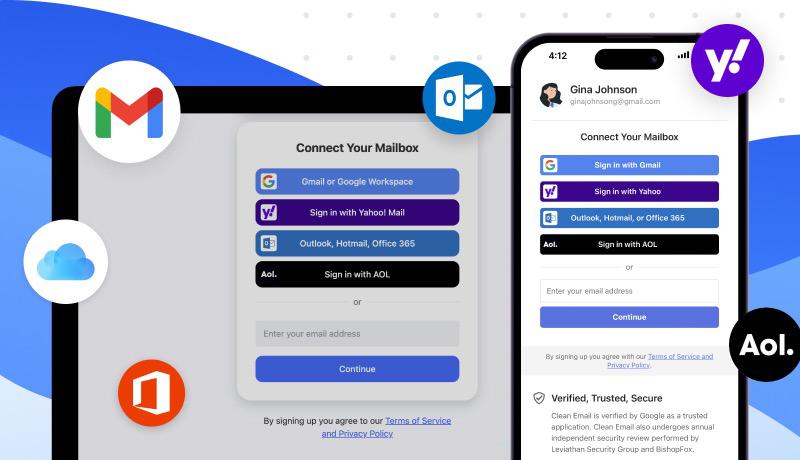

Tudo o que você precisa fazer para começar gratuitamente é fazer login no Clean Email com seu endereço de e-mail e senha. A partir daí, você pode instruir o app a analisar o conteúdo da sua caixa de entrada e agrupar mensagens de forma inteligente em Smart Folders de acordo com sua categoria. Isso permite que você organize seus e-mails em massa, em vez de ter que classificar cada mensagem individualmente.
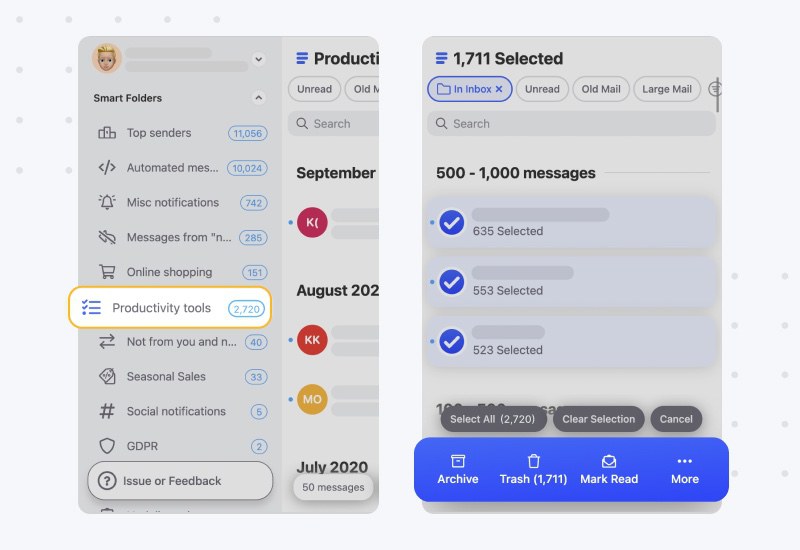
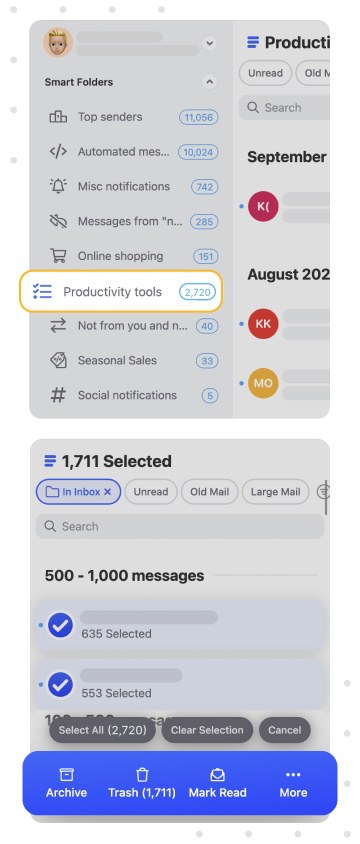
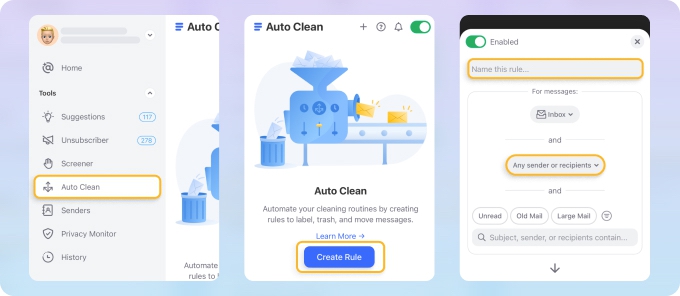
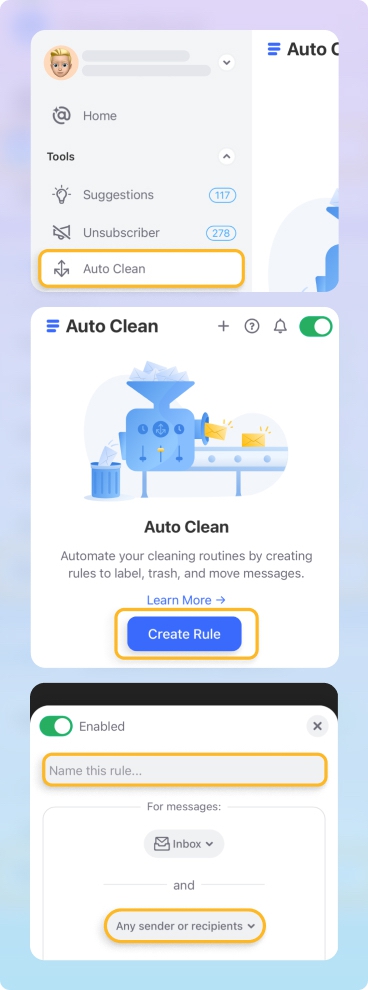
Além da organização de e-mails em massa, o Clean Email pode automatizar tarefas repetitivas criando regras de Auto Clean para manter automaticamente sua caixa de entrada limpa para você, bloquear remetentes indesejados para garantir que e-mails deles nunca mais cheguem à sua caixa de entrada, adiar mensagens sem importância para depois e muito mais.
Conclusão
Em parte graças a amplas regulamentações de proteção de dados e privacidade como o GDPR da UE, todos os provedores de serviços de e-mail possibilitam remover facilmente uma conta de e-mail. Neste artigo, descrevemos como excluir uma conta de e-mail criada com cinco provedores diferentes, e a maioria dos outros provedores de e-mail apresenta um processo de exclusão de e-mail semelhante.
Como Excluir uma Conta de E-mail - Perguntas Frequentes
Devo excluir contas de e-mail antigas?
Isso depende do motivo pelo qual você está considerando a exclusão da caixa de entrada. Se for porque sua caixa de entrada está transbordando de mensagens de e-mail, a maioria das quais é spam, então você deve primeiro tentar limpar a caixa de entrada usando um organizador de e-mails em massa como o Clean Email.
O que acontece quando você exclui uma conta de e-mail?
Quando você exclui uma conta de e-mail, suas mensagens normalmente não desaparecem imediatamente. Em vez disso, a maioria dos provedores de serviço aguarda um determinado período antes de atender à solicitação de exclusão da caixa de entrada. Eles fazem isso para dar aos usuários algum tempo para mudar de ideia e interromper o processo de exclusão antes que seja tarde demais.
Como excluo minha conta do Gmail permanentemente?
O Google facilita a exclusão da caixa de entrada do Gmail pelo usuário, bem como o download de todos os dados do usuário antes da exclusão. Primeiro, acesse a página Baixar seus dados e baixe um arquivo compactado com suas mensagens de e-mail para o seu computador. Em seguida, vá para sua Conta do Google, selecione a opção Dados e personalização e clique na opção Excluir um serviço ou sua conta.
Como posso excluir minha conta do Google permanentemente sem uma senha?
Para excluir permanentemente sua conta do Google, você precisa primeiro fazer login, o que não é possível sem saber a senha correta. No entanto, você pode redefinir sua senha e alterá-la para qualquer senha forte que ainda não tenha usado com sua caixa de entrada.
Como excluo uma conta de e-mail do Yahoo?
Para excluir seu endereço de e-mail do Yahoo, você precisa fazer login com seu nome/e-mail e senha e, em seguida, prosseguir para a Página de Exclusão de Conta. Lá, confirme sua decisão de remover sua caixa de entrada do Yahoo e aguarde até 90 dias para que o processo de exclusão seja concluído.












