


Principais Conclusões
- O botão de filtro de e-mail do iPhone ajusta a visualização da sua caixa de correio para Não lidos, Sinalizados ou Enviados hoje.
- As Categorias de E-mail filtram a sua caixa de entrada por tema, como Transações, Novidades e Promoções.
- Designar remetentes VIP permite-lhe filtrar e-mails de pessoas importantes para uma caixa de correio específica.
- Os filtros de lixo movem automaticamente o spam para a pasta Lixo e não podem ser desativados.
- As regras do Mail podem aplicar ações às mensagens recebidas, como mover, marcar ou apagar.
- Ferramentas complementares como o Clean Email podem contornar as limitações do Apple Mail e oferecer funcionalidades avançadas de filtragem.

Utilize o Botão de Filtro do Apple Mail
💡 Nota: Todos os filtros de correio do iOS descritos neste artigo também funcionam da mesma forma no iPad.
Para uma visualização rápida das mensagens não lidas ou de e-mails com anexos, pode utilizar o filtro do Apple Mail. Este filtro restringe as mensagens que vê, mas não reencaminha nem move e-mails. É simplesmente uma prática visualização filtrada.
- Para ativar o filtro, toque no botão Filtrar (funil) na parte inferior (iPhone) ou superior (iPad).
- Quando o ícone ficar azul, toque nele novamente para escolher os filtros que pretende utilizar:
- Incluir correio de (Disponível para todas as caixas de entrada): Selecione as contas de e-mail que pretende incluir.
- Incluir: Selecione Não lidos e/ou Sinalizados.
- Destinado a: Escolha Para: mim e/ou Cc: mim.
- Opções adicionais: Ative os interruptores para Correio com anexos, de VIP e/ou Enviado hoje.
- Toque no visto azul na parte superior para ver os e-mails filtrados.
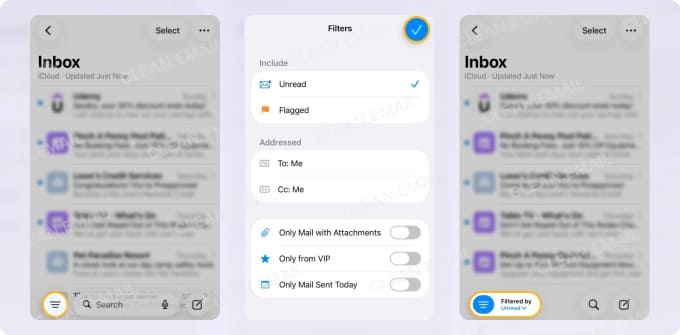
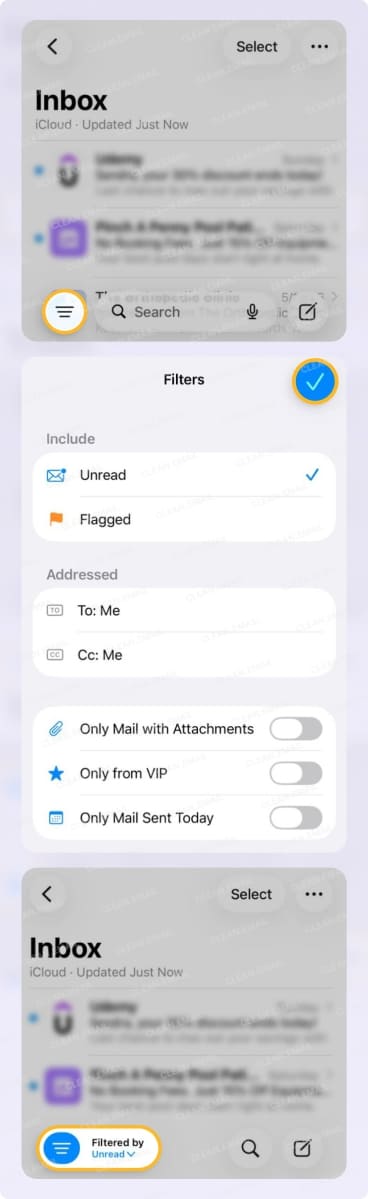
Pode combinar filtros para criar uma visualização personalizada. Por exemplo, pode ver e-mails das suas contas iCloud e Gmail que estão Não lidos e são destinados a si. Ou pode incluir mensagens de todas as contas que estão Sinalizadas e contêm anexos.
Depois de terminar de utilizar o filtro, toque no botão Filtrar para o desativar e voltar à sua visualização inicial.
Ative as Categorias do Apple Mail
Introduzidas com o iOS 18, pode utilizar as Categorias para a organização automática da caixa de entrada, semelhante aos separadores de Categoria do Gmail. Estas facilitam a identificação dos e-mails que pretende, como alertas de entrega e notificações sociais.
Tal como o filtro de e-mail do iPhone e iPad descrito acima, isto afeta apenas a apresentação visual das suas mensagens; não move e-mails para pastas. Além disso, pode ativar a visualização por categorias para cada conta. Por exemplo, ativa as Categorias para o iCloud, mas utiliza a Visualização em lista para o Outlook.
Para ativar as categorias, toque nos três pontos na parte superior e marque Categorias.
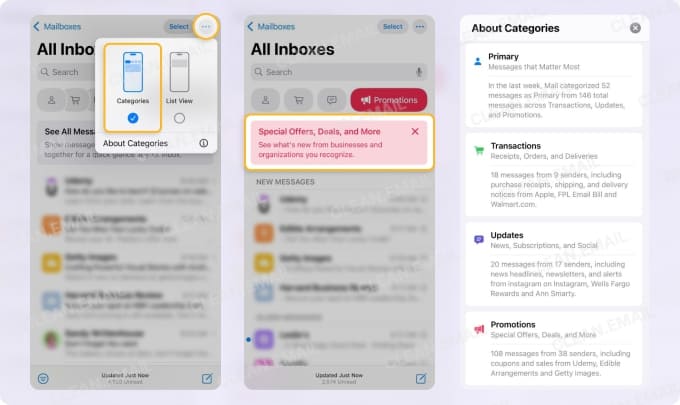
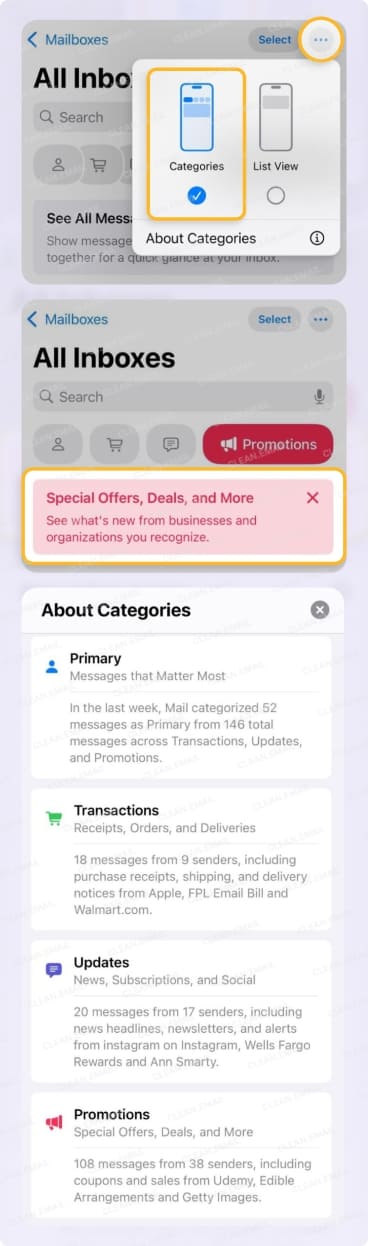
Pode então tocar para ver uma das seguintes:
Principal: E-mails pessoais, mensagens diretas e comunicações urgentes
Transações: Recibos, encomendas e entregas agrupados por remetente
Novidades: Notícias, subscrições e alertas sociais
Promoções: Ofertas, negócios e descontos
Todo o correio: Mensagens de todas as categorias listadas em conjunto
Para remover a visualização por categorias, toque nos três pontos na parte superior e marque Visualização em lista.
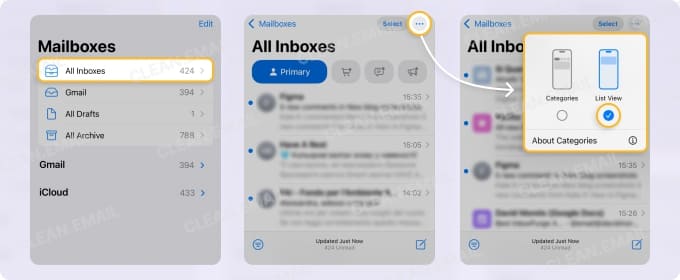
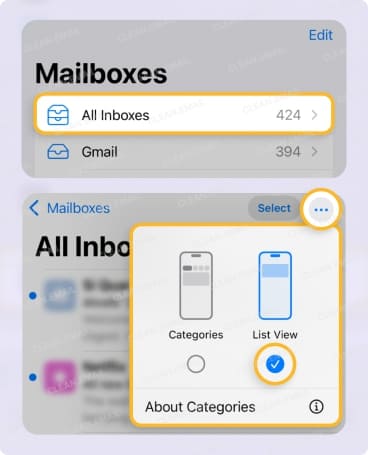
Se vir um e-mail que pretende recategorizar, isto é uma opção. Depois de o fazer, todos os e-mails atuais e futuros desse remetente aparecerão na categoria que acabou de escolher.
- Deslize o e-mail na sua lista de mensagens da direita para a esquerda.
- Selecione Mais.
- Escolha Categorizar remetente.
- Selecione a Categoria da lista.
- Toque em Continuar.
Designe Remetentes VIP no Mail
Todos recebem e-mails de pelo menos uma "pessoa muito importante", certo? Para garantir que as mensagens dos seus remetentes mais significativos não se percam no meio da confusão, pode designá-los como VIP.
Quando adiciona um VIP:
- Um ícone de estrela aparece junto a cada uma das suas mensagens e no cabeçalho do e-mail.
- Os seus e-mails aparecem na caixa de correio VIP juntamente com a sua caixa de correio predefinida.
- Pode receber notificações personalizadas para novas mensagens.
O que é bom nesta funcionalidade do Apple Mail é que exige uma configuração mínima e não tem de se preocupar em criar regras para a caixa de entrada.
Para designar um VIP:
- Abra um e-mail do remetente.
- Toque no nome ou endereço de e-mail do remetente no cabeçalho da mensagem.
- Selecione Ver ficha de contacto.
- Escolha Adicionar a VIP.
Para ver ou editar a sua lista de VIP:
- Vá ao ecrã de seleção de caixa de correio.
- Toque no ícone Info (letra "i") junto a VIP.
- Em seguida, faça um dos seguintes:
- Selecione um VIP para ver a sua ficha de contacto.
- Selecione Editar para adicionar ou remover um VIP.
- Escolha Alertas VIP para personalizar as notificações.
- Toque em OK quando terminar.
Esteja Atento aos Filtros de Lixo Eletrónico no iPhone
Embora possa encontrar a capacidade de gerir as definições de lixo eletrónico com alguns fornecedores, o Apple Mail não oferece esta funcionalidade. Os filtros de lixo eletrónico estão integrados no sistema, identificando spam e movendo-o automaticamente para a pasta Lixo. Não existem ajustes de lixo eletrónico no iPhone para configurar.
Estes filtros fazem um trabalho decente; no entanto, há alturas em que podem não detetar todas as mensagens de lixo. Nesses casos, pode manualmente marcar um e-mail como spam no iPhone, e o sistema aprende com isto ao longo do tempo.
Infelizmente, não aprende o contrário e pode marcar e-mails como Lixo quando não o são. Por isso, pode dar por si a mover mensagens da pasta Lixo de volta para a sua caixa de entrada. E não existe uma lista de permissões disponível, nem pode desativar o filtro de spam de e-mail do iPhone ou iPad.
Quando a Filtragem do iPhone Não Chega: Clean Email
Para superar as limitações móveis do Apple Mail, considere o Clean Email. Esta ferramenta complementar ajuda-o a filtrar e gerir e-mails em qualquer dispositivo com o seu conjunto avançado de funcionalidades.
Auto Clean
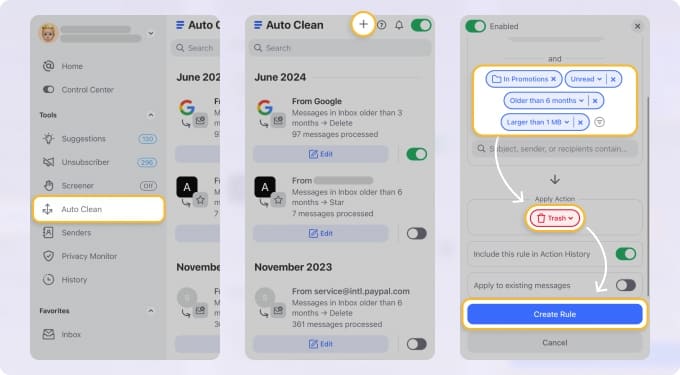
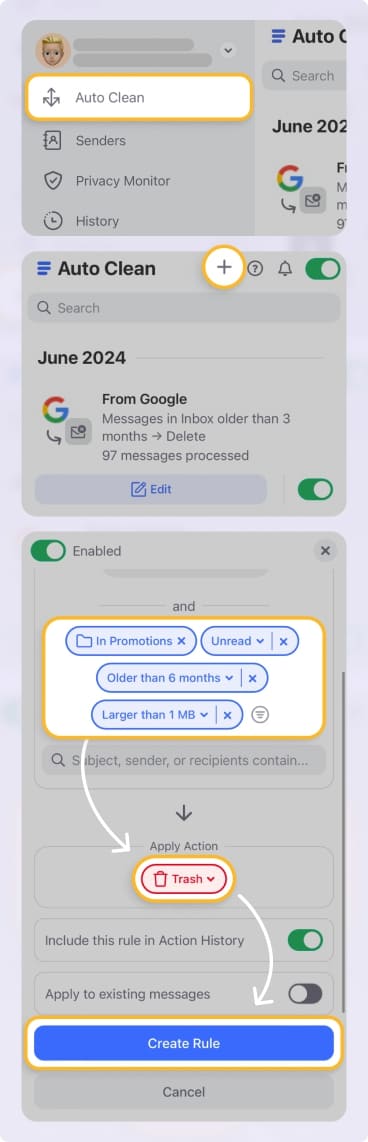
Configure filtros automáticos da caixa de correio com o Auto Clean. Não só pode criar e gerir regras tanto no computador como no telemóvel, como também pode configurar regras para todas as suas contas de e-mail (Gmail, Outlook, Yahoo Mail, iCloud Mail).
A funcionalidade Auto Clean também oferece uma ampla variedade de condições e ações, mais do que o Apple Mail. Por exemplo, pode filtrar por palavra-chave, tamanho, idade, domínio, remetente e/ou estado e depois mover, marcar, sinalizar, arquivar, apagar ou enviar as mensagens para o lixo.
Smart Folders
Utilize as Smart Folders integradas como filtros. O Clean Email oferece mais de 30 smart folders que filtram automaticamente e-mails relacionados por si, sem qualquer configuração.
Tem pastas para coisas como Viagens, Saldos Sazonais, Entretenimento e Compras Online, bem como outras para os seus Principais Remetentes, Mensagens Automatizadas, Mensagens para Si Próprio e aquelas em que está em Cc.
Screener
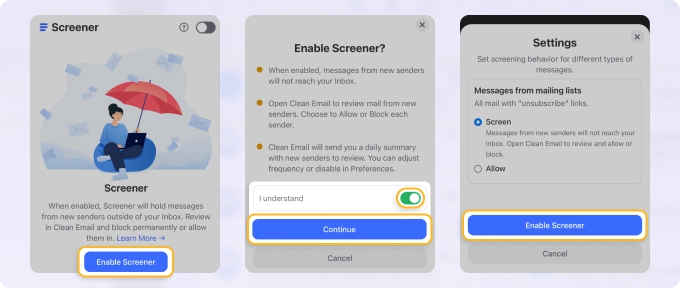
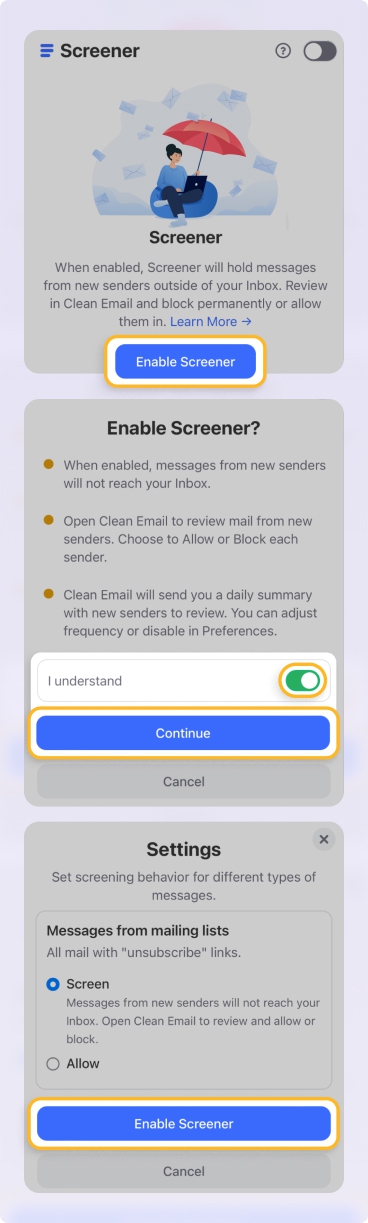
Um último filtro automático que vai apreciar é o Screener, que isola os e-mails de novos remetentes num único local. Pode então Permitir, Bloquear ou Cancelar a subscrição antes mesmo de as mensagens chegarem à sua caixa de entrada.
A funcionalidade Screener é ideal para manter o lixo fora da sua caixa de correio e reduzir o risco de e-mails maliciosos comprometerem a sua caixa de entrada.
Filtros Manuais
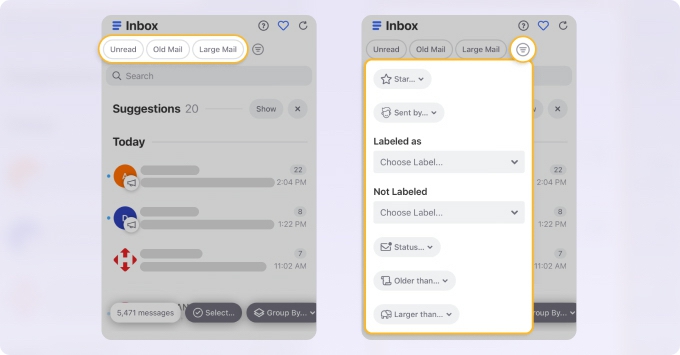
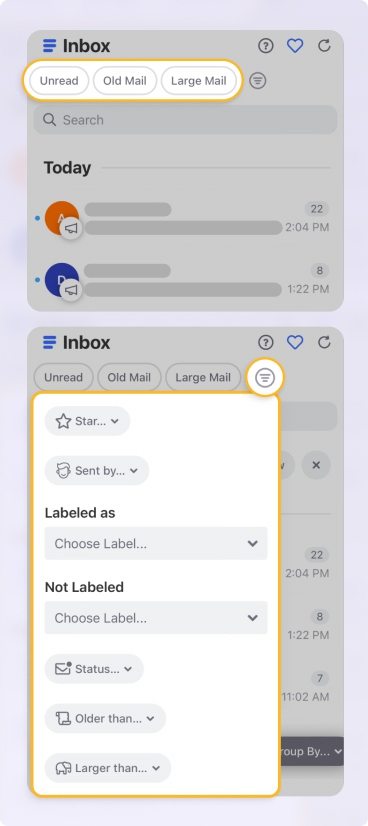
Se pretender aplicar filtros rápidos enquanto visualiza as suas mensagens, o Clean Email oferece botões mesmo na parte superior para Não lidos, Correio antigo e Correio grande. Além disso, tem um botão Filtrar para escolher entre Com estrela, Enviado por, Etiquetado como ou Estado.
Crie Regras de Filtro no iPhone e iPad: Regras do iCloud Mail
Se pretende automatizar os filtros de e-mail do iPhone, pode utilizar as regras do iCloud Mail. A vantagem é que estas regras são executadas nos servidores da Apple, pelo que se aplicam ao iCloud Mail em todos os seus dispositivos. A desvantagem é que só pode criar regras para contas iCloud.com, e não para Gmail ou Outlook.
Pode configurar regras de e-mail no iPhone através da aplicação Ajustes ou do iCloud.com no seu navegador web.
💡 Nota: Pode demorar até 15 minutos até que uma nova regra entre em vigor.
Na Aplicação Ajustes
- Abra os Ajustes e selecione Apps → Mail.
- Selecione Contas de Mail e escolha iCloud.
- Toque em Regras do iCloud Mail abaixo de Organizar a Caixa de Entrada.
- Selecione Adicionar regra.
- Introduza um Nome da regra.
- Junto a Mensagem, escolha a condição, como "é de" ou "tem assunto que contém" e adicione o nome, endereço ou palavras-chave logo abaixo.
- Junto a Ação, escolha a ação, como "Mover para pasta" ou "Marcar como lida" e adicione o detalhe correspondente logo abaixo.
- Toque no visto azul para guardar a regra.
Quando terminar, verá todas as suas regras, onde pode selecionar uma para a ver ou alterar, ou tocar em Editar para remover uma regra ou reorganizar a ordem.
No iCloud.com
- Aceda a iCloud.com, inicie sessão e selecione Mail.
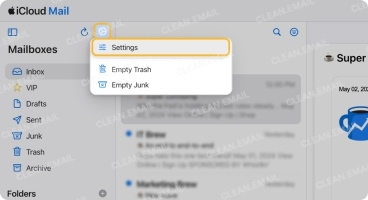
- Clique em Definições (ícone de engrenagem) à esquerda e selecione Definições.
- Selecione Regras e utilize o sinal de mais para adicionar uma regra.
- Siga os Passos 5 a 7 acima para adicionar o nome, a condição e a ação.
- Clique em Adicionar para guardar a regra.
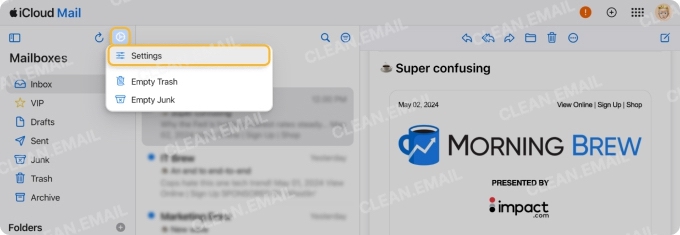
Tal como na aplicação Ajustes, verá uma lista de todas as regras que configurou, onde pode selecionar uma para a ver, alterar ou eliminar, ou reorganizar a ordem.
Para mais detalhes, incluindo as regras do Mail no Mac, uma comparação de regras por sistema e resolução de problemas, consulte o nosso guia sobre as regras do Apple Mail.
Filtrar Contas Gmail, Outlook e Outras no iPhone
Uma vez que as regras que pode configurar para o Mail no iPhone só estão disponíveis para contas iCloud, provavelmente está a perguntar-se como criar filtros automáticos para as suas outras contas de e-mail ligadas.
Se pretende configurar regras para o Gmail, Outlook, Yahoo Mail ou outro serviço, terá de criar essas regras diretamente com o fornecedor. Estas regras são guardadas no lado do servidor, e não localmente, pelo que se aplicarão aos e-mails que recebe no Apple Mail no iPhone e iPad.
Consulte os nossos tutoriais sobre regras do Gmail, regras do Outlook e regras do Yahoo Mail para mais assistência.
Conclusão
Saber como filtrar e-mails no iPhone e iPad dá-lhe uma boa forma de encontrar aqueles que estão não lidos ou sinalizados, de remetentes importantes, ou para alertas de compras e extratos bancários. Mas se quiser levar a filtragem no seu dispositivo mais longe e superar as limitações do Apple Mail, considere uma ferramenta como o Clean Email.












