


Como Testei os Apps para Organizar E-mails
O objetivo de um software para organizar e-mails é ordenar suas mensagens de forma inteligente segundo critérios variados, como importância, assunto, remetente ou idade. Assim, você lê primeiro o que merece sua atenção e perde menos tempo vasculhando o resto.
Ao analisar as dezenas de ferramentas de gerenciamento de e-mail disponíveis, foquei em encontrar as mais eficazes. Meu objetivo foi escolher os melhores apps que realmente organizam a caixa de entrada, oferecendo ótimo custo-benefício e sendo confortáveis de usar.
Especificamente, minhas escolhas se baseiam nestes cinco fatores principais:
- Eficiência na Organização – Quão bem o app categoriza os e-mails em grupos relevantes?
- Recursos de Automação – Ele consegue organizar, arquivar ou priorizar e-mails automaticamente com base em regras definidas?
- Facilidade de Uso – A interface é intuitiva? Exige uma curva de aprendizado?
- Privacidade e Segurança – A ferramenta respeita os dados do usuário sem vender ou expor informações privadas?
- Compatibilidade – Ela funciona bem entre os diferentes provedores de e-mail mais populares?
Após testes práticos, selecionei os melhores apps para organizar e-mails disponíveis hoje, cada um se destacando em áreas diferentes:
- Clean Email: Melhor para Organização em Massa da Caixa de Entrada e Limpeza Automatizada
- SaneBox: Solução com IA que Aprende com sua Caixa de Entrada
- ActiveInbox: Ótimo para Transformar E-mails em Tarefas Acionáveis
- Sortd: Ideal para Organizar E-mails com um Layout no Estilo Kanban
- Reply: Melhor para Gerenciar Prospecção por E-mail e Follow-Ups
- Shortwave: Ferramenta Inteligente para Gmail com Organização e Produtividade Aprimoradas
- Superhuman: Perfeito para Profissionais que Priorizam Velocidade
- Hey Imbox: Melhor para Triagem de Remetentes e um Modelo Diferente de Caixa de Entrada

As 8 Melhores Ferramentas para Organizar E-mails Comparadas
Vamos dar uma olhada em oito ferramentas para organizar e-mails que revelam na hora quais mensagens não lidas na sua caixa de entrada podem ser excluídas sem nem serem abertas e quais devem se tornar sua principal prioridade.
Alguns dos organizadores de e-mail que selecionei e testei vão muito além de simplesmente organizar mensagens, oferecendo de tudo, desde a opção de cancelar assinaturas em massa até filtros avançados. Com base na minha análise e nas recomendações, você pode escolher o melhor software para organizar seus e-mails.
Tabela comparativa rápida
| Ferramenta | Principal benefício | Principal limitação | Nível de automação | Observação sobre privacidade/acesso a dados | Opção gratuita |
|---|---|---|---|---|---|
| Clean Email | Smart Folders predefinidas mais ações em massa sobre e-mails existentes | Não permite criar Smart Folders personalizadas | Alto (regras + Auto Clean) | Lê apenas cabeçalhos e metadados, não o corpo da mensagem | Gratuito para até 1.000 e-mails |
| SaneBox | Aprende a filtrar mensagens recebidas | Sem regras personalizadas; apenas e-mails novos | Alto (automático) | Cabeçalhos/metadados para filtrar; afirma não ler o corpo das mensagens | Teste de 14 dias |
| ActiveInbox | Prazos e tarefas dentro do Gmail | Apenas Gmail; organização manual | Baixo (manual) | Acesso total ao Gmail via login do Google | Apenas teste de 14 dias |
| Sortd | Quadros no estilo Trello dentro do Gmail | Apenas Gmail; sem categorização automática | Médio (algumas automações) | Acesso total ao Gmail via extensão | Apenas teste de 7 dias |
| Reply | Rotula respostas de vendas por intenção automaticamente | Apenas respostas de campanha, não pessoais | Alto (dentro das campanhas) | Processa o conteúdo dos e-mails de campanha | Apenas teste de 14 dias |
| Shortwave | Bundles com IA em um cliente completo | Configuração e curva de aprendizado | Médio (regras + bundles) | Cliente completo; lê o conteúdo das mensagens | Plano gratuito |
| Superhuman | Triagem rápida com foco no teclado | Sem plano gratuito; configuração manual dos splits | Médio (assistido por IA) | Cliente completo; lê o conteúdo das mensagens | Nenhuma |
| Hey Imbox | Faz triagem dos remetentes antes da caixa de entrada | Melhor no @hey.com; custo extra para domínio próprio | Médio (baseado no remetente) | Serviço de e-mail completo; hospeda e lê suas mensagens | Teste de 14 dias |
1. Clean Email
Preço: Assinatura (planos). Gratuito para gerenciar até 1.000 e-mails e cancelar 25 assinaturas. Também há um teste de 14 dias para os recursos Premium.
Em vez de tratar o e-mail como um fluxo de mensagens individuais, o Clean Email foca nos padrões da sua caixa de entrada. Ele ajuda você a identificar remetentes recorrentes, assinaturas, notificações e outros grupos de e-mails que costumam ser mais fáceis de gerenciar em massa do que uma mensagem por vez.
Como organiza os e-mails
O Clean Email tem uma variedade de opções avançadas de filtragem e organização.
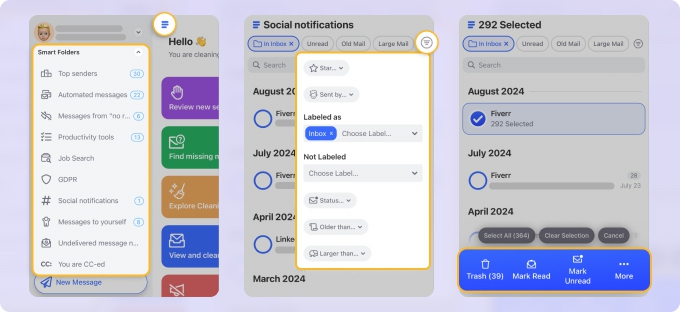
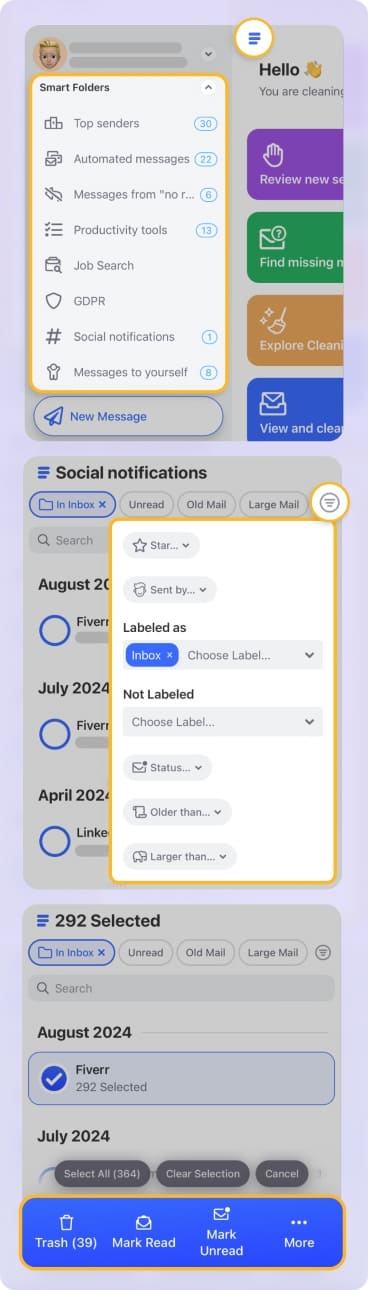
O recurso Smart Folders organiza os e-mails por características que as mensagens compartilham, agrupando-as em categorias como Social Notifications, Online Shopping, Finance and Insurance e Job Search, com mais de 30 filtros predefinidos prontos assim que você faz login.
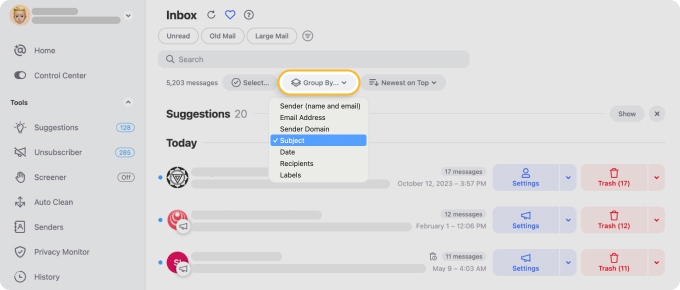
Além disso, você pode detalhar como cada pasta organiza as mensagens, seja pelas mais recentes ou mais antigas, pelo número de mensagens (por remetente) ou pelo tamanho total das mensagens.
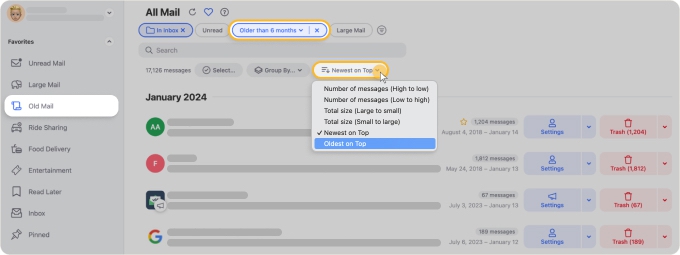
Você também pode ordenar e filtrar remetentes por critérios como Newest on Top ou Email Address para ter um controle mais preciso sobre o que decidir tratar.
Por fim, o Preview Pane (que permite visualizar mensagens individuais e ver todos os e-mails do remetente selecionado) deixa você ordenar o conteúdo do painel separadamente da sequência aplicada ao conteúdo principal da Smart Folder.
Privacidade e segurança
Conecta-se via IMAP usando OAuth e lê apenas os cabeçalhos e metadados dos e-mails, nunca o corpo das mensagens ou os anexos. Não vende seus dados e inclui o recurso Privacy Monitor, que alerta você sobre vazamentos de dados envolvendo o seu endereço.
Para quem é indicado
- Pessoas com um grande acúmulo de e-mails que querem organizar e limpar tudo rapidamente
- Quem quer uma limpeza automatizada baseada em regras que continua funcionando
- Usuários com várias contas em provedores diferentes que querem uma única ferramenta de gerenciamento de e-mail
Como organizar mensagens de e-mail com o Clean Email:
- Acesse: https://app.clean.email/
- Faça login com sua conta de e-mail.
- Escolha a Smart Folder no menu à esquerda.
- Para mudar a ordem de classificação, clique em Newest on Top e selecione um parâmetro, como o número de mensagens enviadas por aquele remetente, o tamanho total dos e-mails ou o mais recente/mais antigo no topo.
- Clique em Group by… e selecione um parâmetro, como nome do remetente, domínio do e-mail, assunto, data e outros, para agrupar seus e-mails.
- Por fim, gerencie os e-mails como quiser: selecione remetentes e aplique ações em massa ou configure regras de Auto Clean para organizar as mensagens automaticamente.
O Auto Clean mantém a organização funcionando sozinho. Você pode definir regras para rotular mensagens de pessoas específicas, arquivar recibos ou excluir automaticamente e-mails promocionais antigos, sem precisar repetir essas ações manualmente.
- Smart Folders predefinidas fáceis de usar
- Filtragem automatizada de e-mails com o Auto Clean
- Recursos avançados de gerenciamento de e-mail
- Disponível em várias plataformas, incluindo apps dedicados para iOS e Android
- Não permite criar Smart Folders personalizadas, apenas filtros e rótulos personalizados semelhantes aos dos provedores
2. SaneBox
Preço: Assinatura. A partir de US$ 7 por mês.
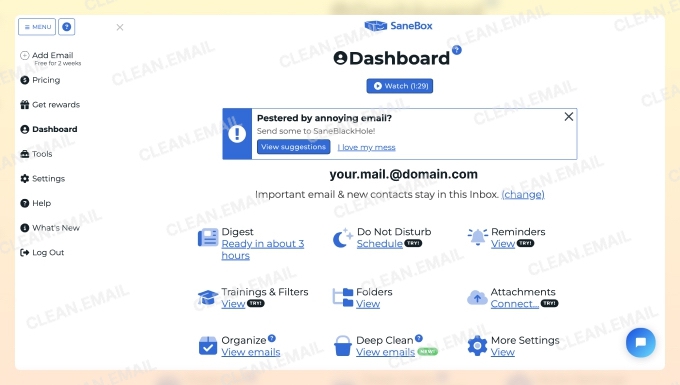
O SaneBox é um organizador de e-mails simples, mas poderoso, que existe desde 2010. Achei útil para gerenciar mensagens recebidas ao filtrar automaticamente as menos importantes. Quanto mais eu revisava minha caixa de entrada, mais o app aprendia com minhas ações e aprimorava gradualmente a filtragem.
Como organiza os e-mails
O SaneBox categoriza as mensagens recebidas em diferentes pastas ou rótulos, priorizando-as com base na importância. O app oferece várias pastas por padrão: SaneLater, SaneNews, SaneBlackHole e SaneTomorrow, entre outras.
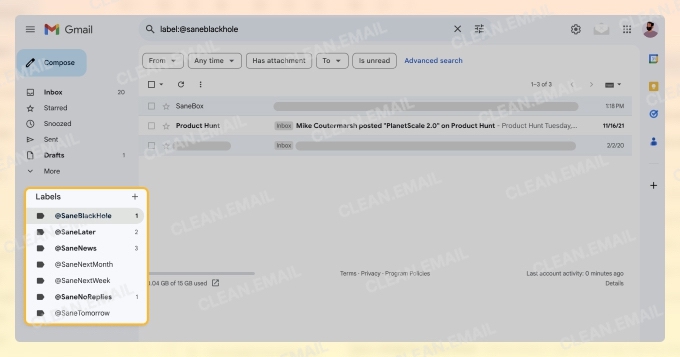
Conforme eu movia mensagens entre essas pastas ou tomava certas ações, o app se adaptava e refinava a classificação para se alinhar melhor ao meu fluxo de trabalho. Também tive a opção de criar pastas personalizadas e treinar o SaneBox para usá-las na organização dos meus e-mails.
Porém, diferentemente do Clean Email, o SaneBox foca em filtrar novos e-mails recebidos em vez de enfrentar a bagunça já existente. Como resultado, seu impacto se torna perceptível com o tempo, e não de imediato, o que pode não ser ideal para quem procura uma forma rápida de limpar uma caixa de entrada sobrecarregada.
💡 Saiba mais na comparação Clean Email vs. SaneBox.
A ferramenta também oferece recursos como a possibilidade de ver quais e-mails não receberam resposta (SaneNoReplies), transferir anexos para um serviço de armazenamento em nuvem (SaneAttachments) e reunir e excluir em massa mensagens antigas (Email Deep Clean).
O SaneBox organiza bem os e-mails novos, mas carece de ferramentas de limpeza profunda e de formas de gerenciar grupos específicos de mensagens. Se sua caixa de entrada já está transbordando, ela é esvaziada lentamente, o que é sua principal desvantagem.
Privacidade e segurança
Analisa apenas os cabeçalhos e metadados dos seus e-mails; o corpo das mensagens nunca é baixado para os servidores dele. É compatível com SOC 2 Type II e afirma não vender dados dos usuários, embora alguns recursos opcionais (como SaneAttachments e SaneReminders) possam exigir um acesso adicional limitado.
Para quem é indicado
- Pessoas cuja caixa de entrada está mais ou menos sob controle e que querem os e-mails novos triados automaticamente
- Usuários que preferem um filtro do tipo "configure e esqueça" a uma organização manual
- Não é a escolha certa se você precisa limpar um grande acúmulo rapidamente
Como organizar mensagens de e-mail com o SaneBox:
- Acesse: https://www.sanebox.com/
- Faça login com qualquer endereço de e-mail.
- Espere o SaneBox analisar sua caixa de entrada e criar as pastas Sane (rótulos na sua caixa de entrada).
- Treine o filtro do SaneBox movendo e-mails existentes para as pastas de sua preferência. Observe que o número de pastas disponíveis depende do seu plano.
- Novas mensagens recebidas serão automaticamente organizadas nas pastas atribuídas assim que chegarem.
- Se necessário, você sempre pode atualizar o treinamento pelo seu dashboard ou Digest.
- Organização de e-mails sem complicações
- Usado e aprovado por muitas grandes marcas
- Não permite criar suas próprias regras de e-mail
- Carece de recursos avançados de gerenciamento de e-mail
3. ActiveInbox
Preço: a partir de US$ 5,37 por mês.
A maior parte dos e-mails que você envia e recebe está ligada a uma tarefa, então por que organizá-los por data em vez de pelo que você precisa fazer? Essa é a ideia por trás do ActiveInbox.
Como organiza os e-mails
Essa extensão do Gmail transforma sua caixa de entrada em um gerenciador de e-mails. Em vez de copiar detalhes para um app de tarefas separado, você organiza mensagens e cria listas de tarefas direto do Gmail.
Ou seja, o ActiveInbox oferece opções de prazo para atribuir a cada mensagem da sua conta do Gmail, organizando-as assim com base em quando você precisa concluir a tarefa, responder à mensagem ou realizar outra ação relacionada a ela.
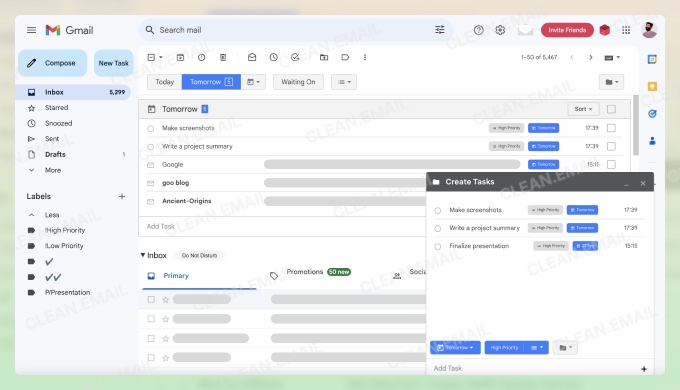
No entanto, esse sistema de priorização não é a única forma de organizar e-mails no ActiveInbox. A barra de ferramentas também oferece a opção de criar suas próprias pastas de organização. Da mesma forma, você pode usar o recurso Lists para atribuir rótulos aos e-mails com base nas listas de alta prioridade, baixa prioridade ou personalizadas que criar.
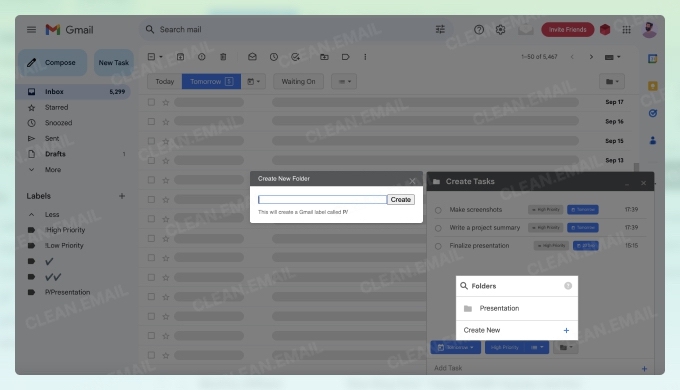
Por fim, o ActiveInbox tem muitos recursos extras voltados à produtividade, incluindo lembretes de prazo, uma área dedicada a follow-up (também chamada de Waiting On) e mais. Você pode até criar checklists de subtarefas para cada mensagem, anotar observações enquanto lê o e-mail ou clicar em Related para ver todas as outras mensagens relacionadas à que está aberta.
Infelizmente, o ActiveInbox não organiza os e-mails automaticamente como o Clean Email. Você precisa fazer tudo manualmente, o que pode ser demorado, especialmente no começo.
Privacidade e segurança
Funciona como uma extensão do Chrome que se conecta à sua conta do Gmail, então tem acesso ao conteúdo completo da sua caixa de entrada, e não apenas aos cabeçalhos. Revise o escopo de permissões do Google na instalação e os termos de privacidade do ActiveInbox, já que ele funciona dentro do próprio Gmail.
Para quem é indicado
- Usuários do Gmail que pensam em tarefas e prazos, e não em pastas
- Pessoas que querem que sua lista de tarefas viva dentro da caixa de entrada
- Não é indicado para quem precisa de suporte a vários provedores ou de organização automática
Como organizar mensagens de e-mail com o ActiveInbox:
- Acesse: https://www.activeinboxhq.com/
- Baixe a extensão do Gmail no Chrome.
- Atualize (ou abra) o Gmail.
- Crie tarefas a partir das suas mensagens.
- Combina gerenciamento de tarefas com gerenciamento de e-mails
- Fácil de se acostumar
- Funciona apenas com o Gmail
- Disponível exclusivamente como extensão do Chrome, sem versão para dispositivos móveis
4. Sortd
Preço: teste gratuito de 7 dias; planos premium a partir de US$ 10/mês.
O Sortd é uma das melhores ferramentas que já usei para transformar o Gmail em um sistema de gerenciamento de tarefas. Assim como o ActiveInbox, ele se integra perfeitamente ao Gmail, permitindo que eu planeje, priorize e organize e-mails no Gmail junto com as tarefas — tudo dentro da minha caixa de entrada.
Como organiza os e-mails
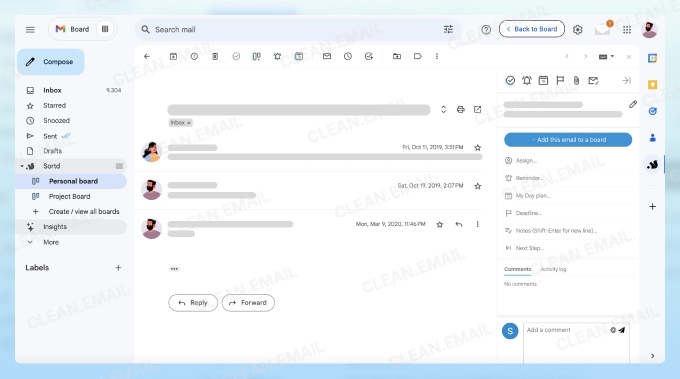
Em vez de depender de pastas e rótulos, o Sortd transforma os e-mails em um espaço de trabalho visual, no estilo Trello. Quando encontro uma mensagem que preciso tratar depois, basta arrastá-la para uma coluna personalizável à direita. Configurei as minhas como Ideas, Planned, In Progress e Done, mas o Sortd deixa você organizá-las como preferir.
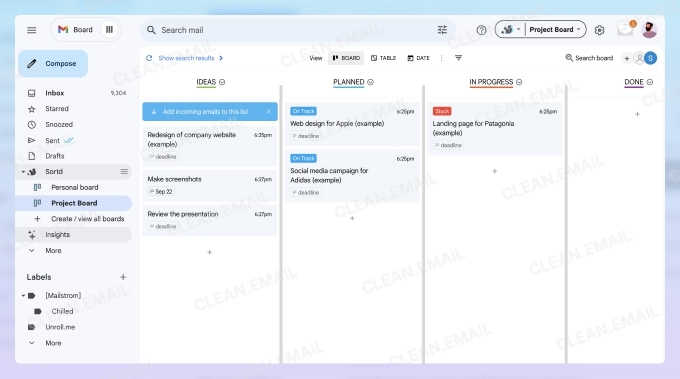
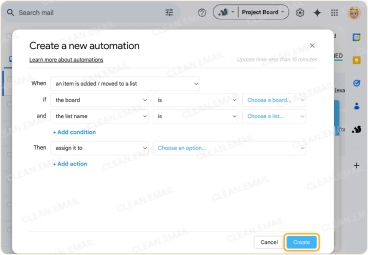
Um recurso que adorei foram as ferramentas de Automation do Sortd. Diferentemente de alguns organizadores de e-mail online que exigem uma organização totalmente manual, o Sortd permite automatizar tarefas repetitivas. Configurei automações para organizar e-mails recebidos em listas específicas, atribuir e-mails a colegas de equipe e até aplicar ações como lembretes e follow-ups.
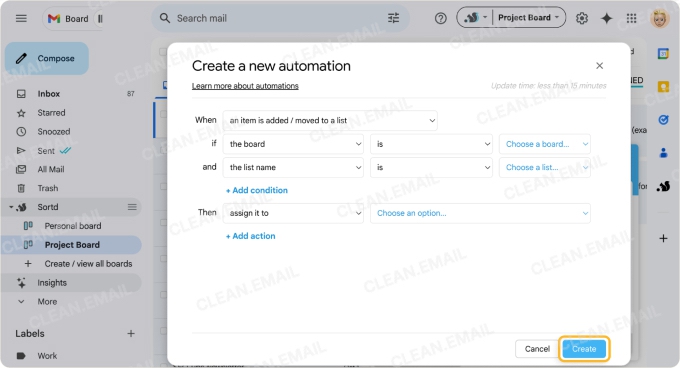
O Sortd é forte para colaboração em equipe. A versão premium permite compartilhar quadros, atribuir tarefas e acompanhar e-mails em conjunto, o que combina com equipes de vendas e atendimento ao cliente que precisam de uma caixa de entrada compartilhada.
Porém, o Sortd não categoriza os e-mails automaticamente por tipo ou importância, o que considerei sua maior limitação. Ele também funciona apenas com o Gmail, então, se você gerencia várias contas de e-mail, talvez não seja a melhor opção. Para uma análise mais aprofundada de seus recursos, confira a análise detalhada do app Sortd.
Privacidade e segurança
Instala-se como uma extensão do Chrome e pede permissão para acessar seu Gmail, o que lhe dá acesso completo ao conteúdo da sua caixa de entrada. Como acontece com qualquer ferramenta baseada em extensão, verifique as permissões solicitadas e os termos de tratamento de dados antes de conectar.
Para quem é indicado
- Usuários do Gmail que preferem um quadro visual do tipo arrastar e soltar em vez de pastas
- Pequenas equipes de vendas ou de suporte que querem uma visão compartilhada da caixa de entrada
- Não é indicado para quem usa várias contas ou quer categorização automática
Como organizar mensagens de e-mail com o Sortd:
- Acesse: https://www.sortd.com/
- Clique em Add Sortd to Gmail e instale a extensão do Chrome.
- Vá até o Gmail e configure o Sortd para se adequar ao seu fluxo de trabalho, criando quantos quadros precisar.
- Mova os e-mails para os quadros relevantes.
- Configure Automations para organizar automaticamente os e-mails recebidos em listas, atribuí-los a pessoas ou aplicar outras ações.
- As ferramentas de automação tornam a organização de e-mails mais rápida e fácil
- Ótimo para usuários do Trello que preferem uma abordagem visual
- Acessível em comparação com muitas outras ferramentas de produtividade
- Sem categorização inteligente de e-mails integrada
- Funciona apenas com o Gmail
5. Reply
Preço: teste gratuito de 14 dias; recursos premium a partir de US$ 89/mês no plano anual.
O Reply é um organizador de e-mails com IA e 90% de precisão na categorização correta dos dados. Assim como o Sortd, o Reply foi pensado para uso empresarial. Porém, diferentemente de praticamente qualquer outro organizador desta lista, o Reply não é focado em mensagens do dia a dia — ele foi criado explicitamente para campanhas de e-mail voltadas a vendas.
Como organiza os e-mails
Quando você cria uma nova campanha de e-mail e adiciona os dados ao Reply, o algoritmo examina todas as respostas que você recebe e as rotula com base no interesse do leitor. Esse método de organizar e-mails ajuda a encontrar rapidamente contatos interessados na sua oferta e a respondê-los pela aba Inbox.
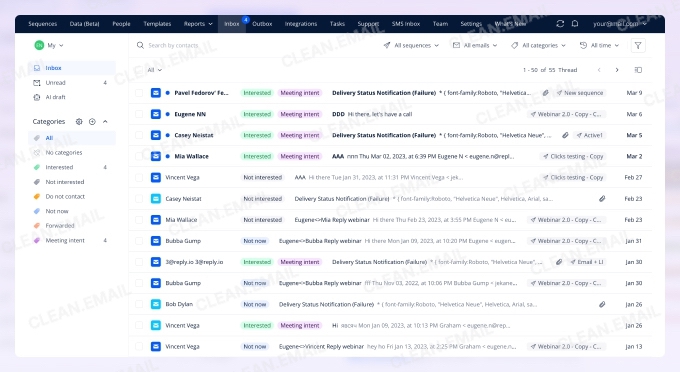
O Reply organiza as mensagens em seis pastas por padrão: Interested, Not Interested, Not Now, Do Not Contact, Forwarded e Meeting intent. Porém, você pode adicionar opções de pastas personalizadas para suas mensagens, se quiser. Também é possível transformar as mensagens de cada pasta em tarefas para responder aos e-mails, ligar para clientes interessados e mais.
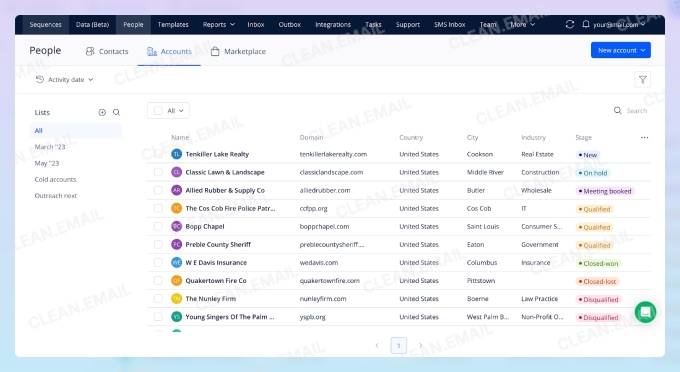
O Reply não foi feito para organizar uma caixa de entrada pessoal e oferece poucas ferramentas para contas do dia a dia. Mas, se o seu objetivo é melhorar os resultados de campanhas de vendas e agilizar como você lida com as respostas, ele é uma opção forte para essa finalidade.
Privacidade e segurança
Conecta-se à caixa de e-mail de envio e processa o conteúdo dos e-mails de campanha para classificar as respostas por intenção. Como ele lê o conteúdo das mensagens para automatizar a prospecção, revise seus termos de tratamento e retenção de dados, especialmente no caso dos dados de prospects.
Para quem é indicado
- Equipes de vendas e prospecção que precisam de respostas de campanha organizadas por intenção
- Quem quer agilizar a forma de lidar com as respostas de campanha
- Não é indicado para limpeza de caixa de entrada pessoal ou organização geral
Como organizar mensagens de e-mail com o Reply:
- Acesse: https://reply.io/
- Crie uma conta para iniciar seu teste.
- Use a aba Sequences para configurar uma nova campanha.
- Quando as respostas chegarem, revise-as por categoria na aba Inbox.
- Algoritmo potente com IA organiza as mensagens automaticamente
- Possibilidade de criar pastas de organização personalizadas
- Não foi projetado para uso pessoal
- Organiza apenas respostas de campanhas de e-mail
6. Superhuman
Preço: A partir de US$ 30/mês na cobrança mensal; não oferece teste gratuito.
O Superhuman é um cliente de e-mail premium criado para velocidade e eficiência, o que o torna uma opção sólida para profissionais que lidam com grandes volumes de e-mail.
Como organiza os e-mails
Em vez de pastas tradicionais, ele usa Split Inboxes para organizar os e-mails em categorias como VIP, Team e Calendar, ajudando os usuários a focar no que mais importa.
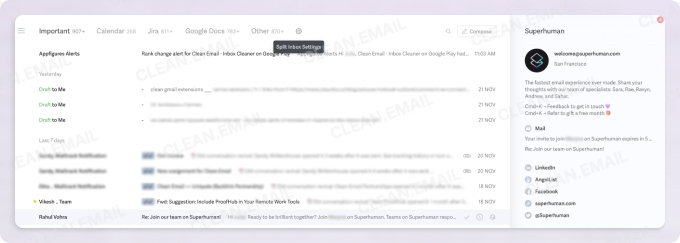
Na minha experiência, o recurso Split Inbox funciona bem, mas configurá-lo dá algum trabalho, já que os endereços de e-mail precisam ser adicionados manualmente a cada split.
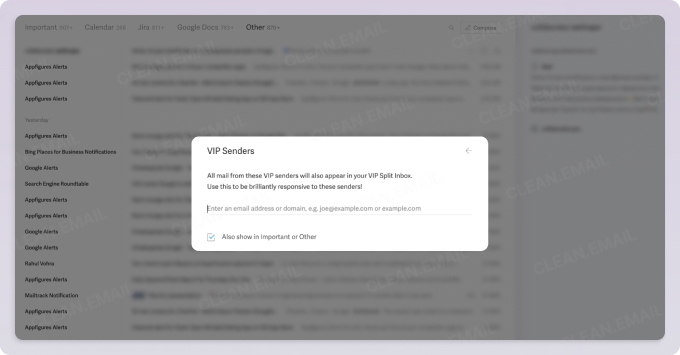
Depois de experimentá-lo, achei os recursos com IA do Superhuman úteis para priorizar e-mails importantes e redigir respostas mais rápido. Ele também suporta atalhos de teclado para praticamente todas as ações, permitindo que você navegue e processe e-mails sem tocar no mouse.
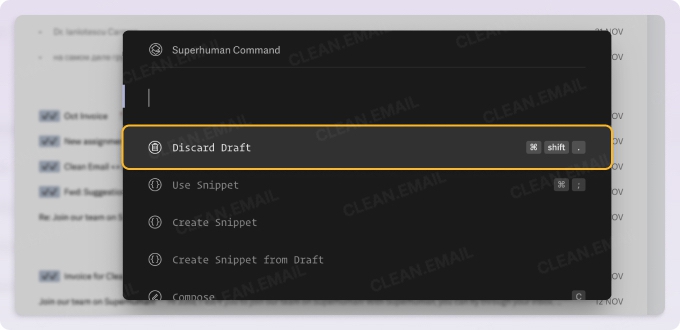
O Superhuman não automatiza totalmente a organização, mas sua IA aprende seus hábitos e melhora a triagem com o tempo. Ele não iguala a organização automatizada do Shortwave, que se apoia em Bundles e regras baseados em IA.
Para lidar com a bagunça, o Superhuman inclui ferramentas de cancelamento de assinaturas e bloqueio, mas elas exigem confirmação manual. Ele não oferece cancelamento de assinaturas em massa nem filtragem automática para newsletters, o que o torna menos eficaz para uma limpeza de caixa de entrada em larga escala.
Privacidade e segurança
Funciona como um cliente completo para Gmail e Outlook, lendo o conteúdo das suas mensagens para viabilizar a triagem e os recursos de IA, e usa modelos de linguagem de terceiros (OpenAI) para processar o conteúdo. Ele suporta apenas Gmail e Outlook e armazena dados em cache localmente para ganhar velocidade.
Para quem é indicado
- Profissionais que vivem no e-mail e querem a máxima velocidade de triagem
- Usuários que priorizam o teclado e valorizam atalhos em vez do mouse
- Não é indicado para quem precisa principalmente de uma limpeza em massa de uma caixa de entrada sobrecarregada
Como organizar mensagens de e-mail com o Superhuman:
- Cadastre-se em https://superhuman.com/ e conclua o processo de configuração inicial.
- Configure Split Inboxes para categorizar os e-mails de acordo com suas prioridades.
- Use atalhos de teclado para arquivar, adiar ou aplicar rapidamente outras ações aos e-mails.
- Ative os recursos com IA para uma priorização inteligente dos e-mails.
- Triagem de e-mails ultrarrápida com atalhos de teclado
- Priorização de e-mails e assistência de resposta com IA
- Interface elegante e sem distrações
- Custo de assinatura alto em comparação com outros organizadores de e-mail
- Limitado a contas do Gmail e do Outlook
7. Shortwave
Preço: Plano gratuito. Planos premium a partir de US$ 9/mês.
O Shortwave foi projetado especificamente para ajudar os usuários a alcançar e manter o inbox zero. Diferentemente dos clientes de e-mail tradicionais, ele segue a metodologia Getting Things Done, combinando ações manuais com automação de fluxo de trabalho para manter as caixas de entrada organizadas.
Como organiza os e-mails
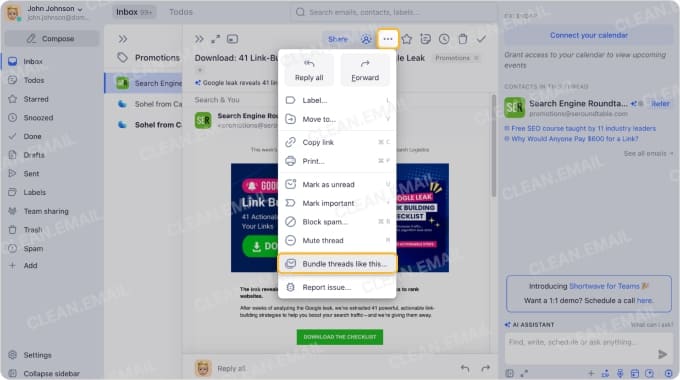
Pela minha experiência prática, descobri que os Bundles eram um dos recursos mais úteis do Shortwave. Essa ferramenta agrupa threads de e-mail relacionadas em uma única linha, reduzindo a bagunça na caixa de entrada e facilitando o gerenciamento de mensagens semelhantes. Os Bundles podem ser criados manualmente ou automaticamente com base nos remetentes, embora exijam alguma configuração inicial.
O Shortwave também oferece Smart Labels para organizar mensagens em categorias automaticamente. Porém, diferentemente do Clean Email, esses filtros precisam ser configurados manualmente e só se aplicam com base no remetente. Embora útil, achei essa configuração menos intuitiva do que as Smart Folders predefinidas do Clean Email, que não exigem regras manuais.
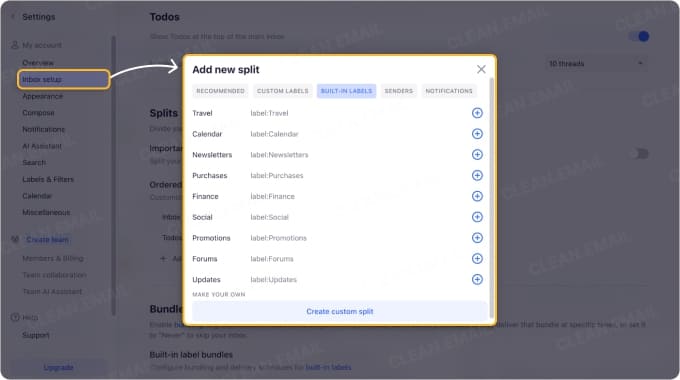
O Shortwave não é apenas um organizador de e-mails; é um cliente de e-mail completo, com composição e envio integrados, o que o torna uma alternativa mais barata ao Superhuman.
Privacidade e segurança
Funciona como um cliente de e-mail completo para o Gmail e lê e indexa todo o seu histórico de e-mails para que sua IA possa pesquisar, agrupar em bundles e resumir. É um acesso amplo ao conteúdo por design, então pese isso em relação à conveniência dos recursos de IA.
Para quem é indicado
- Usuários do Gmail que querem agrupamento em bundles assistido por IA dentro de um cliente de verdade
- Pessoas em busca do inbox zero que não se importam com alguma configuração
- Quem quer uma alternativa mais barata ao Superhuman
Como organizar mensagens de e-mail com o Shortwave:
- Baixe o app Shortwave ou acesse https://www.shortwave.com/
- Vá em Settings e escolha Splits em Inbox setup; use-os para organizar automaticamente os e-mails recebidos.
- Use o botão Bundle threads like this… para agrupar automaticamente e-mails semelhantes.
- Faça a triagem categorizando as mensagens como Pin, Snooze, Done ou Delete.
- Oferece uma variedade de opções de organização e rotulagem
- Facilita a priorização das mensagens
- Permite que os usuários enviem mensagens pelo app
- Exige bastante trabalho manual para configurar
- A curva de aprendizado pode parecer íngreme para iniciantes
8. Hey Imbox
Preço: A partir de US$ 99/ano. Teste gratuito de 14 dias.
Diferentemente da maioria dos apps para organizar e-mails, o Hey Imbox não organiza as mensagens depois que elas chegam à sua caixa de entrada. Ele organiza antes de chegarem, retendo novos remetentes em The Screener até você aprová-los.
Como organiza os e-mails
Além do The Screener, o Hey Imbox organiza todas as mensagens em um de três compartimentos: The Imbox, The Feed e The Paper Trail. Você diz ao app para onde quer que as mensagens vão, e ele cuida do resto daí em diante. O seu Imbox é para e-mails importantes que você quer ler imediatamente, enquanto e-mails não urgentes, como newsletters que você lê ocasionalmente, vão para o The Feed. Para coisas como recibos, que você raramente precisa ler, o The Paper Trail é o lugar certo.
Dependendo de como você lida com mensagens que exigem resposta, também é possível usar o rótulo Reply Later para separar mensagens que precisam de uma resposta mais elaborada. Esse rótulo separa esses e-mails do resto, para que você possa sentar e responder a várias mensagens de uma vez.
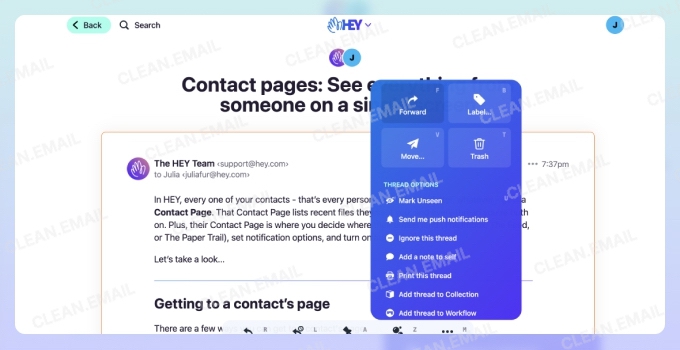
Assim como o Shortwave, o Hey Imbox oferece opções adicionais de organização e classificação, como a possibilidade de agrupar várias mensagens sobre o mesmo assunto em uma thread. Você também pode ignorar ou se remover de threads ou newsletters que não quer mais.
Privacidade e segurança
É um serviço de e-mail hospedado que armazena e entrega suas mensagens, então a Basecamp é a guardiã da sua caixa de entrada, e não uma camada por cima dela. Ele bloqueia rastreadores espiões por padrão e afirma não vender seus dados, mas não tem acesso IMAP nem POP, o que limita a exportação.
Para quem é indicado
- Pessoas que querem fazer a triagem de novos remetentes antes que cheguem à caixa de entrada
- Quem está aberto a um modelo novo de caixa de entrada e a um cliente dedicado
- Não é indicado para usuários que precisam de regras detalhadas ou querem manter a configuração que já têm
Como organizar mensagens de e-mail com o Hey Imbox:
- Baixe o app para dispositivos móveis ou acesse a interface web do Hey Imbox em https://www.hey.com/
- Vá até o seu Screener e comece a marcar se certos remetentes devem ir para o seu Imbox, Paper Trail ou Feed.
- Coloca todas as mensagens de endereços não reconhecidos em um screener
- Coloca as mensagens em compartimentos com base na importância delas
- Permite agrupar mensagens em threads
- Sem opções avançadas de rótulos ou regras de e-mail
- Exige que você use o endereço @hey.com deles, a menos que pague um valor extra
Organizadores de E-mail com IA vs. Filtros de E-mail Tradicionais
Os filtros tradicionais seguem regras fixas que você define manualmente, como mover mensagens de um remetente para uma pasta. Os organizadores de e-mail com IA decidem para onde as mensagens vão lendo padrões, e as duas abordagens costumam funcionar bem juntas.
Como funciona a organização com IA
Um organizador de e-mails com IA classifica, prioriza ou agrupa mensagens usando sinais como o comportamento do remetente, suas ações anteriores, padrões no conteúdo das mensagens e a intenção provável. Em vez de você escrever todas as regras, a ferramenta prevê a que categoria uma mensagem pertence, e a precisão geralmente melhora conforme ela observa mais de como você lida com sua caixa de entrada. É previsão, não certeza, então os resultados variam de uma caixa de entrada para outra.
Benefícios
- Menos criação manual de regras
- Melhor priorização com o tempo
- Útil para caixas de entrada de alto volume
- Pode destacar e-mails importantes mais rápido
Limitações
- A IA pode classificar e-mails de forma incorreta
- Configuração ou treinamento ainda podem ser necessários
- Algumas ferramentas afetam principalmente os novos e-mails recebidos
- Nem todo organizador de e-mail com IA foi projetado para limpeza de caixa de entrada pessoal
Melhores organizadores de e-mail com IA
- Cora (by Every): faz a triagem e agrupa suas mensagens, mantém na caixa de entrada apenas o que precisa de resposta e envia duas vezes ao dia um resumo do restante (Gmail)
- NewMail AI: organiza os e-mails recebidos com IA e envia resumos diários, adaptando-se à forma como você lida com suas mensagens
- Jotform Gmail Agent: usa IA para rotular e-mails automaticamente dentro do Gmail e destacar apenas os que precisam da sua atenção
Bônus: Software Organizador de E-mails Sky Extractor
Preço: Varia conforme os recursos.
Se você trabalha com listas de distribuição de e-mail, pode achá-las bagunçadas e francamente frustrantes de usar. Além disso, cada provedor de e-mail tem suas próprias configurações de spam, que exigem pequenas variações na sua correspondência para não cair no spam. Felizmente, o Sky Extractor funciona como um software para organizar e-mails, mas voltado para suas listas de distribuição.
Para usar essa ferramenta, basta importar as listas que você tiver e deixar a ferramenta organizá-las com base no mx exchanger. Quando terminar, você terá uma lista dividida por provedor de e-mail, poderá ver os detalhamentos por domínio e exportá-la dessa forma ou em uma única lista.
Você pode baixar a versão de teste gratuita para testar como o Sky Extractor Email Sorter funciona. Porém, no momento ele é compatível apenas com dispositivos Windows.
Benefícios de um Software para Organizar E-mails
Você sabe quantos e-mails recebe todos os dias? Considerando que aproximadamente 350 bilhões de e-mails são enviados e recebidos no mundo a cada dia, isso dá uma média de mais de 44 e-mails por pessoa diariamente.
Quem usa e-mail para trabalhar costuma receber mais de 100 mensagens por dia.
Como nem todos os e-mails têm a mesma importância, não faz muito sentido gerenciá-los como se tivessem, mas é exatamente isso que a maioria das pessoas faz. A abordagem comum é lidar com os e-mails cronologicamente, do mais recente ao mais antigo. Se isso soa familiar, você precisa de um software para organizar e-mails em massa na sua vida.
Dicas para Organizar E-mails
Quer você use um sistema para organizar e-mails ou apenas implemente por conta própria um gerenciamento melhor da caixa de entrada, estas dicas para organizar e-mails vão ajudar você a ordenar suas mensagens e limpar sua caixa de entrada de forma mais eficaz.
- Use Pastas ou Rótulos: Crie pastas ou rótulos para categorizar e-mails por temas, projetos ou remetentes.
- Priorize com Estrelas ou Sinalizadores: Use estrelas, sinalizadores ou outros marcadores visuais para destacar e-mails importantes que precisam da sua atenção.
- Cancele Assinaturas e Filtre: Cancele a assinatura de newsletters desnecessárias e e-mails promocionais e configure filtros para organizar automaticamente as mensagens recebidas.
- Configure a Caixa de Entrada Prioritária: Use o recurso de caixa de entrada prioritária do seu provedor de e-mail para categorizar automaticamente e-mails importantes, não lidos e menos importantes.
- Arquive Regularmente: Arquive ou guarde os e-mails que você já tratou para manter sua caixa de entrada principal livre de bagunça.
- Use um Sistema de Nomenclatura Consistente: Dê nomes claros e consistentes às suas pastas, rótulos e arquivos para encontrar rapidamente o que precisa.
- Aproveite bem a Busca: Aprenda a usar operadores de busca para localizar rapidamente e-mails específicos em vez de rolar por toda a sua caixa de entrada.
- Processamento em Lote: Agrupe tarefas semelhantes e processe os e-mails em blocos para melhorar a eficiência.
- Organize com Regras: Use regras de e-mail para organizar, categorizar ou encaminhar mensagens automaticamente com base em critérios predefinidos.
Conclusão
Não existe um único melhor organizador de e-mails, porque a escolha certa depende do problema que você está resolvendo.
- Para limpar e organizar uma caixa de entrada sobrecarregada, o Clean Email cuida da organização em massa, da organização por remetente e por grupo, das Smart Folders e das regras de limpeza automatizada.
- Para manter os novos e-mails triados automaticamente, o SaneBox filtra as mensagens recebidas e aprende conforme você usa.
- Se você usa o Gmail como uma lista de tarefas, o ActiveInbox e o Sortd transformam mensagens em tarefas e quadros visuais.
- Para um cliente focado em produtividade, o Shortwave e o Superhuman agilizam a triagem com bundles, splits e atalhos de teclado.
- O Reply é a escolha para organizar respostas de campanhas de vendas, e o Hey faz a triagem dos remetentes antes que eles cheguem até você, com um modelo diferente de caixa de entrada.
Comece pela sua necessidade: limpeza, priorização com IA, gerenciamento de tarefas no Gmail, organização de respostas de vendas, triagem de remetentes ou um cliente de e-mail completo. Essa decisão aponta você para a ferramenta certa mais rápido do que qualquer ranking.
Siga nossos guias sobre como organizar e-mails no Outlook e como organizar o Yahoo Mail por remetente.
Perguntas Frequentes
O que é um organizador de e-mails?
Um organizador de e-mails é um software que organiza mensagens recebidas ou existentes em grupos por remetente, assunto, importância, data ou tamanho. Alguns organizam automaticamente, outros deixam você organizar manualmente, para que você lide primeiro com o que importa em vez de percorrer tudo em ordem.
Qual é o melhor organizador de e-mails para o Gmail?
Depende do objetivo. O ActiveInbox e o Sortd combinam com fluxos de trabalho de tarefas e quadros dentro do Gmail, o Shortwave é bom para agrupamento em bundles com IA e o Clean Email funciona bem para organizar e limpar em massa um acúmulo existente no Gmail. Não há um único vencedor para todo usuário do Gmail.
Os apps para organizar e-mails são seguros?
A segurança depende das permissões que uma ferramenta exige e de quanto da sua caixa de entrada ela lê. Alguns acessam apenas cabeçalhos e metadados, enquanto outros precisam de acesso total ao conteúdo como um cliente de e-mail. Verifique o provedor, o escopo de acesso e a política de privacidade antes de conectar uma conta.
Posso organizar e-mails por remetente automaticamente?
Sim. A maioria dos organizadores consegue agrupar ou direcionar mensagens por remetente. O Clean Email agrupa todas as mensagens de um remetente para ações em massa ou regras de Auto Clean, e ferramentas como o SaneBox conseguem direcionar remetentes para pastas automaticamente.
Existe um organizador de e-mails gratuito?
Sim, alguns organizadores de e-mail são gratuitos, especialmente ferramentas integradas como os filtros do Gmail e as regras do Outlook. Apps de terceiros para organizar e-mails podem oferecer testes gratuitos ou planos gratuitos limitados, mas automação avançada, limpeza em massa ou organização com IA geralmente exigem uma assinatura paga.












