


Resumo
Embora o Gmail não consiga realmente ordenar sua caixa de entrada por remetente, você pode:
- Usar a barra de pesquisa do Gmail com from: para encontrar remetentes
- Clicar com o botão direito em uma mensagem e escolher “Encontrar mais de”
- Criar filtros para rotular ou arquivar mensagens automaticamente
- Usar o Clean Email para ordenar, agrupar e limpar por remetente instantaneamente

Por que você pode querer organizar o Gmail por remetente
Às vezes, localizar todos os e-mails de uma pessoa específica na sua caixa de entrada do Google Mail pode ser difícil. Talvez você queira ver todas as mensagens de um colega ou limpar e-mails de uma newsletter que você não lê mais. Organizar por origem ajuda você a retomar o controle da caixa de entrada e agir rapidamente em grupos de e-mails.

Navegação rápida
- Ordenar o Gmail por remetente no desktop
- Limitações do Gmail: você pode pesquisar, mas não ordenar
- Organizar a caixa de entrada do Gmail por remetente no celular
- Ferramenta que realmente ordena e-mails no Gmail por remetente
Como o Gmail permite encontrar — mas não ordenar nem agrupar de verdade por remetente
O e-mail do Google não permite ordenar mensagens por contato como os clientes de e-mail tradicionais. Não há um cabeçalho de coluna ou menu suspenso para organizar remetentes em ordem alfabética ou por número de mensagens.
Ainda assim, se você só quer ver mensagens de uma determinada pessoa, existem alguns “atalhos” que pode tentar.
1. Use a barra de pesquisa do Gmail (desktop)
Para encontrar todos os e-mails de um contato específico, use a barra de pesquisa com o operador from:.
Exemplo:
Digite from:john.doe@example.com e pressione Enter.
Você também pode:
- Clicar no ícone Mostrar opções de pesquisa
- Preencher o campo De
- Clicar em Pesquisar ou Criar filtro
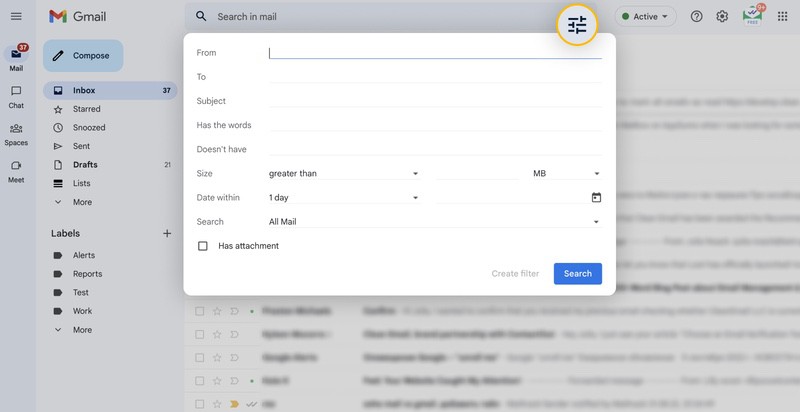
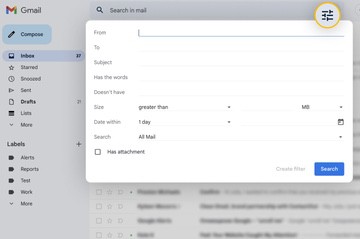
Mesmo sem ordenar, você consegue encontrar o que procura pesquisando mensagens de um endereço específico usando os filtros nativos.
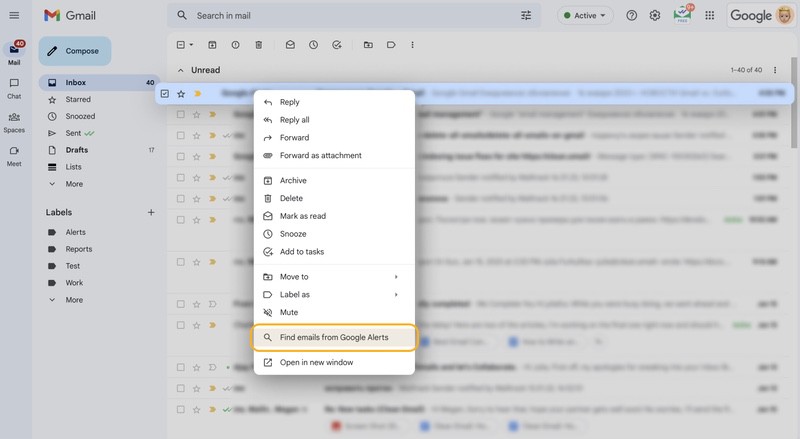
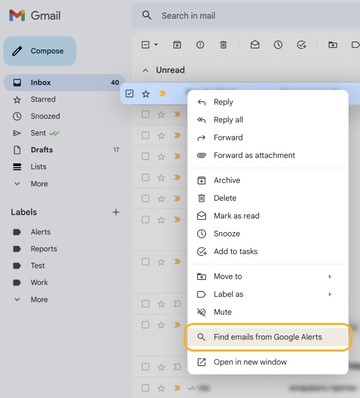
2. Clique com o botão direito e “Encontrar e-mails de” (somente desktop)
Clique com o botão direito em qualquer e-mail e escolha Encontrar e-mails de para exibir imediatamente outras mensagens do mesmo contato.
3. Crie um filtro para organizar por remetente (desktop)
Você pode criar um filtro que aplica ações automaticamente aos e-mails de um remetente específico:
- Clique no ícone de filtro
- Adicione o e-mail do contato no campo De
- Clique em Criar filtro
- Escolha ações como Aplicar marcador, Marcar como lido ou Pular a caixa de entrada
Isso é útil se você recebe muitos e-mails de certos endereços e quer “juntar” essas mensagens para consultá-las com mais facilidade depois.
Limitações do Gmail: você pode pesquisar, mas não ordenar
Não existe um botão para ordenar mensagens por remetente, e o Gmail não inclui o autor como uma coluna que possa ser ordenada.
- ❌ Não há como agrupar contatos em ordem alfabética
- ❌ Não há uma visualização por origem das mensagens
- ❌ Não existe um gerenciamento em massa real por remetente
Se você está acostumado a ver e-mails agrupados por remetente ou ordenados por nome, o sistema atual do Google Mail pode parecer limitado.
Como pesquisar na caixa de entrada do Gmail por remetente no celular
Estas etapas valem para o app do Gmail no Android e no iPhone.
No app do Gmail, as opções são ainda mais restritas:
- Você pode usar a barra de pesquisa e digitar from:email@example.com
- Você verá os e-mails correspondentes
- Você não consegue ordenar alfabeticamente (ou de outra forma), rotular, nem aplicar filtros diretamente no app
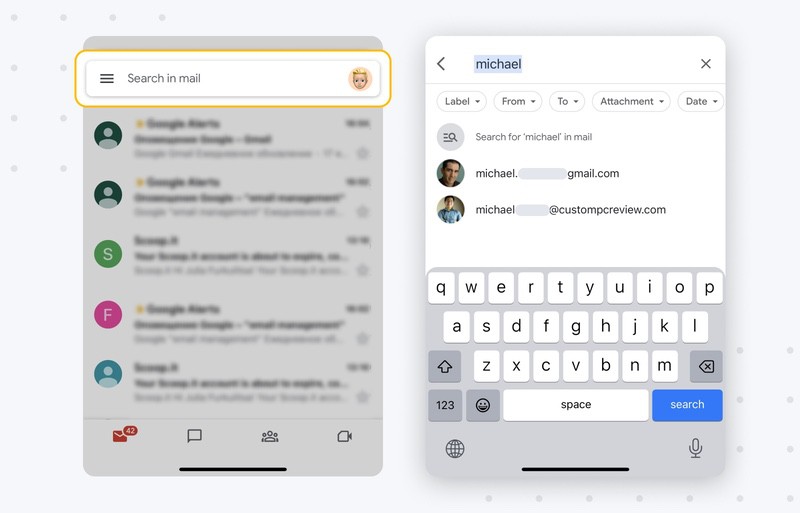
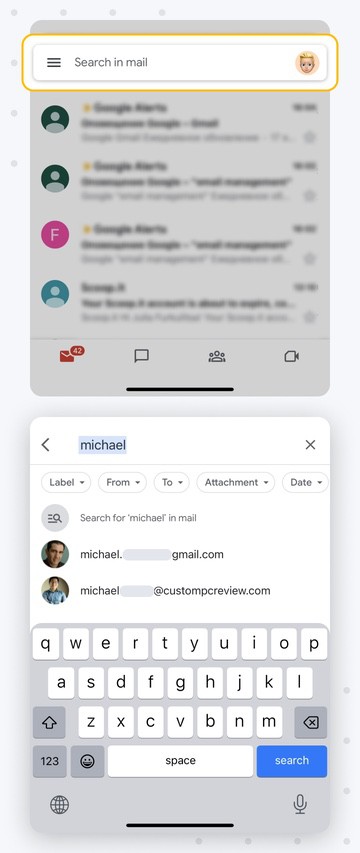
Então, se você está tentando ordenar a caixa de entrada por remetente no iPhone, isso também não ajuda muito.
Uma forma de realmente ordenar por remetente no Gmail (desktop e celular)
Se você quer ordenar os e-mails do Google Mail pelo nome de uma pessoa ou empresa em poucos toques — no desktop ou no celular — o Clean Email é a solução mais rápida e intuitiva.
Tabela comparativa
| Recurso | Gmail | Clean Email |
|---|---|---|
| Encontrar e-mails de um contato | ✅ | ✅ |
| Criar filtros para remetentes | ✅ | ✅ |
| Ordenar a caixa de entrada por remetente | ❌ | ✅ |
| Agrupar e-mails por contato | ❌ | ✅ |
| Gerenciar em massa por origem | ⚠️ Manual | ✅ |
| Pesquisar por contato no celular | ✅ | ✅ |
| Ordenar por remetente no celular | ❌ | ✅ |
| Agrupar por contato no celular | ❌ | ✅ |
| Ações em massa por contato no celular | ❌ | ✅ |
Como ordenar e-mails do Gmail por remetente, passo a passo:
- Cadastre-se gratuitamente usando sua conta de e-mail.
- Deixe o app escanear sua caixa de correio. Leva só um instante.
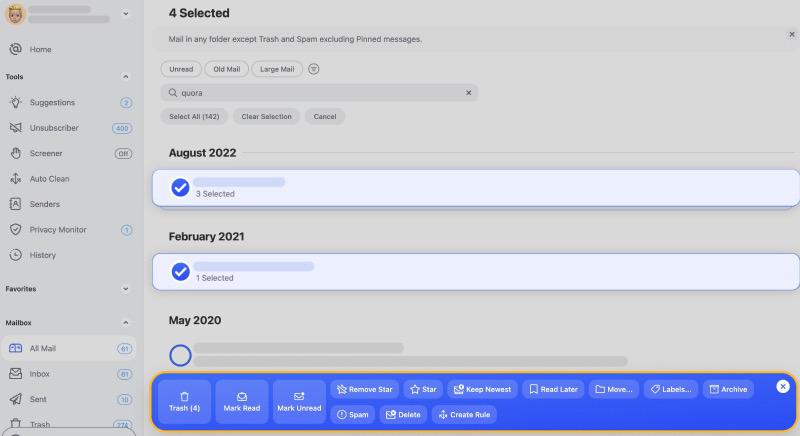
- Abra a visualização All Mail na barra lateral esquerda, ou qualquer outra — todos os seus e-mails já estarão agrupados por remetente.
Para alterar como os resultados são exibidos, clique no menu Sort by (por exemplo, Newest on Top, Number of Messages, Total Size).
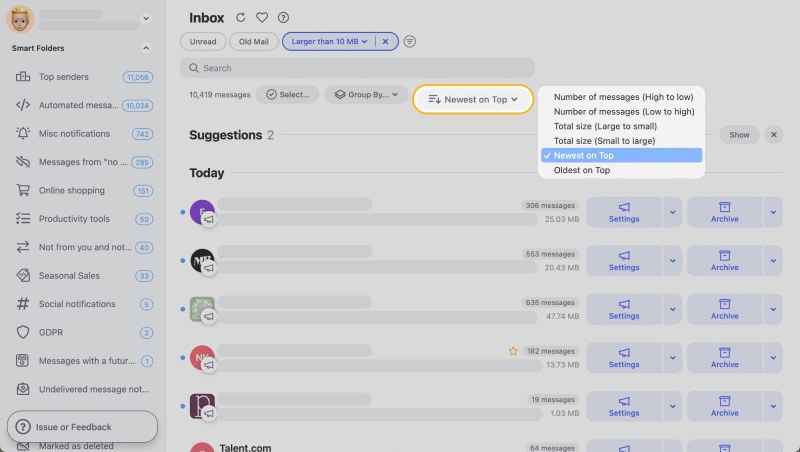
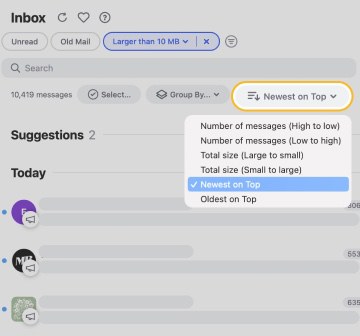
Aplique ações em massa como Arquivar, Excluir, Rotular, Mover ou Marcar com estrela com um único clique.
Quer ver todos os remetentes em ordem alfabética em um só lugar?
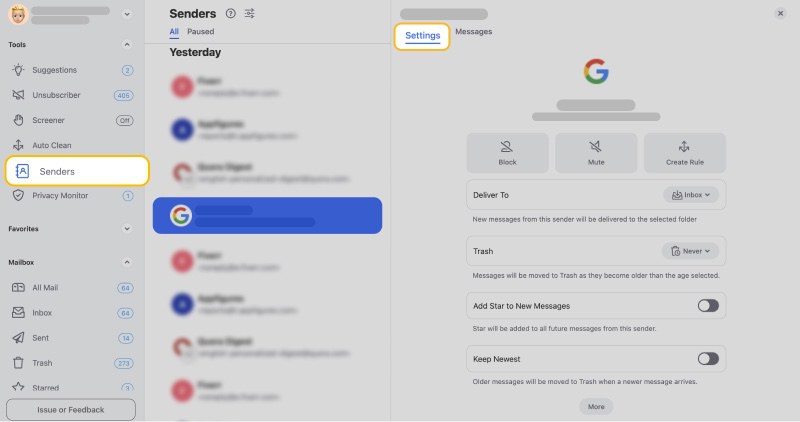
Se você prefere ver uma lista completa de todos os contatos, vá até a aba Senders no Clean Email.
Lá, você pode:
- Ver quantas mensagens cada remetente enviou
- Marcar com estrela contatos prioritários
- Bloquear ou silenciar endereços indesejados
- Criar regras automáticas como Auto Delete, Move to Folder ou Mark as Read
- Usar o Auto Clean para aplicar regras assim que os e-mails chegarem
Perguntas frequentes
Posso ordenar a caixa de entrada do Gmail por remetente em ordem alfabética?
Não. O Gmail não permite ordenar por remetente. Você pode pesquisar ou filtrar mensagens, mas para ordenar, é necessário usar o Clean Email.
Como ordenar o Gmail por remetente no Android ou iPhone?
O app do Gmail não oferece ordenação. Você pode pesquisar usando from:sender@example.com, mas o app do Clean Email é a única forma de ordenar, agrupar e limpar por remetente no celular.












