


É Possível Ordenar o Gmail por Tamanho?
A resposta curta é: Não, o Gmail não suporta a verdadeira ordenação por tamanho. Então, o que é que o Gmail oferece em termos de ordenação por tamanho?
Primeiro, é importante distinguir entre ordenar e filtrar, porque é possível filtrar por tamanho no Gmail. Utilizando as funcionalidades de pesquisa avançada, pode selecionar o tamanho como critério para corresponder às mensagens ou utilizar operadores de pesquisa para localizar e-mails por tamanho.
Infelizmente, não é possível ordenar as suas mensagens por tamanho, como do maior para o menor ou vice-versa.
Isto significa que, se está a tentar encontrar e eliminar os seus maiores e-mails para libertar espaço de armazenamento, terá de realizar passos manuais adicionais ou considerar uma ferramenta de limpeza que não seja o Gmail, como o Clean Email.

O Método Nativo Mais Rápido do Gmail (Baseado na Pesquisa)
Como mencionado, para localizar e-mails por tamanho no Gmail, terá de utilizar as funcionalidades de pesquisa. Assim que o fizer, pode selecionar várias mensagens e clicar em Eliminar.
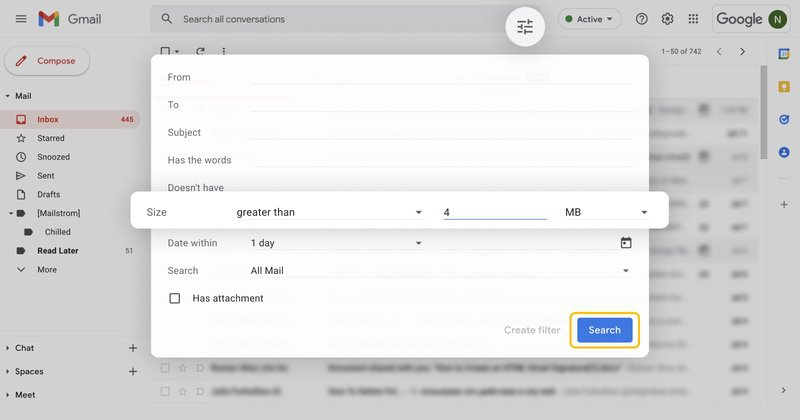
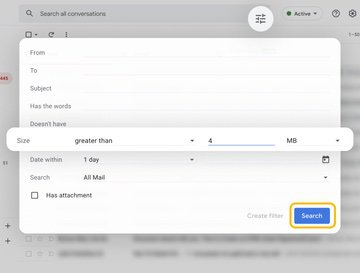
Com as opções de pesquisa avançada, pode escolher maior do que ou menor do que um tamanho que introduzir. Por exemplo, pode encontrar e-mails com mais de 4 MB. Tenha em atenção que esta opção não está disponível na aplicação móvel.
Em alternativa, pode utilizar um ou mais operadores de pesquisa para encontrar as suas mensagens na web ou no dispositivo móvel. Por exemplo, pode introduzir um único operador como size:5M ou combinar operadores como has:attachment larger:5M.
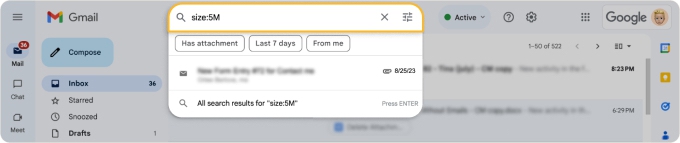
Depois de receber os seus resultados utilizando qualquer um destes métodos, não pode ordená-los por ordem ascendente ou descendente nem sequer ver os tamanhos dos e-mails encontrados.
Alguns utilizadores na comunidade de Ajuda do Gmail sugerem realizar cálculos ou transferir um e-mail para ver o seu tamanho, mas existe um método melhor e mais rápido, que explicaremos a seguir.
O Método Mais Rápido Não Nativo do Gmail
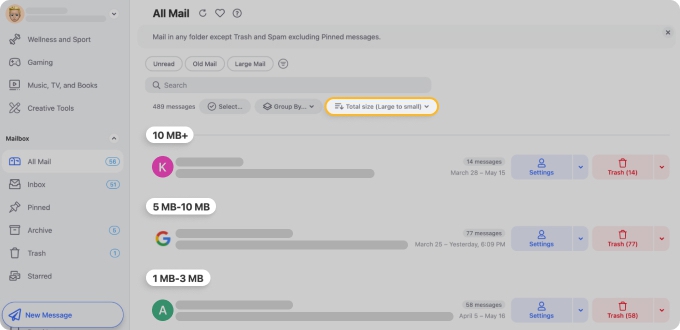
Em vez de passar por complicações para encontrar e remover e-mails por tamanho no Gmail, pode utilizar o Clean Email com as suas ferramentas de agrupamento, ordenação e ações em massa para limpar rapidamente a sua caixa de correio e recuperar espaço.
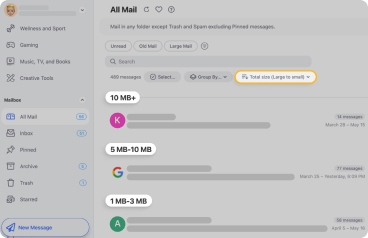
Ordenar por tamanho: Na sua Caixa de entrada, em Todos os e-mails ou utilizando um filtro como e-mails Não lidos, pode ordenar as suas mensagens do maior para o menor (ou do menor para o maior). Isto permite-lhe encontrar rapidamente os e-mails grandes e vê-los mesmo no topo.
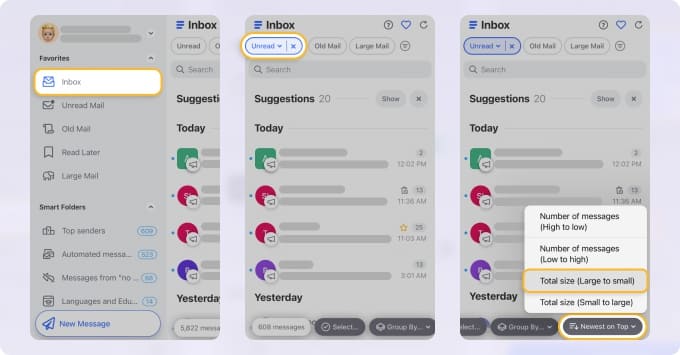
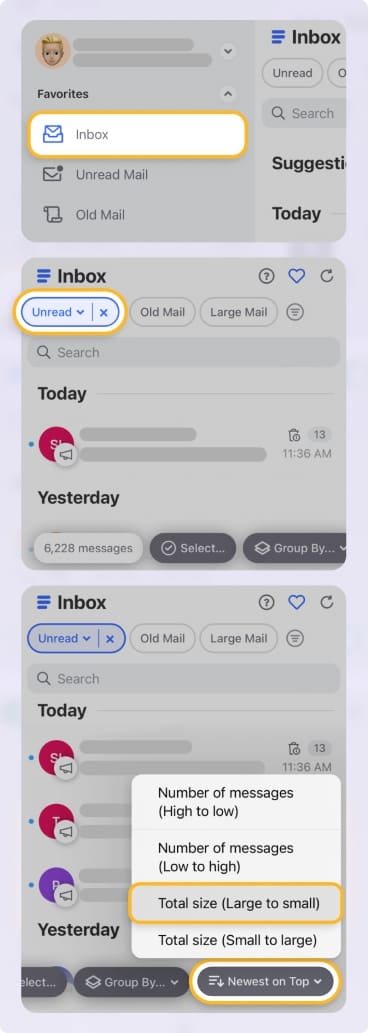
Ordenar e agrupar: Juntamente com a ordenação por tamanho, pode adicionar diferentes opções de agrupamento. Por exemplo, pode encontrar e-mails com mais de 1 MB e depois ordenar o Gmail do mais antigo para o mais recente e agrupar por remetente.
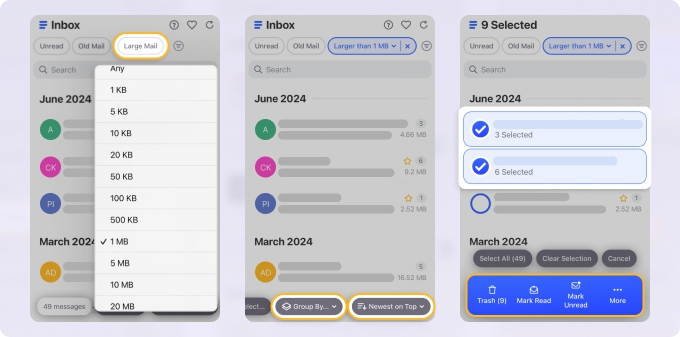
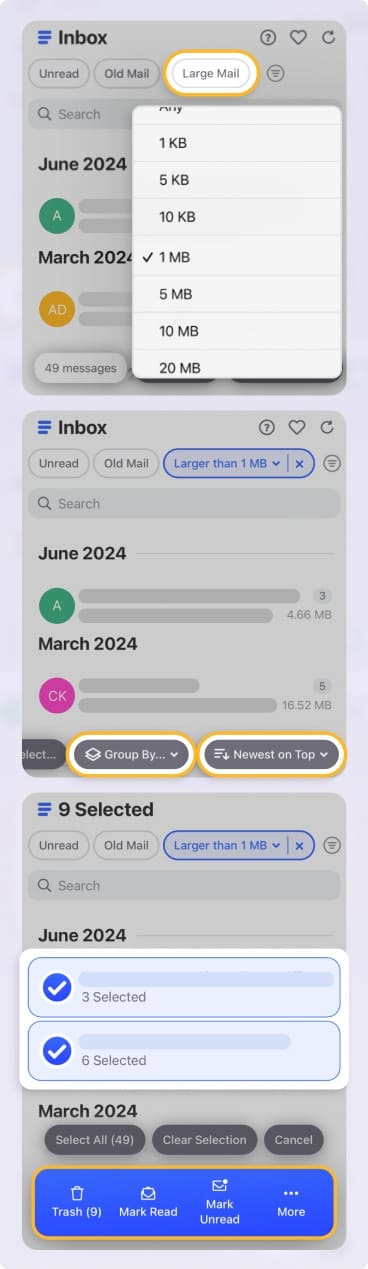
Aplicar ações em massa: Assim que encontrar os e-mails sobre os quais pretende agir, pode utilizar ações em massa para lidar com centenas ou até milhares de e-mails de uma só vez, sem pesquisas repetidas. Por exemplo, pode selecionar todas as mensagens encontradas e depois eliminá-las ou enviá-las para o lixo num único passo.
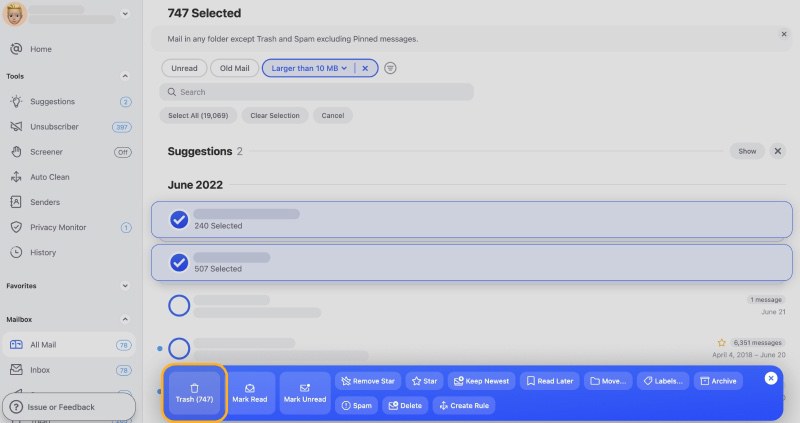
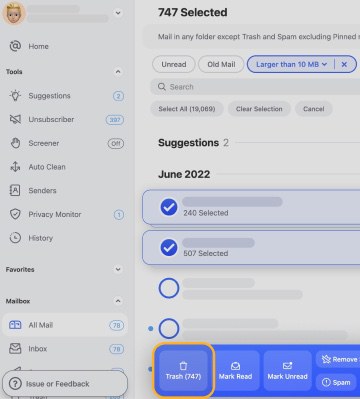
O Clean Email não é um substituto do Gmail --- funciona com o seu fornecedor de e-mail para lhe dar funcionalidades avançadas que o Gmail e outros não têm. Além disso, todo o conjunto de funcionalidades está disponível tanto na aplicação para computador como na aplicação móvel.
Gestor de Armazenamento do Google One (Quando o Gmail Já Está Cheio)
Se ficou totalmente sem armazenamento no Gmail, sem conseguir enviar ou receber e-mails, e está disposto a eliminar permanentemente mensagens grandes, pode considerar o Gestor de Armazenamento do Google One. Com as suas ferramentas de limpeza, pode libertar o seu armazenamento à pressa.
Pode rever os itens sugeridos para eliminar e-mails com anexos grandes, se tiver essa opção. Ou escolher o Gmail como o serviço para ver o tamanho de cada e-mail grande e filtrar por tamanho antes de escolher Eliminar.
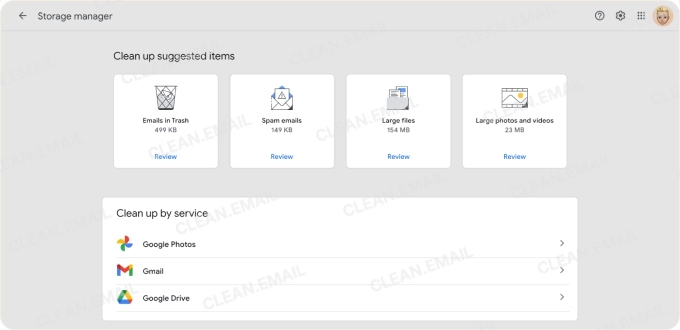
Lembre-se apenas de que eliminar e-mails com este método remove-os completamente --- não pode recuperar as mensagens que eliminar com o Gestor de Armazenamento do Google One.
Porque É Que o Gmail Continua a Dificultar a Limpeza
Como leu aqui, o Gmail não facilita a tarefa de encontrar e eliminar os seus maiores e-mails. Embora tenha aprendido como encontrar ficheiros grandes no Gmail, não pode ver os seus tamanhos nem ordenar os e-mails por tamanho para remover os maiores.
E, infelizmente, o Gmail não fornece uma coluna de Tamanho como muitos outros fornecedores, nem oferece lógica em massa para ordenar e agrupar, como por remetente, idade e tamanho.
Lembre-se de que o tamanho máximo de anexo do Gmail é de 25 MB por e-mail. Portanto, se receber muitos ficheiros, fotografias e documentos até esse tamanho no Gmail, pode acabar com algumas mensagens bastante pesadas a consumir espaço de armazenamento.
Para evitar passos adicionais e repetição manual, conheça o Clean Email para a limpeza do seu armazenamento do Gmail. Utilizando as suas funcionalidades inteligentes, pode encontrar e remover e-mails grandes sem trabalho extra. Além disso, pode criar um sistema de limpeza eficaz para não voltar a ficar sem armazenamento no Gmail.












