


1. “Minha caixa de entrada é 99% marketing – qual a forma mais rápida de fazer diferença hoje?”
Se você decidiu livrar sua caixa de correio dos e-mails promocionais e está disposto a fazer isso em massa, então cancelar a inscrição em massa é o caminho a seguir.
Para começar, foque nos maiores remetentes e naqueles que você consegue eliminar mais rápido. Isso deve fazer uma enorme diferença na quantidade de mensagens de marketing que você tem hoje e daqui para frente.
Uma coisa a ter em mente é que não se trata de perfeição. Esse é um processo que leva um pouco de tempo, mas tem um ótimo retorno.

2. “Existe uma forma legítima de cancelar a inscrição em massa sem fazer um por um?”
A resposta curta é sim; existem formas legítimas de cancelar a inscrição em massa. Mas o que exatamente isso significa?
Cancelar a inscrição em massa significa remover-se de várias listas de e-mails de uma só vez. Por exemplo, você pode ter assinaturas de e-mail de redes criativas, varejistas on-line e sites de busca de emprego. Para parar de receber mensagens de marketing dessas empresas, você pode cancelar a inscrição de todas de uma vez, em vez de uma por uma.
Esse processo automatizado é oferecido por alguns provedores de e-mail, além de ferramentas de terceiros, e oferece uma forma rápida e fácil de conter uma caixa de entrada caótica ao eliminar e-mails que você não quer mais receber. Acima de tudo, ele economiza o tempo que você gastaria cancelando a inscrição manualmente, um de cada vez.
| Abordagem | Tempo Necessário | Nível de Risco | Remove E-mails Existentes? | Interrompe E-mails Futuros? | Principal Frustração |
|---|---|---|---|---|---|
| Cancelamento manual | Muito Alto | Médio | Não | Sim | Lento demais |
| Buscar “unsubscribe” + exclusão em massa | Médio | Médio | Sim | Não | Pode excluir e-mails desejados |
| Bloquear / marcar como spam | Baixo | Baixo | Não | Às vezes | Não limpa e-mails antigos |
| Ferramentas de cancelamento de inscrição | Baixo–Médio | Varia | Sim | Sim | Questões de confiança |
3. “As pessoas dizem ‘buscar unsubscribe’ – isso realmente funciona?”
Algumas pessoas sugerem buscar na sua caixa de correio pela palavra “unsubscribe” (cancelar inscrição) e depois excluir os resultados. A ideia é que os e-mails promocionais e de marketing contêm uma opção de cancelamento de inscrição no corpo da mensagem, então essa busca deveria retornar esses tipos de e-mails, que você pode então remover.
Um problema com essa opção é que você pode acabar excluindo e-mails por engano. Se você tiver mensagens de empresas essenciais que deseja manter, elas podem facilmente ser removidas no processo.
Outro problema é que isso não impede que esses remetentes continuem enviando e-mails para você, porque você não está cancelando a inscrição nem bloqueando-os. Então, embora possa parecer bom realizar aquela limpeza gigante, o alívio dura pouco.
Se você decidir buscar por “unsubscribe”, certifique-se de revisar os resultados antes de excluí-los. Só saiba que você pode acabar fazendo essa mesma busca repetidamente à medida que sua caixa de correio continua enchendo.
4. “As ferramentas gratuitas de cancelamento de inscrição são seguras? Fico ouvindo alertas de privacidade.”
É normal desconfiar ao usar um serviço gratuito. Embora as ferramentas gratuitas e confiáveis de cancelamento de inscrição sejam geralmente seguras, isso não significa que você não deva tomar precauções.
Revise as permissões que elas solicitam, confira a política de privacidade e monitore sua eficácia.
Se possível, considere um serviço pago de cancelamento de inscrição que priorize sua privacidade e não venda nem compartilhe dados de usuários.
5. “Como evito cancelar a inscrição de algo que eu realmente preciso?”
Se você estiver cancelando a inscrição de e-mails um de cada vez, deve conseguir manter facilmente as mensagens que deseja. Mas, ao fazer um cancelamento em massa, é improvável que você revise cada e-mail – especialmente se tiver centenas ou milhares.
Uma boa forma de evitar cancelar a inscrição de e-mails que você quer é criar um “cesto de proteção”. Pode ser um rótulo, uma etiqueta ou uma pasta para essas mensagens. Você também pode configurar regras ou filtros na caixa de entrada para marcar ou mover automaticamente esses e-mails para o local do “cesto de proteção”, onde eles permanecerão seguros.
6. “E se eu estiver soterrado por anos de e-mails promocionais – excluo primeiro ou cancelo a inscrição primeiro?”
Para livrar sua caixa de correio de anos de e-mails promocionais, o melhor é usar uma abordagem em duas frentes, na qual você:
1) interrompe o fluxo de entrada cancelando a inscrição e
2) elimina o acúmulo excluindo. A ordem em que você executa essas etapas depende do seu maior incômodo ou das opções do seu aplicativo de e-mail.
Se o seu aplicativo de e-mail oferece:
- Um recurso simples de cancelamento de inscrição, o melhor é cancelar a inscrição primeiro e depois excluir as mensagens. Quando você exclui sem cancelar a inscrição, isso não impede os e-mails futuros.
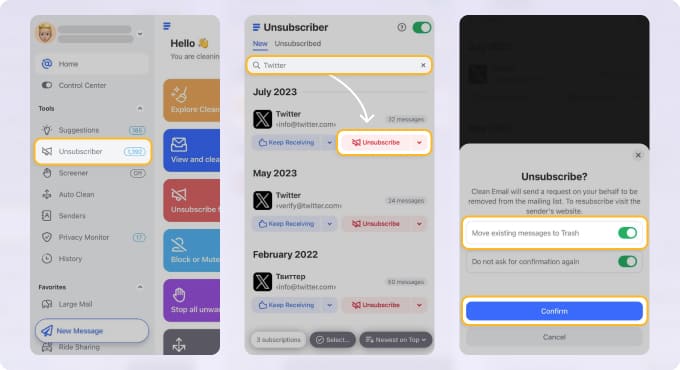
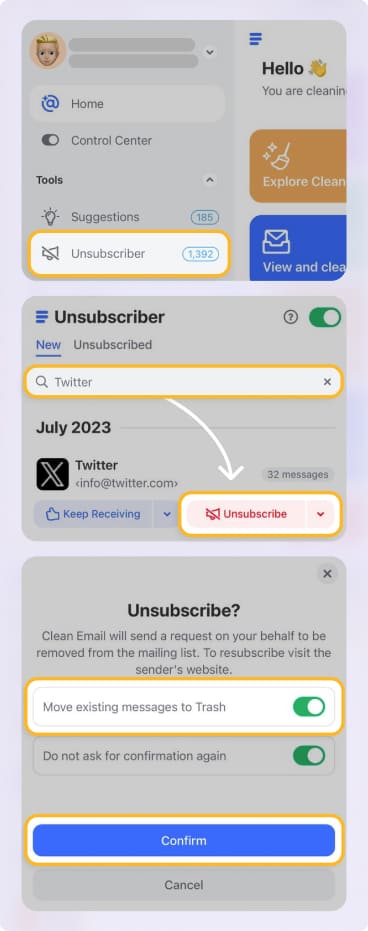
- Um recurso robusto de cancelamento de inscrição, você pode conseguir cancelar a inscrição e excluir as mensagens existentes ao mesmo tempo. Aplicativos dedicados como o Clean Email oferecem uma ferramenta Unsubscriber que permite fazer exatamente isso.
- Um recurso para gerenciar assinaturas, você deve conseguir excluir os e-mails primeiro para uma limpeza completa e, em seguida, usar o gerenciador de assinaturas para cancelar a inscrição de mensagens futuras.
7. “Qual a melhor estratégia se algumas marcas me enviam e-mails todos os dias?”
Embora normalmente o melhor seja acessar o site e ajustar suas preferências para reduzir as comunicações que você recebe, isso pode ser bastante demorado se você tiver muitas.
Para minimizar a sobrecarga de e-mails dessas empresas, considere manter apenas as mensagens mais recentes. Normalmente você pode ordenar por data ou usar uma busca para encontrar os e-mails atuais. Em seguida, exclua os mais antigos.
8. “Como impeço que minha caixa de entrada fique bagunçada de novo no mês que vem?”
O cancelamento de inscrição deveria impedir a chegada de mensagens futuras; no entanto, esse processo pode levar tempo, dependendo da ferramenta que você usa e da disposição dos remetentes em cumprir dentro do prazo exigido de 10 dias úteis. Mas há formas de assumir o controle.
Primeiro, estabeleça uma rotina de manutenção para sua caixa de correio. Cancele a inscrição e remova as mensagens de novos remetentes e também exclua os e-mails que você receber até que os processos (anteriores) de cancelamento de inscrição sejam concluídos.
Segundo, tenha cuidado com as opções de adesão (opt-in) durante qualquer processo de finalização de compra e outros cadastros em sites. Você também pode considerar criar um alias ou um endereço de e-mail descartável para esse tipo de situação.
9. “Por que os provedores de e-mail simplesmente não me mostram todas as assinaturas em um só lugar?”
Existem alguns provedores de e-mail que oferecem uma ferramenta de gerenciamento de assinaturas. E se o que você usa realmente oferece isso, você pode notar que ela é incompleta – mas por quê?
Parece simples, mas, infelizmente, a detecção de assinaturas não é infalível.
Os provedores usam várias ferramentas para identificar e-mails de assinatura. Isso inclui cabeçalhos de e-mail especializados, padrões de remetentes, análise de conteúdo e protocolos de cancelamento de inscrição. Embora a maioria dos provedores faça um bom trabalho na detecção de mensagens de assinatura, tenha em mente que pode haver e-mails que escapam.
10. “Por que continuo recebendo e-mails de empresas nas quais nunca me cadastrei?”
Pode ser perturbador começar a receber e-mails de empresas do nada. Infelizmente, hoje em dia isso não é surpresa.
Entre o compartilhamento de e-mails com terceiros, as adesões agrupadas durante um processo de finalização de compra, as listas de comarketing, os sorteios e os corretores de dados, as mensagens de marketing e os e-mails promocionais podem começar a chegar por diversos caminhos.
11. “É melhor cancelar a inscrição, excluir ou simplesmente ignorar?”
Ao decidir entre cancelar a inscrição, excluir e simplesmente ignorar as mensagens de marketing, tudo se resume a atacar a causa raiz (cancelar a inscrição) e depois limpar a bagunça (excluir). Ignorar esse tipo de e-mail só aumenta o volume e a desordem da caixa de correio.
| Ação | Interrompe E-mails Futuros? | Reduz a Desordem da Caixa de Entrada? | Solução de Longo Prazo? |
|---|---|---|---|
| Ignorar | ❌ | ❌ | ❌ |
| Excluir | ❌ | ✅ | ❌ |
| Cancelar a inscrição | ✅ | ❌ | ✅ |
| Ferramenta em massa | ✅ | ✅ | ✅ |
12. “Quanto tempo o cancelamento de inscrição em massa deveria levar, de forma realista?”
O tempo que o cancelamento de inscrição em massa leva normalmente depende da ferramenta que você usa. Por exemplo, com o recurso Unsubscriber do Clean Email, você pode cancelar a inscrição de centenas ou milhares de e-mails em meros minutos (você pode experimentar o Unsubscriber gratuitamente com qualquer provedor de e-mail baseado em IMAP).
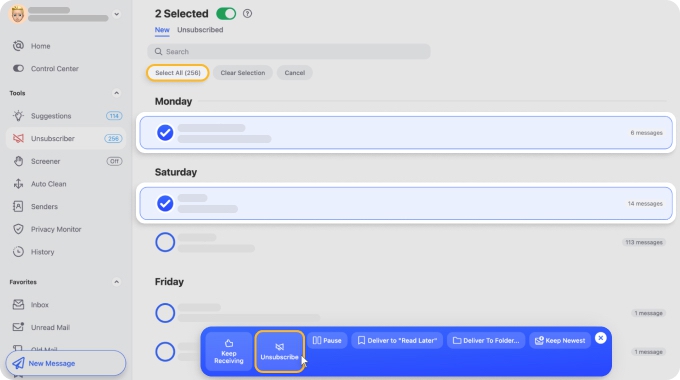
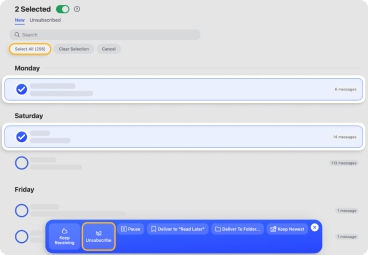
Para realizar um cancelamento de inscrição em massa eficaz com seu provedor de e-mail preferido, considere fazê-lo em sessões curtas (blocos de 15 ou 20 minutos) em vez de uma maratona longa. Isso permite que você visualize o progresso enquanto cuida da tarefa e ainda tenha tempo para lidar com afazeres mais importantes.
13. “Por que parece que, para cada e-mail que removo, aparecem mais dois?”
Com os ciclos de marketing, as promoções sazonais e os fluxos de trabalho automatizados, não é incomum receber mais e-mails depois de remover algumas mensagens. Para interromper os e-mails promocionais de forma eficaz, lide com a origem --- não com a mensagem individual.
| O Que Está Acontecendo | Por Que Parece Pior do Que É | O Que Isso Realmente Significa |
|---|---|---|
| Você removeu um remetente, mas outros 20 permanecem | O volume não cai visivelmente | Você precisa mirar em grupos, não em indivíduos |
| As campanhas de marketing acontecem em ondas | Novas promoções aparecem diariamente | Você está vendo ciclos, não crescimento |
| Você está em várias listas de uma mesma marca | Os e-mails vêm de endereços diferentes | Um único “cancelar inscrição” pode não cobrir tudo |
| Novas assinaturas acontecem silenciosamente | Compras, testes e downloads adicionam você | O fluxo de entrada nunca parou |
14. “Existe uma forma de cancelar a inscrição em massa sem dar acesso total à minha caixa de entrada a um aplicativo?”
Se você está considerando uma ferramenta de cancelamento de inscrição em massa, precisa estar disposto a dar a essa ferramenta algum tipo de acesso à sua caixa de entrada para que ela possa executar a tarefa. Embora isso possa parecer incômodo, é uma troca, certo?
Certifique-se de avaliar o escopo de permissões do aplicativo para determinar a necessidade com antecedência. Se você não se sentir à vontade com o que a ferramenta está pedindo, considere uma opção diferente.
15. “Qual a ordem mais inteligente para lidar com as assinaturas?”
Existem várias estratégias que você pode usar para lidar com suas assinaturas, mas a ordem mais sensata deve se basear no seu incômodo específico.
Por exemplo, se você quer alívio rápido dos seus remetentes de maior volume, deve cancelar a inscrição primeiro daqueles com maior frequência. Mas, se você prefere ter a satisfação de uma vitória, pode começar pelos remetentes mais irritantes.
O segredo é cuidar dos e-mails em vez de evitá-los.
| Ordem de Prioridade | Por Que Funciona | Resultado |
|---|---|---|
| Maior frequência primeiro | Maior impacto no volume | Alívio rápido |
| Maiores marcas primeiro | Muitas mensagens removidas de uma vez | Progresso visível |
| Mais irritantes primeiro | Vitória emocional | Impulso |
16. “Devo limpar minha pasta Promoções de forma diferente da minha caixa de entrada principal?”
Independentemente de os e-mails de marketing aparecerem na sua pasta Promoções ou na sua caixa de entrada, eles continuam contribuindo para a desordem que consome espaço de armazenamento e exige sua atenção.
Uma diferença importante é que você pode conseguir esvaziar sua pasta Promoções de forma mais rápida e fácil, já que normalmente são todas mensagens de marketing, enquanto sua caixa de entrada guarda todos os novos e-mails.
17. “Posso cancelar a inscrição em massa de várias contas de e-mail de uma só vez?”
Embora seja comum visualizar mensagens de diferentes contas de e-mail em um único aplicativo, o gerenciamento de assinaturas normalmente é separado por conta. Pense nisso como uma forma de reduzir a complexidade envolvida nos processos de detecção de assinaturas e cancelamento de inscrição.
Dito isso, existem muitas ferramentas de cancelamento de inscrição que oferecem formas fáceis de gerenciar assinaturas de várias contas. Por exemplo, com o Clean Email, você pode cancelar a inscrição em massa e, em seguida, usar um simples botão para acessar sua outra conta de e-mail e fazer o mesmo.
18. “Chega um momento em que é mais fácil simplesmente criar um novo endereço de e-mail?”
Ao lidar com toneladas de mensagens de marketing, pode parecer mais fácil simplesmente criar um novo endereço de e-mail e começar do zero. E embora essa seja certamente uma opção, há, é claro, prós e contras em fazer isso.
Prós: Não se preocupar mais em limpar uma caixa de correio bagunçada e não estar em listas de e-mail (ainda).
Contras: Alterar seu endereço de e-mail em vários lugares e fornecê-lo a todos os seus contatos, riscos de perder mensagens importantes durante a transição, importar/exportar dados e contatos.
Em vez de trocar seu endereço de e-mail por outro, considere criar o novo endereço e fornecê-lo apenas aos seus contatos. Você pode então manter o endereço antigo para newsletters e mensagens de marketing.
Você também pode usar estratégias como criar um alias de e-mail, usar o recurso “Ocultar Meu E-mail” da Apple ou fornecer um endereço com o sinal de mais (plus address) ao se cadastrar em serviços.












