


O que é o botão de cancelar inscrição?
Com o botão Cancelar inscrição do Gmail, também conhecido como ferramenta de cancelamento de inscrição do Gmail, você pode parar de receber newsletters, promoções de lojas, e-mails de marketing e mensagens semelhantes de forma rápida e fácil.
Você o encontra no topo de um e-mail na sua caixa de entrada.
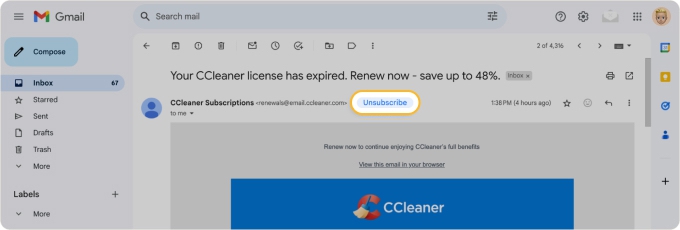
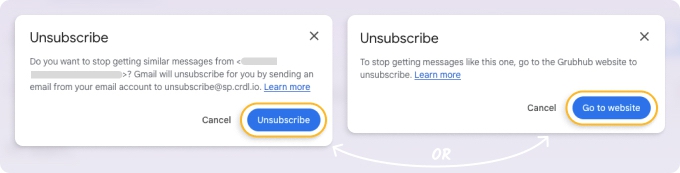
Ao clicar no botão, você vê uma mensagem pop-up e pode então cancelar a inscrição de e-mails no Gmail de uma de duas maneiras:
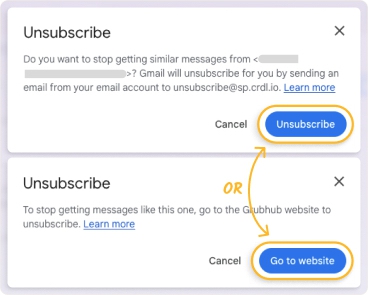
- Clique em Cancelar inscrição para que o Gmail envie automaticamente um formulário ao remetente solicitando a remoção do seu endereço de e-mail da lista de correspondência.
- Clique em Ir para o site para acessar o site da empresa e concluir o processo de cancelamento de inscrição.
Se você não encontrar o cancelar inscrição com um clique no Gmail onde esperava, pode ser necessário receber alguns e-mails do remetente para que o Gmail reconheça e exiba o botão. Além disso, a exibição do botão pode depender dos métodos de cancelamento de inscrição oferecidos pelo remetente.

Link de cancelar inscrição do Gmail no e-mail
Além do botão no topo, você também pode cancelar a inscrição de e-mails usando um link dentro do conteúdo da mensagem. Você encontra esse link, geralmente identificado como "Cancelar inscrição", perto do final da mensagem.
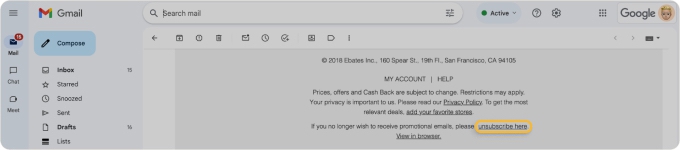
Ao clicar nesse link dentro do corpo do e-mail, você será direcionado ao site da empresa para cancelar a inscrição por lá.
⚠️ Atenção: Se o e-mail parecer suspeito ou você não conhecer o remetente, é mais seguro usar o botão Cancelar inscrição do Gmail ou o Unsubscriber do Clean Email em vez do link de cancelamento na mensagem.
O Gmail realmente cancela sua inscrição?
Quando você usa o botão Cancelar inscrição do Gmail, você deve ser removido da lista de correspondência do remetente. E, como mencionado antes, o processo de cancelamento pode levar alguns dias.
No entanto, se o link fornecido pelo remetente tiver formatação ou texto fora do padrão, o Gmail pode não reconhecê-lo corretamente. Nesse caso, você pode não ver a opção Cancelar inscrição.
Além disso, o Gmail depende de o remetente atender à solicitação, e alguns remetentes menos confiáveis podem ignorá-la ou demorar para processá-la. Portanto, embora o Gmail inicie o processo, ele não tem controle total sobre se o remetente de fato removerá você da lista.
Se você continuar recebendo e-mails de uma empresa depois de usar o link Cancelar inscrição do Gmail, você pode denunciá-los como spam.
Como o Clean Email pode ajudar
Se a ferramenta de cancelamento de inscrição do Google não funcionar ou você quiser gerenciar assinaturas em massa, a ferramenta Unsubscriber do Clean Email dá conta do recado. O aplicativo envia automaticamente solicitações de cancelamento e move as mensagens indesejadas para a Lixeira, mesmo quando os remetentes ignoram a solicitação.
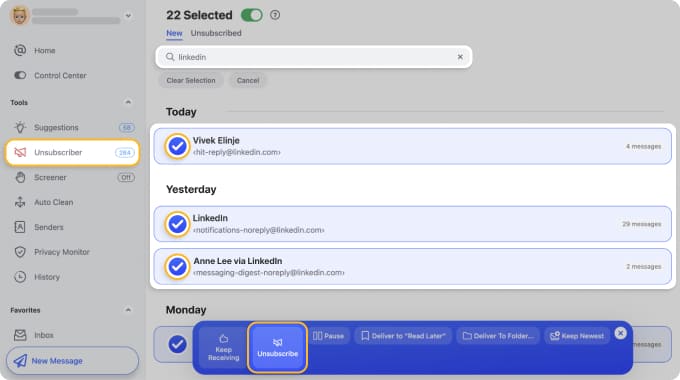
Veja o que o diferencia da opção integrada do Gmail:
- Funciona mesmo sem um link Cancelar inscrição na mensagem: o Clean Email pode cancelar sua inscrição de e-mails que nem exibem o botão de cancelar inscrição do Gmail.
- Cancelamento em massa: selecione várias assinaturas e cancele todas de uma vez, em vez de ir e-mail por e-mail.
- Move as mensagens para a Lixeira automaticamente: sem precisar marcar e-mails como spam nem esperar os remetentes processarem sua solicitação.
- Reative a inscrição quando quiser: mudou de ideia? Você pode desfazer com um clique.
Além do cancelamento de inscrição, o Clean Email é uma ferramenta completa de gerenciamento da caixa de entrada: ele ajuda você a organizar, automatizar e limpar sua caixa de correio.
O aplicativo está disponível na web, além de desktop no Mac e dispositivos móveis, e foi desenvolvido com a privacidade em mente, então seus dados nunca são vendidos nem usados para publicidade.
💡 Saiba mais sobre como cancelar a inscrição de todos os e-mails no Clean Email.
Conclusão
O botão de cancelar inscrição do Gmail é uma forma rápida de parar de receber e-mails indesejados. No entanto, ele depende de o remetente incluir um cabeçalho List-Unsubscribe válido, e não há garantia de que a solicitação será atendida.
Se o botão não aparecer ou não funcionar, tente usar o link de cancelar inscrição no corpo do e-mail ou experimente uma ferramenta dedicada de cancelamento como o Clean Email para gerenciar todas as assinaturas de uma vez.
Perguntas frequentes
É seguro clicar no botão de cancelar inscrição dos e-mails?
O recurso Cancelar inscrição do Gmail, assim como opções semelhantes oferecidas por outros aplicativos de e-mail, é seguro de usar. O cuidado deve vir na hora de clicar em um link de cancelamento dentro do conteúdo do e-mail. Isso pode levar a um site potencialmente perigoso ou confirmar ao remetente que você tem um endereço de e-mail válido.
Como funciona o cancelamento de inscrição do Gmail?
O recurso de cancelamento de inscrição do Gmail envia uma solicitação de cancelamento automática ao remetente ou redireciona você para a página de cancelamento do remetente. Isso depende do cabeçalho "List-Unsubscribe" do e-mail, e o remetente precisa processar a solicitação para que ela tenha efeito.
Como adiciono um botão de cancelar inscrição ao Gmail?
Não é possível adicionar diretamente um botão de cancelar inscrição ao Gmail. No entanto, o Gmail exibe automaticamente uma opção "Cancelar inscrição" ao lado do endereço de e-mail do remetente se ele incluir um cabeçalho "List-Unsubscribe" válido em seus e-mails.
O que é o cabeçalho List-Unsubscribe-Post?
O cabeçalho "List-Unsubscribe-Post" é um padrão de e-mail que permite aos provedores de serviço de e-mail enviar solicitações via HTTP POST ao servidor do remetente. Ele oferece uma forma mais confiável de os usuários cancelarem a inscrição de listas de correspondência diretamente do cliente de e-mail.
O que é o cabeçalho List-Unsubscribe?
O cabeçalho "List-Unsubscribe" é um padrão de e-mail que fornece uma URL ou link mailto, permitindo que os usuários cancelem facilmente a inscrição de listas de correspondência com um único clique ou e-mail. Enquanto o "List-Unsubscribe-Post" automatiza o processo por meio de uma solicitação ao servidor, o "List-Unsubscribe" oferece um método manual, seja clicando em um link ou enviando um e-mail.












