


Pontos principais
- O Gmail exibe um link Cancelar inscrição ao lado do nome do remetente para e-mails que incluem um cabeçalho de cancelamento de inscrição válido.
- O recurso Gerenciar inscrições do Gmail (lançado em julho de 2025) mostra todas as suas inscrições ativas em um só lugar e permite cancelá-las rapidamente.
- O Gmail ainda exige uma ação de cancelamento por remetente, então remover um grande número de inscrições leva tempo.
- Ferramentas de gestão da caixa de entrada como o Clean Email permitem cancelar inscrições em massa, excluir automaticamente e-mails antigos e gerenciar inscrições a partir de um único painel.
- Se você cancelou a inscrição, mas ainda recebe e-mails, o remetente pode estar usando mais de uma lista de e-mails, pode haver um atraso no processamento, ou o remetente pode não estar cumprindo o seu pedido. Este guia explica o que fazer em cada caso.

As principais formas de cancelar a inscrição de e-mails no Gmail
Há três abordagens principais para deter e-mails de inscrição indesejados no Gmail:
- Cancele a inscrição de um único e-mail diretamente dentro da mensagem.
- Use a página Gerenciar inscrições do Gmail para revisar e remover todos os remetentes de um só lugar.
- Use uma ferramenta de cancelamento de inscrição em massa se quiser remover todas as listas de e-mails rapidamente.
Veja abaixo como cada método funciona.
1. Cancelar a inscrição de um único e-mail no Gmail
A maneira mais fácil de parar de receber e-mails de um determinado remetente é a seguinte.
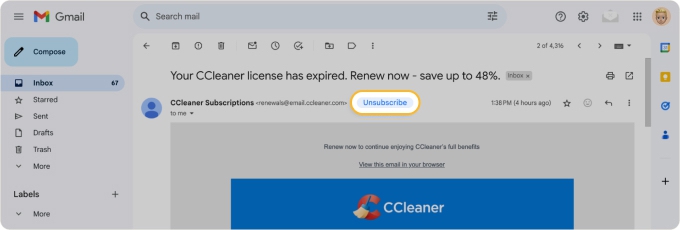
Abra a mensagem. Quando um e-mail tem um cabeçalho de cancelamento de inscrição válido, o Gmail exibe um link Cancelar inscrição ao lado do nome do remetente. Quando você o usa, o Gmail envia uma mensagem ao remetente pedindo que pare de lhe enviar mensagens. Ele também pode enviar as mensagens futuras desse remetente para o spam.
A maioria dos boletins, e-mails promocionais e listas de e-mails oferece essa opção. Ela não aparece em e-mails transacionais como confirmações de pedido, recibos ou alertas de conta, que os remetentes não são obrigados a tornar canceláveis.
Abra o e-mail no Gmail — no navegador no computador, ou no aplicativo no Android ou iPhone. Procure o link Cancelar inscrição perto do nome do remetente, no topo da mensagem. Clique ou toque nele e depois siga as instruções para confirmar.
O Gmail envia uma solicitação ao remetente para remover o e-mail. Dependendo de como ele configurou, ou processa a solicitação automaticamente ou leva você a uma página de confirmação por um curto período.
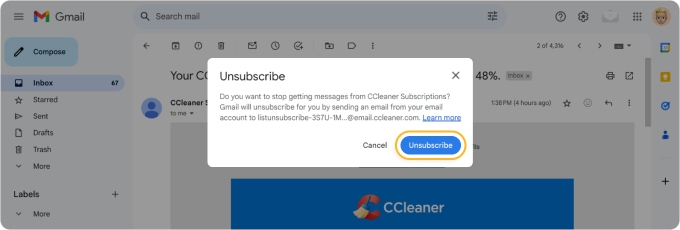
📌 Observação: se você cancelar a inscrição pelos controles do Gmail, o Gmail pode encaminhar as mensagens futuras desse remetente para o spam e exibir um aviso explicando o motivo.
Quando esse método funciona melhor
- Você quer parar de receber e-mails de um remetente específico.
- O remetente inclui uma opção de cancelamento de inscrição válida em seus e-mails.
Limitações
- Alguns remetentes, em especial os menores ou boletins pessoais, não incluem um cabeçalho de cancelamento adequado. Nesse caso, o botão não aparece.
- Não ajuda quando você quer remover dezenas de inscrições, pois seria preciso abrir cada e-mail individualmente.
- Se você cancelar a inscrição e os e-mails continuarem chegando, veja a seção de solução de problemas abaixo.
2. Usar o recurso Gerenciar inscrições do Gmail
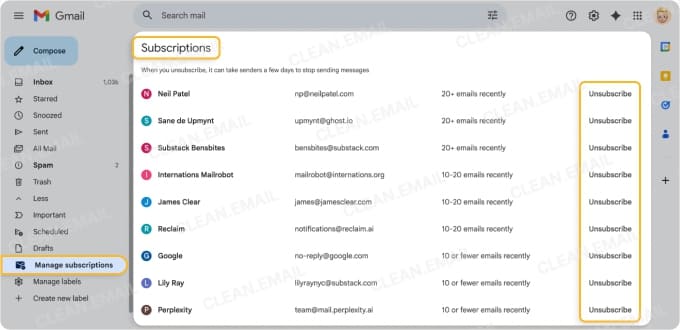
Em julho de 2025, o Google introduziu no Gmail uma visualização Gerenciar inscrições que permite aos usuários revisar todos os seus e-mails de inscrição em um só lugar. Em vez de vasculhar a caixa de entrada manualmente, essa página mostra os remetentes que mais lhe enviam e-mails e quantas mensagens eles enviaram recentemente.
Para abri-la, clique ou toque no ícone de menu no canto superior esquerdo do Gmail — tanto no computador quanto no aplicativo móvel — e selecione Gerenciar inscrições. A página lista os seus remetentes de inscrição ativos, ordenados por frequência. Clique ou toque em Cancelar inscrição ao lado de qualquer remetente que você queira remover.
O que essa página mostra
- Os seus remetentes de inscrição ativos
- O número de e-mails que cada remetente enviou recentemente
- Uma opção de cancelamento de inscrição em um clique para cada remetente
📌 Observação sobre disponibilidade: o Google observa que esse recurso está sendo lançado gradualmente. Alguns usuários podem ainda não vê-lo, dependendo da região ou do tipo de conta. Se Gerenciar inscrições não aparecer no seu menu, verifique novamente após algumas semanas ou use o método de e-mail individual descrito acima.
3. Como cancelar a inscrição de todos os e-mails no Gmail de uma vez
Muitas pessoas que pesquisam esse tema querem cancelar a inscrição de dezenas ou centenas de listas de e-mails de uma só vez.
Mesmo com a nova página Gerenciar inscrições, o Gmail atualmente exige uma ação de cancelamento por remetente. Não há uma opção nativa para selecionar vários remetentes e removê-los todos em uma única etapa. Para uma caixa de entrada com muitas inscrições, isso pode levar bastante tempo.
Uma abordagem mais rápida para a limpeza em massa
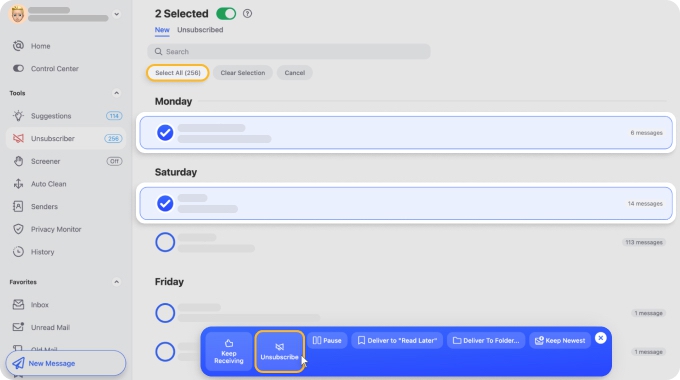
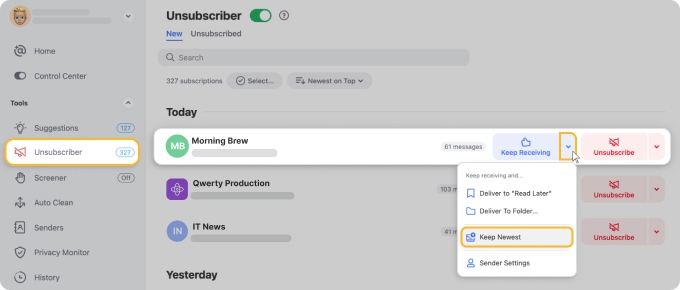
Ferramentas de gestão da caixa de entrada como o Clean Email são criadas especificamente para essa tarefa. Em vez de processar um remetente por vez, a ferramenta Unsubscriber do Clean Email mostra todas as inscrições em um único painel e permite remover muitas delas de uma vez.
Você pode experimentar a ferramenta na web, no Mac, iOS ou Android com qualquer provedor de serviço baseado em IMAP.
Com o Unsubscriber do Clean Email, você pode cancelar todas as inscrições do Gmail simultaneamente, excluir automaticamente os e-mails existentes desses remetentes, pausar inscrições temporariamente e criar regras que gerenciam os e-mails futuros de forma automática.
Por exemplo, mantendo apenas a mensagem mais recente de um remetente e excluindo as mais antigas.
Gmail vs. Clean Email: gestão de inscrições
| Recurso | Gmail | Clean Email |
|---|---|---|
| Cancelar a inscrição de um único e-mail | ✔️ | ✔️ |
| Painel de gestão de inscrições | ✔️ | ✔️ |
| Cancelamento de inscrição em massa de vários remetentes | ❌ | ✔️ |
| Excluir automaticamente e-mails antigos de remetentes com inscrição cancelada | ❌ | ✔️ |
| Pausar inscrições temporariamente | ❌ | ✔️ |
| Manter apenas o e-mail mais recente | ❌ | ✔️ |
Qual método você deve usar?
Use as ferramentas integradas do Gmail se você cancela inscrições ocasionalmente ou precisa remover poucos remetentes. Se a sua caixa de entrada contém muitos boletins, e-mails promocionais e listas de e-mails, usar aplicativos para cancelar inscrição de e-mails pode tornar a limpeza bem mais rápida.
Cancelei a inscrição e ainda recebo e-mails — o que fazer
Essa é a frustração mais comum que as pessoas enfrentam ao cancelar inscrições no Gmail. A boa notícia é que a maioria dos casos tem uma causa clara e uma solução prática.
Verifique primeiro a data do e-mail
Antes de supor que o remetente está ignorando o seu pedido, verifique quando o e-mail foi enviado. Os sistemas de e-mail muitas vezes já têm mensagens na fila de entrega no momento em que você cancela a inscrição.
Um e-mail enviado na segunda pode chegar na terça mesmo que você tenha cancelado a inscrição na segunda à noite — nesse caso, o remetente não quebrou nenhuma regra.
Se você recebeu o e-mail antes da data em que cancelou a inscrição, dê ao remetente 48 horas para processar o seu pedido. O recurso de cancelamento em um clique do Gmail exige que os remetentes em massa legítimos atendam aos pedidos imediatamente, mas sistemas antigos baseados em redirecionamento podem demorar mais.
O remetente pode ter várias listas de e-mails
Uma única empresa costuma manter mais de uma lista de e-mails, como boletins, e-mails promocionais, atualizações de produtos e notificações de pedidos. Você só será removido daquela lista se cancelar a inscrição usando o link em um e-mail.
Para ver se o mesmo remetente ainda está ativo em outras listas, acesse a página Gerenciar inscrições do Gmail. Ela mostrará todas as listas de inscrição vinculadas a esse remetente. Quando você cancela a inscrição por essa página, é removido de uma vez de todas as listas ativas conectadas a esse remetente.
O remetente não está cumprindo o seu pedido
Se já se passaram 48 horas, o e-mail foi definitivamente enviado depois da data em que você cancelou a inscrição e os e-mails continuam chegando, o remetente não está cumprindo. Nesse ponto, as ferramentas padrão do Gmail lhe dão três opções práticas:
- Marcar como spam. Abra o e-mail, clique no menu de três pontos no canto superior direito e selecione Denunciar spam. Fazer isso repetidamente treina o filtro do Gmail para encaminhar automaticamente as mensagens futuras desse remetente para a sua pasta de spam. Também sinaliza ao Gmail que o remetente tem um problema de entregabilidade, o que pode acelerar a ação do lado dele.
- Bloquear o remetente. Abra o e-mail, clique no menu de três pontos e escolha Bloquear [nome do remetente]. Todos os e-mails futuros desse endereço exato irão para o spam.
- Criar um filtro do Gmail. Isso é mais flexível do que bloquear. Vá em Gmail Configurações → Filtros e endereços bloqueados → Criar filtro. Digite o domínio do remetente no campo De (por ex. @newsletter.example.com) e defina a ação como Excluir ou Pular a caixa de entrada. Isso cobre todas as variações do endereço dele em uma única regra.
📌 Observação: o bloqueio atinge um único endereço de e-mail. Se o remetente alternar entre vários endereços, cada novo endereço precisa ser bloqueado separadamente.
O Gmail só exibe a opção Cancelar inscrição quando o remetente incluiu um cabeçalho List-Unsubscribe nos metadados técnicos do e-mail. Nem todo remetente faz isso.
Motivos comuns para o botão não aparecer:
- O e-mail é transacional, então recibos, confirmações de pedido, avisos de envio e alertas de conta não precisam ter um link de cancelamento, pois são considerados comunicações necessárias.
- O remetente é pequeno ou usa um serviço de e-mail simples que não adiciona automaticamente cabeçalhos List-Unsubscribe.
- O e-mail foi para a sua pasta de Spam. O Gmail normalmente só permite cancelar a inscrição de e-mails que estão na sua caixa de entrada ou na aba Promoções.
- O remetente é novo na sua caixa de entrada. Às vezes o Gmail espera até confiar o suficiente em um remetente antes de mostrar a opção.
Se não houver botão de cancelamento do Gmail nem nenhum link de cancelamento no rodapé do e-mail, as suas opções práticas são marcar o e-mail como spam, bloquear o remetente ou criar um filtro para excluir automaticamente as mensagens futuras desse endereço.
Essa mensagem significa que o Gmail já enviou uma solicitação de cancelamento ao remetente em seu nome, mas o remetente não agiu. O Gmail fez a parte dele; o problema é o remetente.
Nessa situação, marcar como spam é o próximo passo mais eficaz.
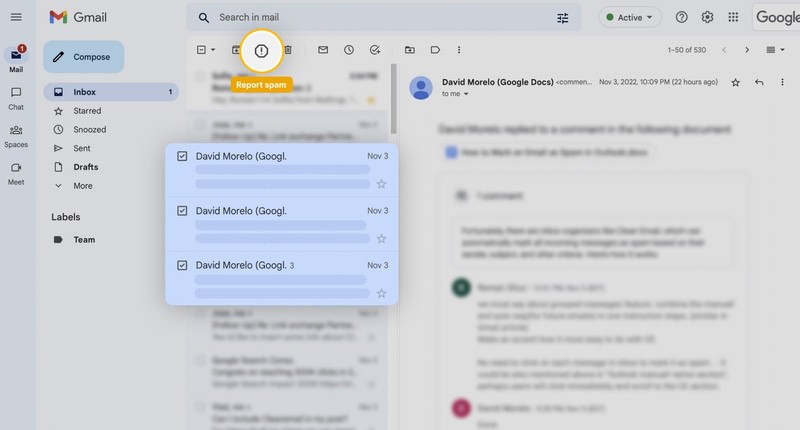
O classificador de spam do Gmail vai aprender o padrão, e a reputação de e-mail do remetente será afetada pelas denúncias de spam repetidas. Se o remetente usar uma plataforma de e-mail confiável, a equipe de conformidade dessa plataforma também pode notar as denúncias e tomar providências.
Algumas empresas usam endereços de envio diferentes para tipos diferentes de e-mail, como marketing@company.com, news@company.com, deals@company.com. Cancelar a inscrição de um endereço só remove você daquela lista específica.
A solução mais rápida é criar um filtro do Gmail direcionado ao domínio da empresa em vez de a um endereço específico. Em Gmail Configurações → Filtros e endereços bloqueados, defina o campo De como @company.com e escolha Pular a caixa de entrada ou Excluir. Isso cobre todos os endereços de e-mail desse domínio em uma única regra.
Como alternativa, a página Gerenciar inscrições do Gmail agrupa os e-mails por organização remetente, o que significa que cancelar a inscrição de um remetente tem mais chance de cobrir várias listas da mesma empresa do que cancelar a inscrição de um único e-mail diretamente.
As ferramentas atuais do Gmail exigem que você processe um remetente por vez, mesmo pela página Gerenciar inscrições. Se a sua caixa de entrada acumulou dezenas ou centenas de listas de e-mails ao longo dos anos, resolvê-las uma a uma pode levar muito tempo.
💡 Para limpezas de caixa de entrada em grande escala, ferramentas de gestão da caixa de entrada como o Clean Email permitem visualizar todas as inscrições em um único painel, selecionar vários remetentes e cancelar a inscrição de todos eles em uma única ação.
A ferramenta também pode excluir automaticamente os e-mails existentes desses remetentes, para que você não fique com milhares de mensagens antigas depois de cancelar a inscrição.
Considerações finais
O Gmail agora dá aos usuários mais controle sobre os e-mails de inscrição do que nunca. O recurso Gerenciar inscrições, lançado em julho de 2025, facilita ver a que você está inscrito e se livrar de remetentes sem precisar vasculhar a caixa de entrada.
O botão Cancelar inscrição do Gmail para e-mails individuais e a página Gerenciar inscrições para ver a sua lista completa devem ser suficientes para a maioria das pessoas limparem a caixa de entrada. Se um remetente ignorar o seu pedido, marcá-lo como spam ou criar um filtro para todo o domínio lhe dá um controle confiável sem ter que esperar pela cooperação dele.
Para quem lida com uma caixa de entrada muito abarrotada, usar uma ferramenta de gestão da caixa de entrada junto com os recursos integrados do Gmail pode tornar o processo bem mais rápido.
Saiba mais sobre como bloquear ou cancelar a inscrição de e-mails de spam sem abri-los.
Perguntas frequentes
Como cancelo a inscrição de muitos e-mails no Gmail?
A forma mais rápida de cancelar a inscrição de muitos e-mails no Gmail é usar a página Gerenciar inscrições. Abra o Gmail e selecione Gerenciar inscrições no menu à esquerda. A página mostra todos os remetentes que lhe enviam e-mails de inscrição, ordenados por frequência.
No entanto, o Gmail ainda exige que você processe um remetente por vez nessa página. Se precisar cancelar a inscrição de um grande número de remetentes rapidamente, ferramentas de gestão da caixa de entrada como o Clean Email permitem que você cancele a inscrição de vários remetentes simultaneamente a partir de um único painel.
O Gmail tem um botão para cancelar a inscrição?
Sim. O Gmail exibe um botão Cancelar inscrição ao lado do remetente quando o e-mail inclui um cabeçalho List-Unsubscribe válido. O Google passou a exigir que os remetentes em massa oferecessem o cancelamento em um clique a partir de fevereiro de 2024, então a maioria dos boletins agora o inclui. Desde julho de 2025, o Gmail também tem uma página Gerenciar inscrições onde você pode visualizar e remover remetentes de inscrição em um só lugar.
É possível automatizar as solicitações de cancelamento de inscrição?
Atualmente, não há um recurso integrado de cancelamento automático de inscrição no Gmail, então cancelar a inscrição de e-mails continua sendo um processo manual. No entanto, você pode explorar ferramentas de terceiros como o Clean Email que oferecem opções de cancelamento de inscrição em massa para o Gmail e ajudam a preencher formulários e enviar solicitações de cancelamento.
Por que recebo mais e-mails depois de cancelar a inscrição?
Às vezes você pode receber mais e-mails depois de cancelar a inscrição, ao menos temporariamente. Alguns remetentes levam alguns dias para processar as solicitações de cancelamento, então mensagens ainda podem chegar durante esse período. Em outros casos, clicar em cancelar inscrição pode confirmar que o seu endereço de e-mail está ativo, o que pode levar a mais e-mails se o remetente não for confiável.












