


Principais Conclusões
- Cancele a inscrição no Apple Mail abrindo um e-mail e tocando em Cancelar inscrição.
- O Apple Mail não oferece suporte ao cancelamento em massa e só mostra a opção para alguns remetentes.
- As solicitações podem levar alguns dias para serem processadas, e alguns e-mails ainda podem chegar.
- Para e-mails suspeitos, marque-os como Lixo eletrônico em vez de cancelar a inscrição.
- O app do Gmail no iPhone oferece uma visualização Gerenciar inscrições para ver todas as newsletters em um só lugar.
- Ferramentas como o Clean Email oferecem opções avançadas, como cancelamento em massa e melhor controle de inscrições.
Como Cancelar a Inscrição de E-mails no iPhone e iPad
Você pode começar rapidamente no app Apple Mail do seu dispositivo móvel. Aqui vamos detalhar como parar de receber e-mails no iPhone e iPad.

Cancelar a Inscrição de E-mails no iPhone no Apple Mail
Para usar o recurso de cancelamento de inscrição do Apple Mail, abra o app no seu iPhone ou iPad e siga estas etapas:
- Escolha uma caixa de correio específica ou Todas as caixas de entrada no menu Caixas de correio.
- Escolha uma mensagem de uma lista de e-mails.
- Clique em Cancelar inscrição no topo do e-mail.
- Clique em Cancelar inscrição na janela pop-up para confirmar.
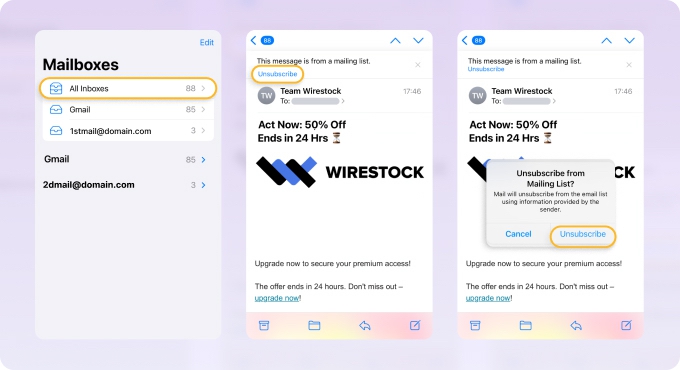
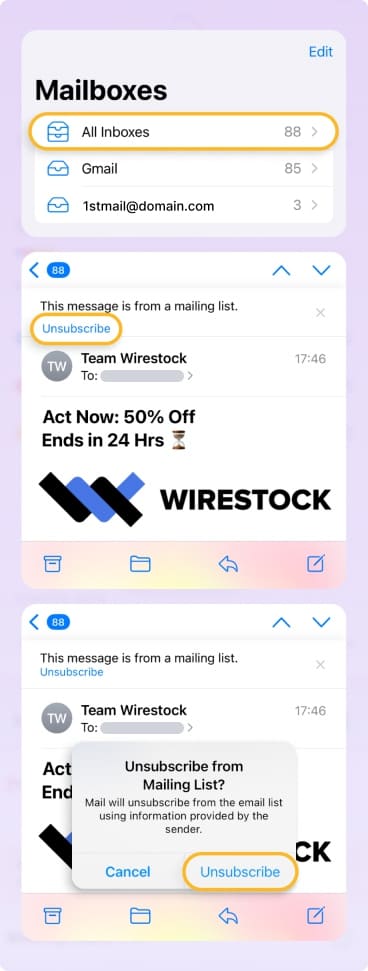
⚠️ Limitações: O banner Cancelar inscrição só aparece para mensagens que a Apple considera listas de e-mails. Mesmo que tenham um link de cancelamento, algumas newsletters reais não exibem o banner.
Depois de cancelar a inscrição, o remetente pode levar alguns dias para processar sua solicitação. Durante esse período, você ainda pode receber mensagens.
Se os e-mails continuarem chegando após vários dias, pode ser porque:
- O remetente ainda não processou a solicitação.
- Você está inscrito em várias listas de e-mails.
- O remetente não respeita totalmente as solicitações de cancelamento.
Nesses casos, marcar as mensagens como Lixo eletrônico ou bloquear o remetente pode ser mais eficaz. Isso é especialmente importante se um e-mail parecer suspeito ou como spam — nesse caso, é mais seguro pular o cancelamento da inscrição e marcá-lo como lixo eletrônico.
💡 Dica: Mas e se você clicou em Cancelar inscrição em uma inscrição legítima que ainda deseja receber? Aprenda como se inscrever novamente em e-mails após clicar em Cancelar inscrição no nosso guia.
Como Usar as Recomendações da Limpeza do iCloud Mail para Cancelar Inscrições
- Abra o app Ajustes no seu iPhone ou iPad.
- Toque no seu nome do Apple ID.
- Selecione iCloud.
- Em Salvo no iCloud, toque em Mail.
- Escolha Limpeza do iCloud Mail.
- Toque no botão Obter recomendações.
- Toque em Obter recomendação em Recomendações de cancelamento.
- Selecione os remetentes e toque em Cancelar inscrição.
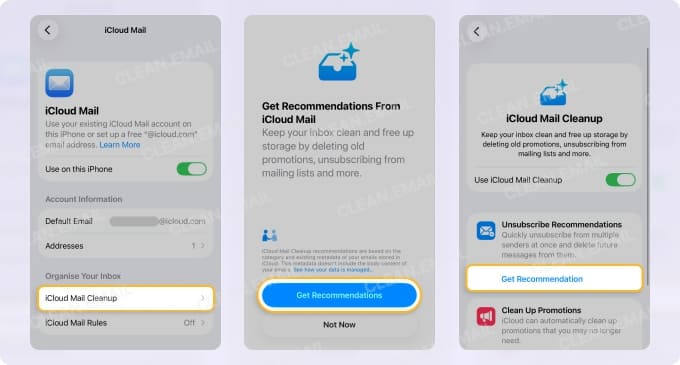
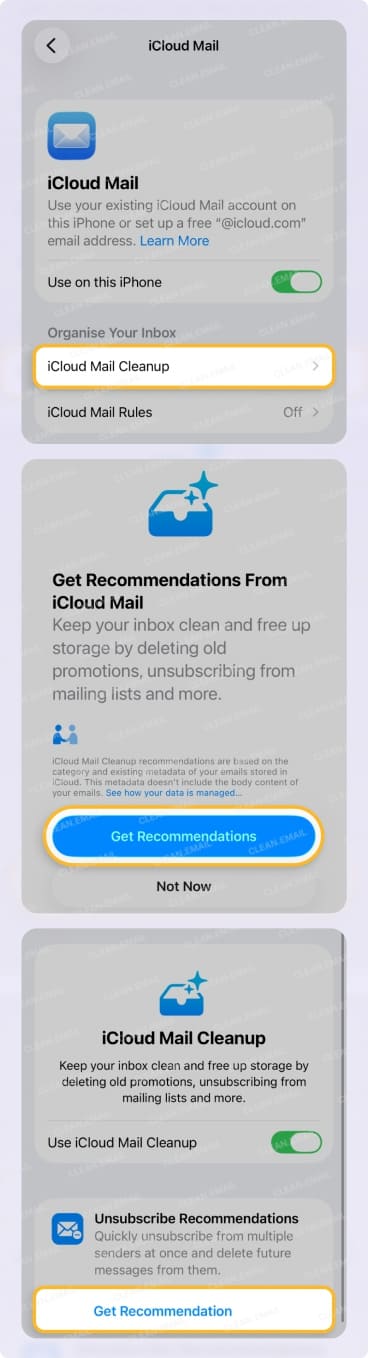
📌 Observação: Se nenhuma sugestão for exibida, atualmente não há recomendações de cancelamento disponíveis.
É Possível Cancelar a Inscrição em Massa no Apple Mail?
O Apple Mail não oferece suporte ao cancelamento em massa. Você precisa abrir cada e-mail individualmente e tocar em Cancelar inscrição quando a opção aparecer.
Também não há como cancelar a inscrição de todos os e-mails de uma vez. A opção de cancelamento só aparece para algumas listas de e-mails, então gerenciar várias inscrições pode levar tempo.
Essa limitação torna a limpeza da caixa de entrada ineficiente, e é aí que ferramentas como o Clean Email oferecem uma alternativa muito mais rápida.
Como Cancelar a Inscrição no iPhone com o Clean Email
Para cancelar a inscrição no iPhone e iPad usando o recurso Unsubscriber do Clean Email, baixe o app, cadastre-se gratuitamente e siga estas etapas:
- Toque no ícone de menu no canto superior esquerdo → selecione Unsubscriber.
- Cancele a inscrição de mensagens individuais ou múltiplas:
- Toque em Cancelar inscrição para um e-mail individual.
- Toque em Selecionar na parte inferior, escolha as mensagens ou selecione Selecionar tudo → Cancelar inscrição para múltiplos e-mails.
![Recurso Unsubscriber no Clean Email]()
![Recurso Unsubscriber no Clean Email]()
![Cancelamento em massa de mensagens do Gmail no Clean Email]()
![Cancelamento em massa de mensagens do Gmail no Clean Email]()
- Confirme a ação.
- Vá até a aba Canceladas no topo para ver as listas de e-mails das quais você cancelou a inscrição.
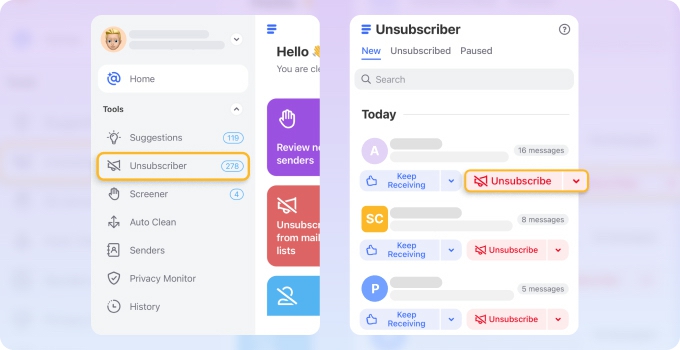
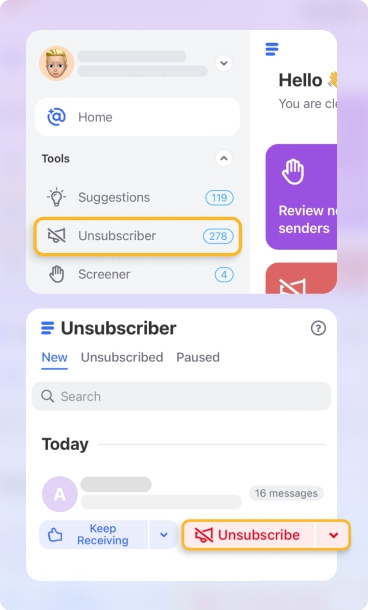


Benefícios de usar o Unsubscriber:
- Você pode cancelar a inscrição de vários e-mails no iPhone de uma só vez para um gerenciamento de e-mails mais rápido.
- Você pode cancelar a inscrição de e-mails sem um link de cancelamento, um recurso que muitos provedores de e-mail não oferecem.
- Você pode ver todos os e-mails na aba Canceladas para se inscrever novamente com facilidade ou recuperar mensagens das quais cancelou a inscrição por engano.
- Seus e-mails cancelados, e os futuros que você receber antes de a solicitação ser aceita, são enviados diretamente para a pasta Lixeira, mantendo-os fora da sua caixa de entrada.
| Recurso | Apple Mail | Clean Email |
|---|---|---|
| Cancelamento em massa | ❌ Não | ✅ Sim |
| Cancelar inscrição sem um link | ❌ Não | ✅ Sim |
| Ver remetentes cancelados | ❌ Não | ✅ Sim |
| Inscrever-se novamente depois | ❌ Não | ✅ Sim |
| Mover automaticamente mensagens futuras para a lixeira | Limitado | ✅ Sim |
Como Cancelar a Inscrição de E-mails no iPhone no Gmail
A opção Cancelar inscrição no Apple Mail funciona com contas do Gmail e de outros provedores de e-mail adicionadas ao seu iPhone.
Se você usa o app do Gmail, o processo funciona conforme mostrado abaixo:
- Abra o app do Gmail e selecione o e-mail.
- Toque no link Cancelar inscrição no topo da mensagem (se disponível).
- Confirme tocando em Cancelar inscrição novamente.
Você também pode gerenciar inscrições no Gmail seguindo estas etapas:
- Abra o app do Gmail.
- Toque no ícone de menu (três linhas) no canto superior esquerdo.
- Role para baixo e toque em Gerenciar inscrições.
- Revise os remetentes e toque no ícone de cancelar inscrição.
- Confirme clicando em Cancelar inscrição.
Leia mais sobre como cancelar a inscrição de e-mails no Gmail no nosso guia detalhado.
Como Cancelar a Inscrição de E-mails no Apple Mail no Mac
- Com o app Mail aberto, vá até uma caixa de correio específica ou escolha Todas as caixas de entrada no menu à esquerda e selecione uma mensagem.
- Clique em Cancelar inscrição no topo do e-mail.
- Escolha OK para cancelar a inscrição de futuros envios.
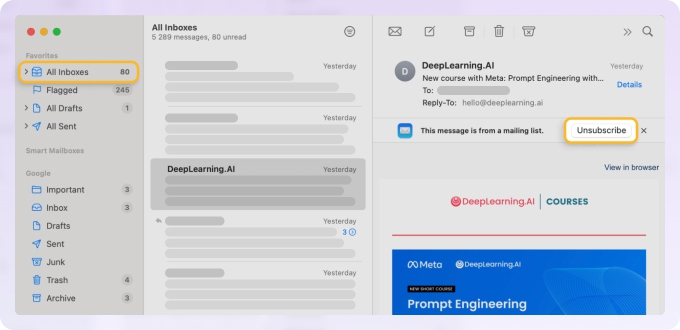
Novamente, aguarde alguns dias para que a solicitação seja processada e seu endereço de e-mail seja removido da lista de e-mails do remetente.
Conclusão
Manter sua caixa de entrada organizada para não perder mensagens importantes não precisa ser difícil. Você pode facilmente cancelar a inscrição de e-mails que não deseja mais usando o Apple Mail ou optar por sair com automações, flexibilidade e recursos extras usando o Clean Email.
| Método | Onde funciona | Melhor para |
|---|---|---|
| Banner de cancelamento do Apple Mail | Apple Mail no iPhone e iPad | Interromper rapidamente uma única lista de e-mails reconhecida |
| Link de cancelamento no rodapé do remetente | Qualquer app de e-mail | Quando o banner de cancelamento não aparece |
| Unsubscriber do Clean Email | iPhone e iPad (todas as contas IMAP) | Cancelamento em massa, visibilidade e controle de reinscrição |
De qualquer forma, você também pode cancelar a inscrição de e-mails usando o recurso integrado do seu serviço de e-mail preferido.
Leia Mais:
Perguntas Frequentes
É possível cancelar a inscrição sem abrir um e-mail no iPhone?
No Apple Mail, isso não é possível, e você precisa abrir a mensagem para acessar a opção Cancelar inscrição. No app do Gmail no iPhone, você pode cancelar a inscrição sem abrir e-mails individuais usando a visualização Gerenciar inscrições.
É possível cancelar a inscrição usando ações de deslizar no iPhone?
Não. As ações de deslizar no app Mail não incluem uma opção de cancelamento de inscrição. Você precisa abrir o e-mail para acessá-la.
O Cancelar inscrição funciona com o Hide My Email (iCloud+)?
Sim, mas com limitações. Quando você usa o Hide My Email, as solicitações de cancelamento são enviadas a partir do alias gerado, não do seu endereço real. Você também pode desativar ou excluir completamente o alias nos ajustes do iCloud para parar todos os e-mails enviados a ele.












