


Este guia mostra todas as formas:
Se você já conhece como o Gmail lida com assinaturas — com seu botão de cancelamento no topo dos emails promocionais — talvez esteja se perguntando como funciona no Outlook. No Outlook, links de cancelamento costumam ficar escondidos perto do nome do remetente ou no rodapé. Se você está migrando de Gmail para Outlook, este guia mostra onde encontrar ferramentas similares e como usar um app de terceiros para agilizar tudo.

TL;DR: Como parar assinaturas no Outlook
Para se livrar de emails no Outlook:
- Abra o email e clique em Unsubscribe (perto do nome do remetente ou no rodapé).
- No Outlook Web: Settings → Mail → Subscriptions.
- No mobile: abra o email, role até o fim e toque em Unsubscribe.
- No Clean Email — abra o Unsubscriber e selecione todas as assinaturas que você quer parar de receber.
Como cancelar assinatura no Outlook Mobile (iOS e Android)
- Abra o app móvel do Outlook.
- Toque no email do qual deseja cancelar assinatura.
- Role até o fim e toque no link “Unsubscribe” ou use as opções do menu se aparecerem no topo.
- Confirme sua escolha se for redirecionado para um site.
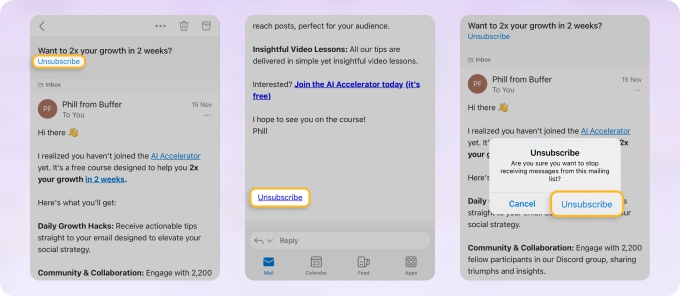
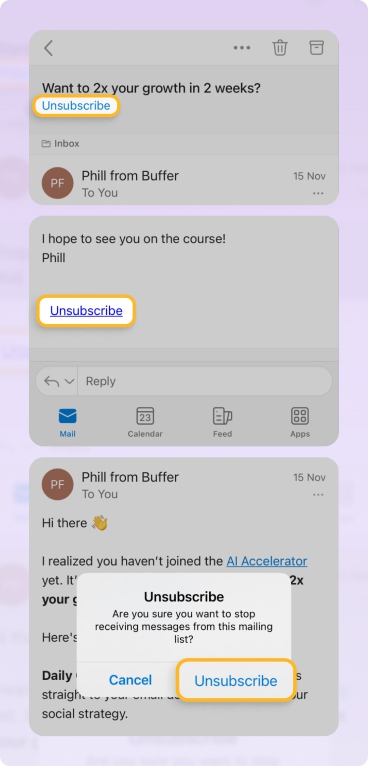
Nota: Este método só permite cancelamentos individuais, não ações em massa.
Cancelar assinatura de emails no Outlook Desktop
- Abra o Outlook no PC ou Mac.
- Encontre o email que você não quer mais receber.
- Clique no link “Unsubscribe” abaixo do nome do remetente ou no rodapé do email.
- Confirme a ação se solicitado.
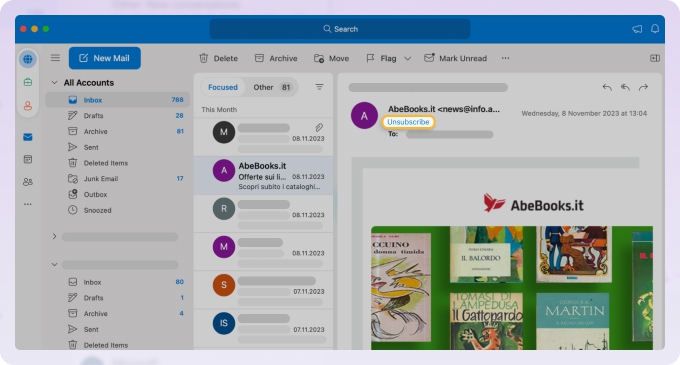
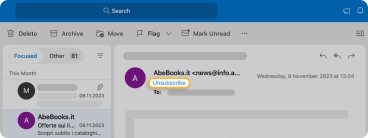
💡 Dica: Nem todos os emails incluem link de cancelamento. Se não houver, você pode usar o recurso “Block” em vez disso.
Cancelar assinatura no Outlook.com (versão web)
- Abra o Outlook.com e faça login.
- Clique no ícone de engrenagem → Mail → Subscriptions.
- Você verá uma lista de newsletters e emails de marketing.
- Clique em Unsubscribe ao lado do remetente que quer parar.
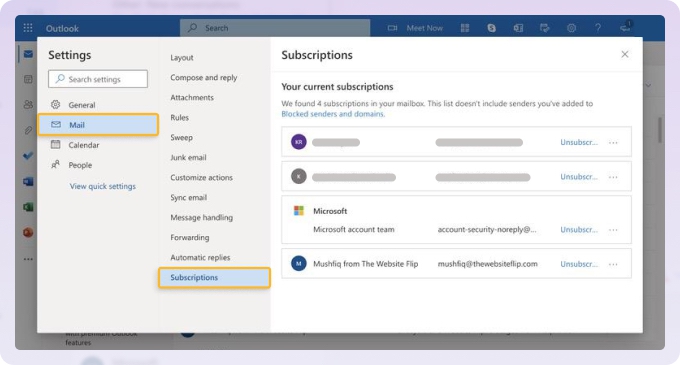
💡 Dica: Este método mostra apenas tipos de emails que a Microsoft detecta automaticamente como assinaturas (leia em detalhes na página de suporte How to manage email subscriptions in Outlook.com).
E se não houver botão de cancelamento no Outlook?
- Bloquear o remetente: Isso envia emails futuros para a pasta Junk.
- Usar filtros: Crie regras para excluir automaticamente ou mover emails de remetentes específicos.
- Usar Clean Email para automatizar todo o processo sem precisar bloquear ou filtrar manualmente.
A forma mais inteligente de cancelar assinaturas
O Outlook só permite cancelamentos um a um. Clean Email permite resolver tudo de uma vez, com ferramentas pensadas para manter sua caixa limpa.
🔒 Privacy-first: Clean Email nunca vende seus dados. É certificado, seguro e confiável para milhões.
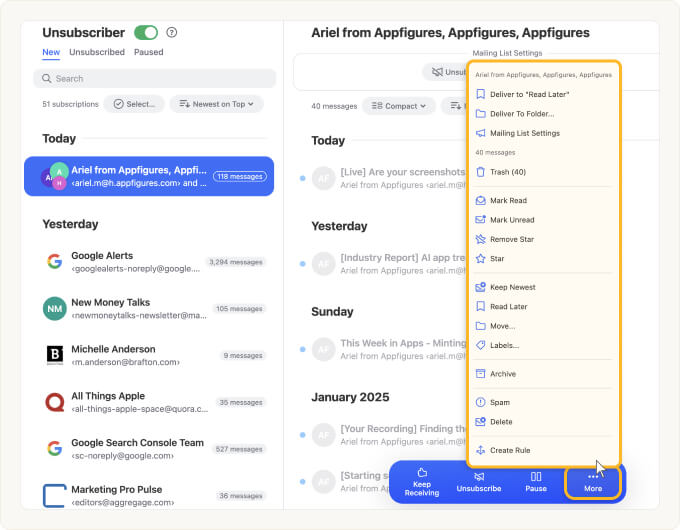
Como cancelar assinaturas em massa:
- Faça login em clean.email / iOS / Android.
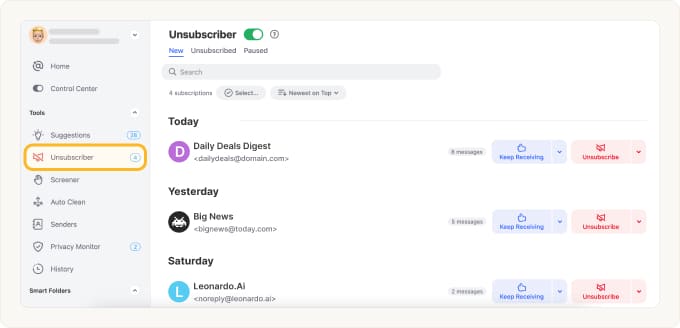
- Selecione a aba Unsubscriber na barra lateral.
- Escolha a ação:
- Clique em Unsubscribe ao lado de qualquer assinatura.
- Clique em Pause para parar temporariamente mensagens novas.
- Clique em Keep Newest para apagar tudo, exceto o email mais recente daquele remetente.
Outlook vs. Clean Email
| Ferramenta | Método de cancelamento |
|---|---|
| Outlook | Manual, um a um, ou bloquear/filtrar |
| Clean Email | Cancelamento em massa inteligente, pausa, filtro e exclusão automática conforme suas preferências |
O app funciona em web, iOS e Android, com a mesma interface completa em todos os lugares.
Conclusão
Muitos usuários que migram de Gmail para Outlook se surpreendem com o quanto a experiência de cancelamento é diferente. Enquanto o Gmail mostra claramente botões de cancelamento na maioria das mensagens promocionais, o Outlook às vezes esconde esses botões — ou nem mostra.
Seja para cancelar assinaturas em massa, gerenciar tudo pelo telefone ou impedir que emails indesejados voltem, recomendamos usar um app para limpar sua inbox.
FAQ
Como cancelar assinatura de emails no Outlook?
Abra o email, procure o link “Unsubscribe” perto do nome do remetente ou no fim da mensagem e clique. Pode ser necessário confirmar em uma página seguinte.
Onde fica a opção de cancelamento no Outlook Web?
No Outlook Web, você encontra a lista de assinaturas em Settings > Mail > Subscriptions. De lá, você pode clicar em “Unsubscribe” ao lado dos remetentes.
Por que não encontro um link de cancelamento em alguns emails do Outlook?
Nem todos os emails incluem link de cancelamento. Nesses casos, você pode bloquear o remetente ou criar uma regra para mover automaticamente os emails para a pasta Junk.
Posso cancelar assinaturas em massa no Outlook?
Não. O Outlook não suporta cancelamento em massa nativamente. Você precisa abrir cada email ou usar o painel de assinaturas para remover remetentes individualmente.
Como parar emails de marketing no Outlook?
Clique no link de cancelamento em emails promocionais, use as configurações de Subscriptions no Outlook Web ou bloqueie e filtre remetentes indesejados.
O Outlook mostra todas as minhas assinaturas de email?
O painel de Subscriptions no Outlook Web mostra apenas remetentes que a Microsoft detecta automaticamente como assinaturas. Pode não incluir todas.
Como cancelar assinatura de emails no Gmail?
O Gmail exibe um link “Unsubscribe” ao lado do nome do remetente em emails promocionais. Você também pode rolar até o fim da mensagem para encontrar a opção de cancelamento.
Por que o Gmail mostra o botão de cancelamento e o Outlook não?
O Gmail detecta conteúdo promocional automaticamente e mostra um link de cancelamento visível perto do nome do remetente. O Outlook às vezes o coloca no rodapé ou omite, dependendo do remetente e da plataforma.
Posso gerenciar minhas assinaturas no Gmail como no Outlook?
O Gmail não oferece um painel centralizado de assinaturas como o Outlook Web. Para gerenciar assinaturas no Gmail, você precisa buscar manualmente emails com “Unsubscribe” e cancelar um por um.
Como reduzir spam ou emails indesejados no Gmail e Outlook?
No Gmail e no Outlook, você pode marcar mensagens como spam, bloquear remetentes ou usar filtros e regras para mover ou excluir emails automaticamente.
O que é mais fácil para cancelar: Gmail ou Outlook?
O Gmail costuma mostrar botões de cancelamento de forma mais visível em emails promocionais, o que torna o processo mais rápido na maioria dos casos. O Outlook oferece um recurso parecido, mas às vezes esconde ou exige etapas extras.












