


Resposta Rápida
Se não houver um link de cancelamento de inscrição em um e-mail, você ainda pode parar essas mensagens ao:
- Usar uma ferramenta de cancelamento de inscrição que detecta instruções ocultas de exclusão
- Entrar em contato diretamente com o remetente (se for legítimo)
- Criar filtros ou regras para remover e-mails futuros
- Bloquear o remetente
O melhor método depende de o e-mail vir de uma empresa real ou de um remetente desconhecido.
Os E-mails Precisam Ter um Link de Cancelamento de Inscrição?
Nos Estados Unidos, e-mails de empresas são obrigados a ter um link de cancelamento de inscrição, conforme exigido pelas regulamentações de e-mail do CAN-SPAM Act. Isso garante que os destinatários possam optar por não receber e-mails futuros com facilidade.
No entanto, alguns usuários podem se ver incapazes de cancelar a inscrição de e-mails se o remetente usar práticas enganosas ou deixar de incluir o link exigido.

Por que alguns e-mails não incluem um link de cancelamento de inscrição
Mesmo e-mails legítimos podem aparecer sem uma opção visível de cancelamento de inscrição. Isso pode acontecer quando:
- o link de cancelamento de inscrição está quebrado ou oculto
- o e-mail inclui as instruções de cancelamento apenas no cabeçalho
- a mensagem está mal formatada
- o remetente ignora as regulamentações de e-mail
Nesses casos, você precisará recorrer a métodos alternativos para parar e-mails indesejados.
Cancelar a Inscrição de E-mails Sem um Link: 5 Métodos
Os métodos a seguir ajudarão você a cancelar a inscrição de newsletters em que você se cadastrou, bem como a gerenciar e-mails indesejados que não oferecem uma opção visível de cancelamento de inscrição.
1. Use um aplicativo de limpeza de e-mails como o Clean Email
Este método é ideal para gerenciar com eficiência grandes volumes de e-mails indesejados em massa, especialmente newsletters e conteúdo promocional que não têm um link visível de cancelamento de inscrição.
📌 O Clean Email pode cancelar sua inscrição de e-mails de forma permanente mesmo que não haja um link de cancelamento visível no corpo do e-mail. Ele analisa os metadados do e-mail em busca da List-Unsubscribe tag, fornecida pelo remetente, para processar a solicitação.
Se a tag estiver presente, o aplicativo envia uma solicitação para o endereço especificado ou preenche o formulário de cancelamento automaticamente. Nenhum trabalho manual é necessário, e você pode escolher várias inscrições e cancelá-las de uma vez.
No entanto, se o remetente não tiver incluído a List-Unsubscribe tag, nenhum serviço conseguirá cancelar sua inscrição. Nesses casos, você pode, em vez disso, excluir ou filtrar esses e-mails automaticamente.
Para usar o recurso Unsubscriber do aplicativo:
- Acesse https://app.clean.email e faça login com sua conta de e-mail.
- Clique na ferramenta Unsubscriber.
- Selecione a(s) inscrição(ões) que você gostaria de cancelar.
- Clique em Cancelar inscrição na barra de ações na parte inferior, e o aplicativo cuida do resto.
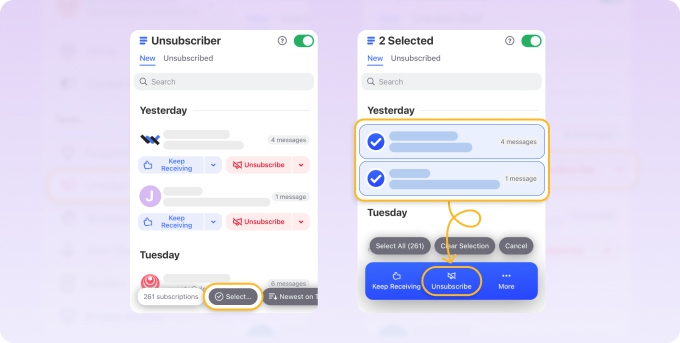
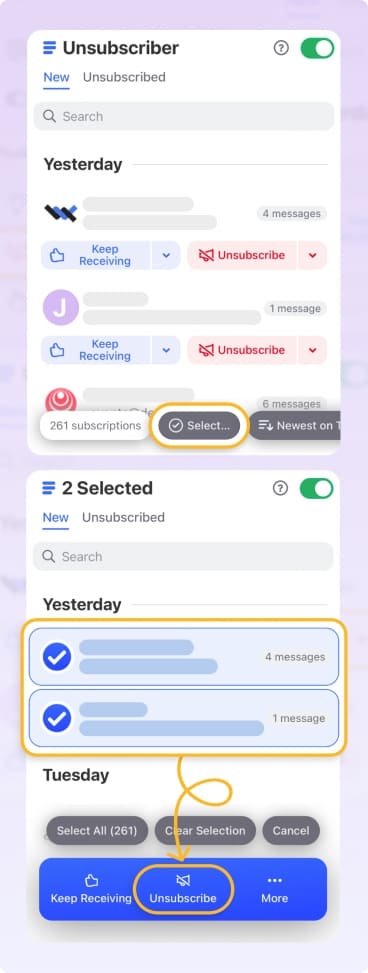
Além disso, se você decidir parar todas as suas newsletters, o aplicativo também simplifica o cancelamento de inscrição em massa. Com o recurso Selecionar tudo, você pode cancelar todas as promoções de uma vez.
2. Envie um e-mail ao remetente solicitando a remoção da lista
Use este método ao lidar com organizações legítimas ou newsletters em que o remetente não incluiu um link de cancelamento de inscrição.
Outra forma de lidar com mensagens indesejadas que não oferecem uma opção de cancelamento de inscrição é entrar em contato diretamente com o remetente.
Basta enviar uma mensagem solicitando a remoção da lista e, opcionalmente, incluir um motivo.
✅ Resultado: O remetente pode remover manualmente seu e-mail da lista de distribuição se atender à sua solicitação.
⚠️ Riscos: Entrar em contato com remetentes desconhecidos ou suspeitos pode confirmar que seu endereço de e-mail está ativo, potencialmente aumentando o spam.
3. Filtre mensagens de empresas na sua caixa de entrada
Melhor para e-mails que aparecem com frequência de remetentes que usam o mesmo domínio personalizado, quando o cancelamento de inscrição não é possível.
Configure regras de filtragem no seu cliente de e-mail para filtrar e-mails automaticamente, excluindo ou movendo mensagens de remetentes persistentes para uma pasta separada.
Esse recurso está comumente disponível em vários provedores de e-mail. Por exemplo, no Gmail, você pode criar facilmente esses filtros:
- Acesse Configurações → Ver todas as configurações.
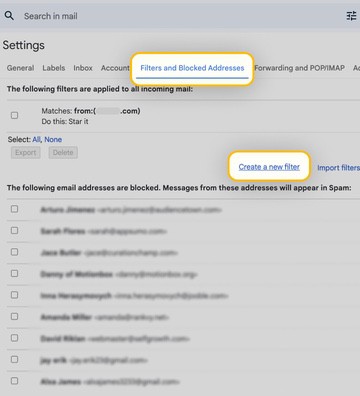
- Abra Filtros e endereços bloqueados.
- Clique em Criar um filtro.
- Insira o remetente, o domínio ou palavras-chave.
- Escolha uma ação (excluir, arquivar, marcar como lida, etc.)
- Clique em Criar um filtro para concluir.
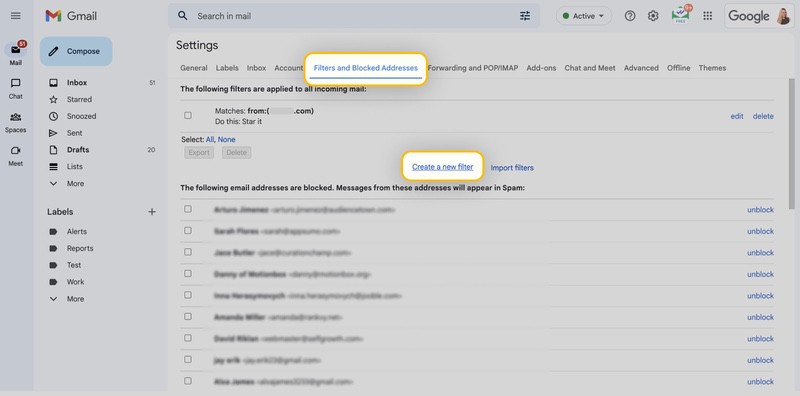
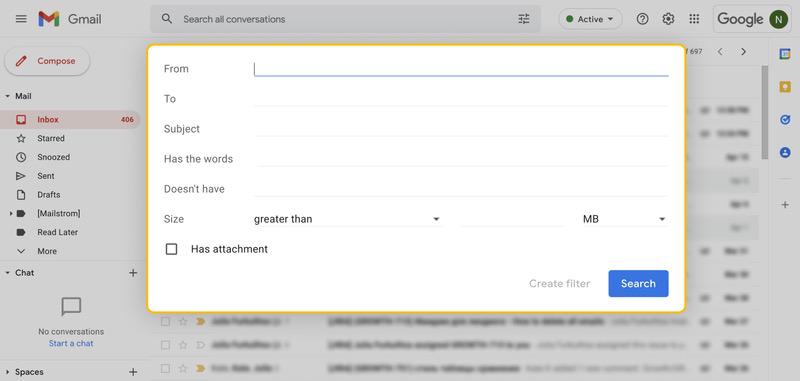
✅ Resultado: Novos e-mails de determinados remetentes ou domínios são automaticamente redirecionados para a pasta Spam ou Lixeira, ou excluídos permanentemente, evitando a pasta Caixa de entrada.
📌 Desvantagens: A filtragem não impede que os e-mails sejam enviados, então eles ainda podem consumir espaço de armazenamento, a menos que sejam configurados para exclusão permanente. Além disso, você precisa configurar filtros manualmente para cada remetente, o que pode ser bastante demorado.
4. Bloqueie o remetente
O bloqueio de e-mails é eficaz para remetentes indesejados persistentes cujos e-mails você não deseja mais receber de forma alguma, especialmente quando outros métodos falham.
Se o remetente enviar e-mails constantemente sem oferecer uma opção de cancelamento de inscrição, considere bloqueá-lo.
Por exemplo, para bloquear e-mails no Gmail:
- Abra a mensagem.
- Clique no menu de três pontos.
- Selecione Bloquear.
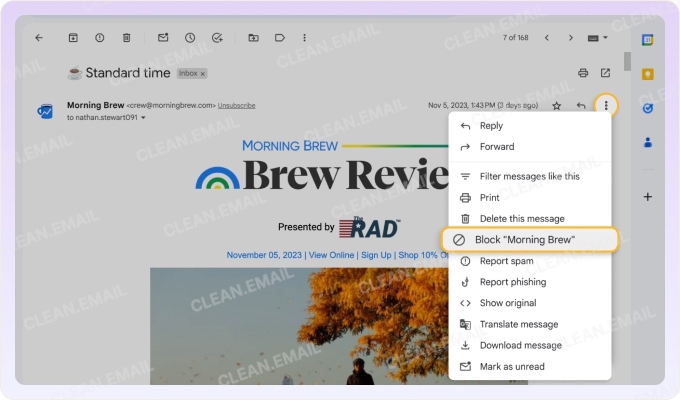
✅ Resultado: E-mails futuros deste remetente irão diretamente para a sua pasta Spam.
📌 Desvantagem: Bloquear um único remetente não impedirá e-mails de outros endereços que usam o mesmo domínio.
5. Marque e-mails indesejados como spam ou denuncie phishing
Melhor para lidar com spam persistente ou tentativas de phishing em que não há link de cancelamento de inscrição, e entrar em contato com o remetente não é seguro.
Se você precisar analisar um e-mail suspeito, abra-o apenas na sua pasta Spam. Provedores de e-mail como o Google bloqueiam tentativas de rastreamento ("phoning home") de e-mails de spam nessa pasta, impedindo que os spammers confirmem que seu e-mail está ativo.
Mesmo na pasta Spam, evite clicar em links, anexos ou botões de cancelamento de inscrição, pois eles podem ser maliciosos. Para mais orientações, confira como cancelar a inscrição de e-mails sem abri-los.
Para denunciar spam ou phishing no Gmail:
- Abra uma mensagem do remetente.
- Clique nos três pontos verticais e escolha Denunciar phishing ou Denunciar spam.
- Confirme a ação.
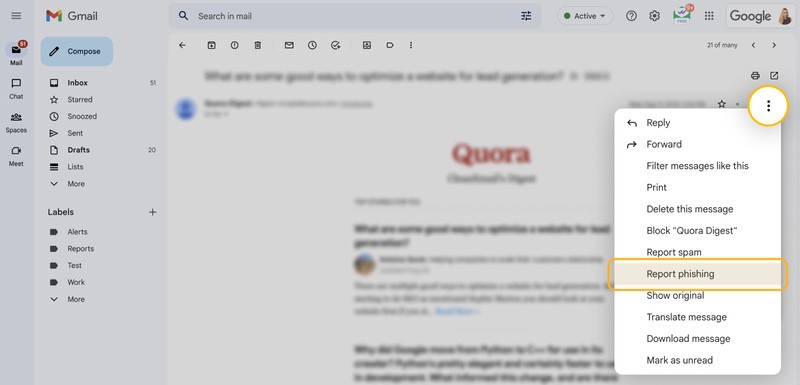
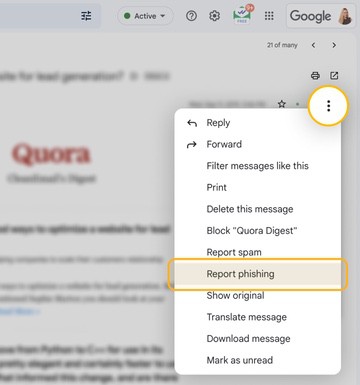
✅ Resultado: Denunciar um e-mail como spam ou phishing ajuda seu provedor de e-mail a filtrar mensagens semelhantes no futuro, melhorando a segurança da sua caixa de entrada.
📌 Desvantagens: Denunciar spam não garante que todos os e-mails semelhantes sejam interrompidos, e spammers altamente persistentes podem contornar os filtros com o tempo.
Se um site não respeitar suas solicitações de cancelamento de inscrição, você pode denunciá-lo à Federal Trade Commission (FTC) em ReportFraud.ftc.gov.
Se você for vítima de um incidente de subscription bombing, sua caixa de entrada pode ficar cheia de centenas de e-mails de spam, difíceis de gerenciar manualmente. Nesse caso, tente usar o Screener do Clean Email para impedir que spam de novos remetentes chegue à sua caixa de entrada.
Conclusão: O Que Fazer em Cada Situação
Cancelar a inscrição de e-mails sem um link direto é possível usando métodos alternativos como ferramentas de cancelamento de inscrição, filtros, bloqueio ou entrando em contato com o remetente.
- Newsletter legítima → use uma ferramenta de cancelamento de inscrição ou entre em contato com o remetente.
- E-mails promocionais recorrentes → use filtros ou regras baseadas em domínio.
- Único remetente persistente → bloqueie o remetente.
- E-mails desconhecidos → marque como spam.
Perguntas Frequentes
Como faço para parar e-mails que não permitem cancelar a inscrição?
Você pode usar uma ferramenta de cancelamento de inscrição como o Clean Email, entrar em contato com o remetente ou criar regras para excluir ou mover automaticamente as mensagens futuras.
Como parar de receber e-mails de empresas sem um link de cancelamento de inscrição?
Para e-mails sem uma opção de cancelamento de inscrição, marque-os como spam ou lixo eletrônico no seu provedor de e-mail. Essa ação treina seu provedor de e-mail para filtrar mensagens futuras desses remetentes para a sua pasta de spam.
Por que recebo e-mails que nunca assinei?
Seu e-mail pode ter sido compartilhado por meio de listas de terceiros, vazamentos de dados ou coletado de fontes públicas.
O que fazer em vez de clicar em cancelar inscrição?
Em vez de clicar em cancelar inscrição, você pode bloquear o remetente, criar um filtro para excluir automaticamente e-mails futuros, marcar a mensagem como spam ou denunciar phishing.












