


Principais conclusões
- Faça uma auditoria da sua caixa de entrada e lide com os maiores causadores de bagunça.
- Configure marcadores e pastas para organizar e-mails.
- Cancele a assinatura de mensagens não solicitadas para eliminar o lixo.
- Use estrelas e sinalizadores para identificar mensagens importantes.
- Arquive e-mails que você quer guardar ou consultar depois.
- Crie contas de e-mail separadas para ter mais controle.
- Use um sistema de triagem para identificar mensagens prioritárias.
- Adie e-mails para tratá-los mais tarde.
- Crie respostas prontas para mensagens enviadas com frequência.
- Organize sua caixa de entrada com regularidade criando hábitos consistentes.

10 dicas para ajudar você a organizar as mensagens da sua caixa de entrada
Usando métodos comprovados, recursos do provedor de e-mail e ferramentas complementares, você pode criar um fluxo de trabalho e uma estrutura fáceis de manter.
Para começar, confira este breve tutorial em vídeo com várias dicas de organização da caixa de entrada.
1. Comece com uma auditoria completa da caixa de entrada
Antes de começar a organizar seus e-mails, você precisa ver o que está consumindo sua caixa de entrada. Muitas das suas mensagens vêm de um remetente específico? Você vê uma enormidade de e-mails relacionados? Há muitas mensagens triviais (que podem ser removidas)?
Você conseguirá usar melhor as dicas abaixo para organizar seus e-mails depois de avaliar sua caixa de entrada e reduzir a maior parte da bagunça logo de início.
Veja o que procurar:
Remetentes em massa: Classifique por remetente ou pesquise por um que você vê repetidamente para descobrir quem envia mais mensagens para você.
- Crie um marcador ou uma pasta para os que você ainda precisa e depois arquive ou exclua o restante.
Categorias de alto volume: Revise as guias de categoria (Gmail) ou pesquise por uma palavra-chave para ver quais assuntos concentram o maior volume de e-mails.
- Selecione vários ou todos os resultados, arquive o que quiser manter e exclua o restante.
Principais fontes de bagunça: Examine sua caixa de entrada em busca de e-mails como assinaturas ou mensagens não solicitadas que ocupam bastante espaço e desviam a atenção dos e-mails importantes.
- Cancele a assinatura e exclua newsletters ou e-mails de marketing que você não quer mais receber.
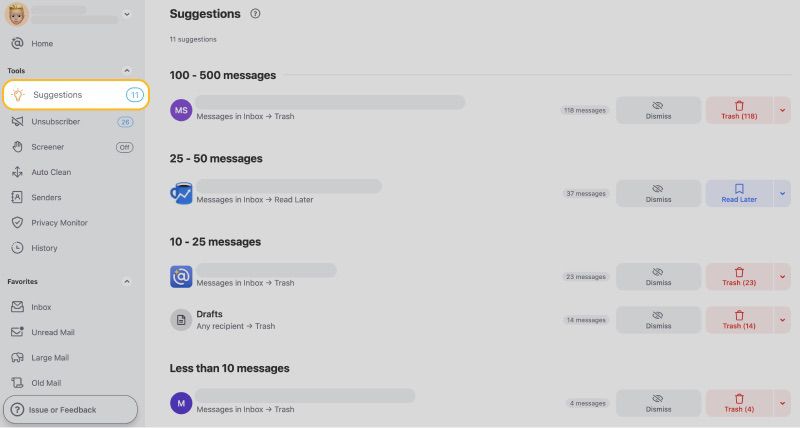
Como alternativa para economizar tempo, o Clean Email oferece o recurso Cleaning Suggestions. Com ele, você pode revisar recomendações para uma limpeza rápida, como arquivar ou excluir grandes grupos de e-mails de uma vez.
- Abra o Clean Email no seu computador ou dispositivo móvel.
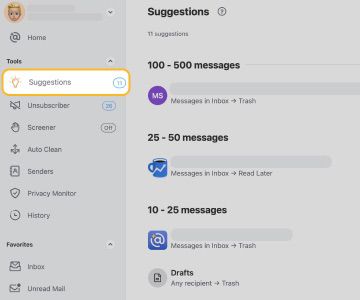
- Selecione Suggestions no menu.
- Revise os e-mails, que são agrupados pelo número de mensagens.
- Execute a ação sugerida selecionando-a à direita.
Depois de reduzir o volume inicial de e-mails com esta primeira dica, você pode passar a organizar sua caixa de correio criando uma estrutura sólida e um fluxo de trabalho eficaz para eficiência a longo prazo.
2. Organize e-mails usando marcadores e pastas
A melhor forma de organizar uma caixa de entrada é usando marcadores e pastas. Com esse método, você pode remover e-mails da caixa de entrada e ainda mantê-los seguros e fáceis de encontrar. Além disso, você pode criar uma estrutura hierárquica usando marcadores ou pastas principais com submarcadores ou subpastas.
Como exemplo, você pode criar uma estrutura para os seguintes itens para organizar rapidamente sua caixa de entrada:
- Ação necessária
- Aguardando
- Referência
- Arquivo
No Gmail, você pode criar marcadores para isso; já no Outlook, você pode configurar pastas. Os marcadores do Gmail são semelhantes às pastas do Outlook, mas funcionam de forma um pouco diferente. A principal diferença é que, no Gmail, você pode atribuir vários marcadores a um e-mail, enquanto no Outlook só é possível mover um e-mail para uma única pasta.
Organize uma caixa de entrada do Gmail com marcadores
Para criar um marcador no Gmail, faça uma das seguintes ações:
- Selecione Criar marcador no menu.
- Clique com o botão direito em um e-mail que você quer marcar e escolha Marcar como → Criar.
Para atribuir um marcador, faça uma das seguintes ações:
- Arraste o e-mail para o marcador no menu.
- Clique com o botão direito, vá até Marcar como e escolha o marcador.
Você pode ver os e-mails marcados selecionando o marcador no menu ou procurando o marcador anexado a uma mensagem em Todos os e-mails.
📌 Dica: Conheça outras formas de organizar o Gmail.
Organize uma caixa de entrada do Outlook com pastas
Para criar uma pasta no Outlook:
- Clique nos três pontos à direita da sua caixa de correio e escolha Criar nova pasta.
Para mover um e-mail para uma pasta, faça uma das seguintes ações:
- Arraste o e-mail para a pasta no menu.
- Clique com o botão direito, vá até Mover e escolha a pasta.
Para mover automaticamente novos e-mails para uma pasta:
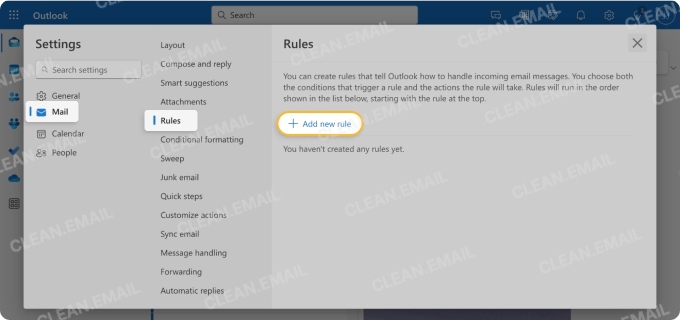
- Selecione Configurações (engrenagem) → Email → Regras.
- Clique em Adicionar nova regra.
- Dê um Nome à regra e adicione as Condições.
- Escolha Mover para como ação e selecione a pasta na caixa suspensa.
- Clique em Salvar.
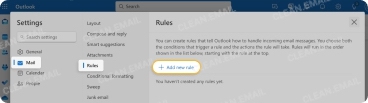
Você pode ver suas pastas e o conteúdo delas usando o menu à esquerda nos aplicativos para computador, web e celular.
3. Cancele a assinatura de e-mails indesejados
Os e-mails de assinatura são os principais responsáveis pela bagunça na caixa de entrada.
Newsletters e e-mails promocionais vão continuar chegando se você apenas excluí-los. Mas, ao cancelar a assinatura, você pode impedir que esses tipos de mensagem continuem criando uma caixa de entrada caótica e que dispersa a atenção.
Você pode cancelar a assinatura usando o botão Cancelar inscrição do seu provedor de e-mail ou um link de cancelamento fornecido na mensagem. Para cancelar a assinatura de e-mails em massa, considere uma ferramenta de terceiros como o Clean Email.


4. Use estrelas e sinalizadores
Para os e-mails em que você precisa agir ou mensagens de alta prioridade, use estrelas (Gmail) e sinalizadores (Outlook) para destacá-los e facilitar a identificação.
Estrelas no Gmail
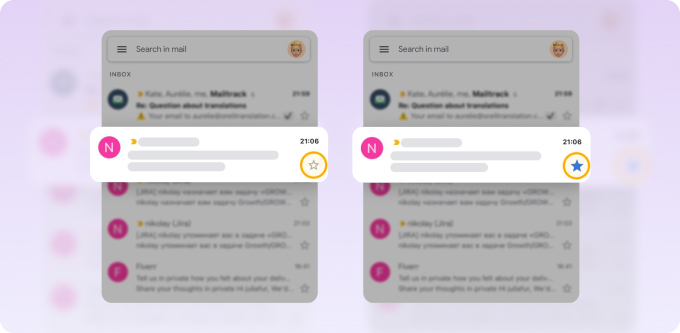
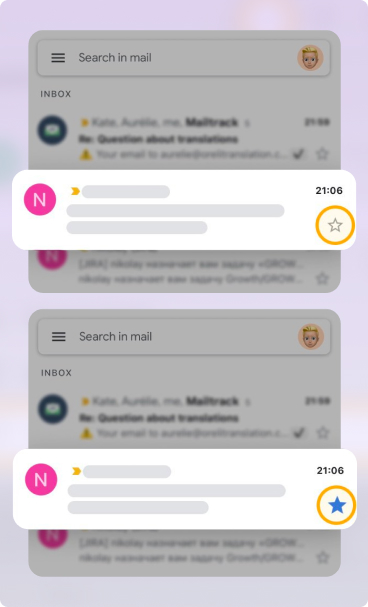
App web do Gmail: Escolha quais estrelas e marcadores usar nas Configurações. Para marcar um e-mail, basta clicar na estrela repetidamente até chegar à que você deseja.
App do Gmail para celular: Toque na estrela ao lado do e-mail na lista de mensagens ou na parte superior de um e-mail aberto. Observe que não há personalizações para estrelas no celular.
Sinalizadores no Outlook
Apps do Outlook para computador e web: Passe o mouse sobre o e-mail na lista de mensagens e clique no Sinalizador ou use a opção Sinalizar/Remover sinalização na barra de ferramentas superior.
Outlook para celular: Mantenha pressionado um e-mail e toque no Sinalizador na parte inferior ou abra o e-mail e escolha Mais opções (três pontos) → Sinalizador.
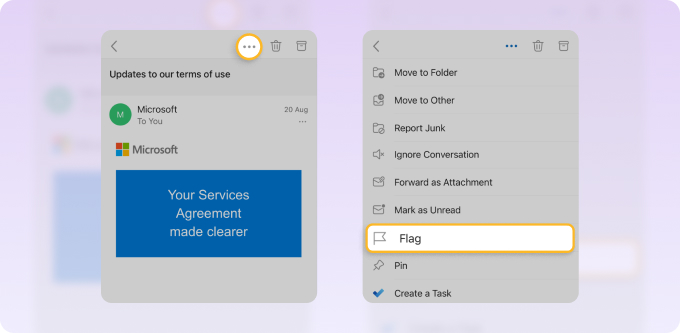
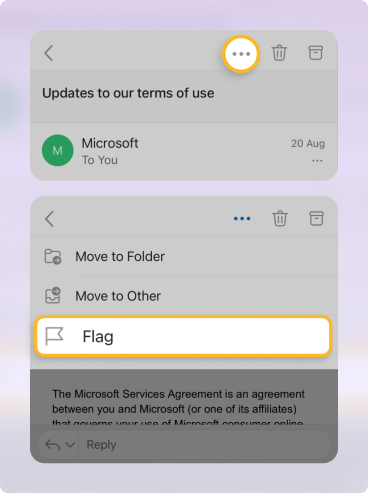
Outros provedores de e-mail oferecem recursos semelhantes. Basta procurar estrelas, sinalizadores, etiquetas ou símbolos parecidos para marcar suas mensagens.
5. Arquive e-mails para manter sua caixa de entrada limpa
Para os e-mails com os quais você já terminou, mas pode precisar depois, arquive-os. Isso os retira da caixa de entrada, mas permite acessá-los novamente mais tarde. Isso é diferente de excluir, quando os e-mails vão para a Lixeira e são removidos permanentemente após cerca de 30 dias (dependendo do provedor).
Arquivar no Gmail
App web do Gmail: Selecione um e-mail na lista de mensagens e clique em Arquivar à direita ou na barra de ferramentas superior. Você também pode clicar com o botão direito e escolher Arquivar.
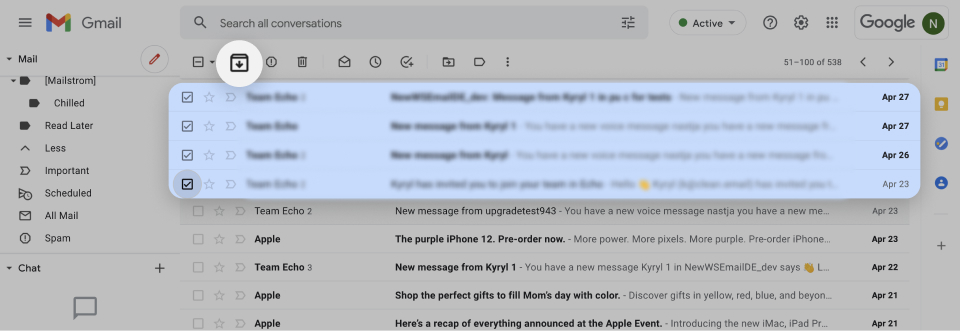
App do Gmail para celular: Mantenha pressionado um e-mail ou abra a mensagem e toque no botão Arquivar na parte superior. Como alternativa, você pode configurar um gesto de deslizar para arquivar um e-mail no celular.
Arquivar no Outlook
Apps do Outlook para computador e web: Selecione um e-mail na lista de mensagens e clique em Arquivar na barra de ferramentas superior ou clique com o botão direito e escolha Arquivar.
Outlook para celular: Mantenha pressionado um e-mail ou abra a mensagem e toque no botão Arquivar na parte inferior. Ou, como no Gmail, você pode configurar um gesto de deslizar para arquivar um e-mail no celular.
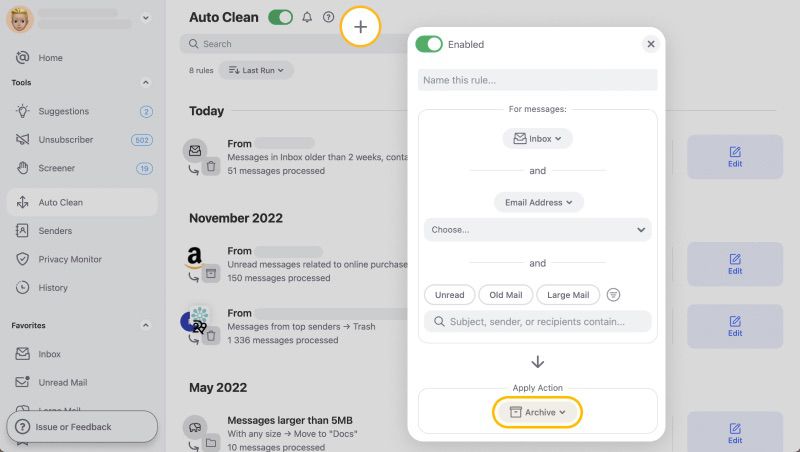
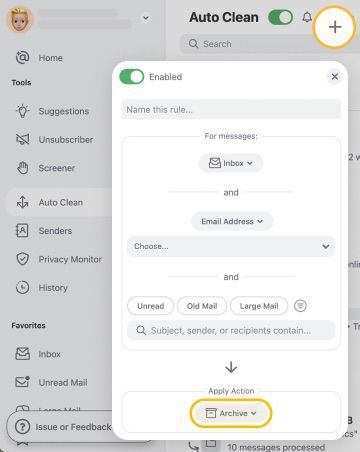
Você também pode considerar arquivar mensagens automaticamente, o que é conveniente para aqueles tipos de e-mail que você arquiva com frequência. Usando o Auto Clean no Clean Email, você pode criar regras para arquivar automaticamente mensagens novas e existentes.
6. Crie contas de e-mail separadas para finalidades diferentes
Misturar mensagens de trabalho e pessoais em uma única conta de e-mail pode criar uma camada desnecessária de bagunça. Isso só aumenta a dificuldade de identificar aqueles e-mails de alta prioridade, ou seja, você pode facilmente perder uma mensagem importante.
Considere usar uma conta focada em privacidade para comunicações de trabalho ou um endereço de e-mail descartável para manter coisas como newsletters e cadastros separadas da sua caixa de entrada principal.
Você pode tornar a organização da caixa de entrada mais fácil e sustentável usando contas de e-mail diferentes para várias finalidades.
7. Faça a triagem dos e-mails recebidos com um sistema de prioridades
Uma das estratégias mais eficazes de organização de e-mails é a triagem da caixa de entrada. Com essa técnica, você decide o que fazer com cada mensagem à medida que ela chega, em vez de esperar até que os e-mails se acumulem e se tornem um problema.
A triagem de e-mails envolve quatro pontos de decisão: Priorizar, Adiar, Excluir e Delegar. Siga este fluxo de trabalho simples para fazer uma triagem diária da caixa de entrada.
- Examine sua caixa de entrada para identificar e-mails que exigem uma ação e aqueles que você pode adiar.
- Sinalize ou marque com estrela os e-mails prioritários para facilitar a identificação.
- Elimine a bagunça excluindo os e-mails de que você não precisa e delegando os demais a um responsável.
- Aja sobre os e-mails prioritários que você sinalizou ou marcou com estrela.
- Cuide dos e-mails que você adiou para mais tarde.
Qual sistema de e-mail você deve usar?
Considere estes três sistemas de e-mail populares e qual deles você acredita que funcionaria melhor para você.
Os 5 Ds: Fazer (Do), Adiar (Defer), Delegar (Delegate), Excluir (Delete), Concluir (Done). Use essas ações decisivas para processar cada e-mail assim que ele chega e evitar bagunça desnecessária.
Inbox Zero: Mantenha sua caixa de entrada sempre com zero ou perto de zero e-mails, o que significa agir sobre cada mensagem. Saiba mais sobre como alcançar o inbox zero.
PARA: Projetos-Áreas-Recursos-Arquivo (Projects-Areas-Resources-Archive). Use isso como a melhor forma de organizar pastas ou marcadores de e-mail por ação ou contexto, e não apenas por assunto.
8. Adie e-mails para mais tarde
A capacidade de Adiar mensagens é um recurso que muitos provedores de e-mail oferecem. Com ele, o e-mail é removido da sua caixa de entrada e reaparece no topo quando chega o horário de adiamento selecionado.
Adiar no Gmail
App web do Gmail: Selecione um e-mail na lista de mensagens e clique em Adiar à direita ou na barra de ferramentas superior. Você também pode clicar com o botão direito e escolher Adiar. Depois, escolha o horário.
App do Gmail para celular: Mantenha pressionado um e-mail ou abra a mensagem e toque em Mais (três pontos) → Adiar na parte superior. Como alternativa, você pode configurar um gesto de deslizar para adiar um e-mail no celular.
Adiar no Outlook
Apps do Outlook para computador e web: Selecione o e-mail na lista de mensagens e clique em Mais opções → Adiar na barra de ferramentas superior ou clique com o botão direito e escolha Adiar. Depois, escolha o horário.
Outlook para celular: Mantenha pressionado um e-mail ou abra a mensagem e toque em Mais opções → Adiar na parte inferior. Ou, como no Gmail, você pode configurar um gesto de deslizar para adiar um e-mail no celular.
Para se aprofundar, confira nosso guia completo de organização do Outlook.
9. Use respostas prontas
Quando você responde e-mails usando a mesma mensagem, mesmo com pequenas alterações, pode usar uma resposta pronta para economizar bastante tempo. Basta configurar a resposta e depois inseri-la na sua resposta com as alterações necessárias, como nome ou endereço.
Se você usa o Gmail no computador, pode configurar modelos de resposta para fazer isso.
Comece ativando o recurso:
- Selecione Configurações → Ver todas as configurações.
- Vá até a guia Avançado.
- Ao lado de Modelos, marque Ativar.
- Clique em Salvar alterações.
Para criar e usar o modelo, siga estas etapas:
- Escreva um novo e-mail com sua resposta pronta.
- Selecione Mais opções → Modelos → Salvar rascunho como modelo → Salvar como novo modelo.
- Digite um Nome para o modelo e clique em Salvar.
- Para inserir um modelo, selecione Mais opções → Modelos e escolha o modelo.
Se você usa um provedor de e-mail diferente, pode procurar um recurso semelhante ou criar e salvar um arquivo de texto com a resposta para colar em uma resposta de e-mail.
10. Organize sua caixa de entrada com regularidade e frequência
Organizar sua caixa de entrada exige um hábito consistente para mantê-la de forma eficaz. Isso significa que uma configuração única não é suficiente. À medida que suas necessidades mudam, sua organização de e-mails também deve mudar.
Considere estas sugestões para manter uma caixa de correio arrumada e organizada:
- Agende blocos de tempo para e-mail: Reserve de 10 a 15 minutos por dia para limpar e gerenciar sua caixa de entrada.
- Use o celular para triagem: Aproveite seu smartphone e o app de e-mail para fazer uma triagem rápida entre as sessões agendadas.
- Configure regras para a caixa de entrada: Use a ferramenta Auto Clean do Clean Email para automatizar tarefas recorrentes, como arquivar ou mover mensagens.
Lembre-se de que a perfeição não é o objetivo — o que importa é ser consistente!
Conclusão
Agora que você sabe como manter os e-mails organizados, lembre-se de que isso é um sistema contínuo, não uma solução rápida e única. Criar hábitos eficazes e manter a consistência pesam mais do que qualquer dica ou ferramenta isolada.
E para saber mais sobre os recursos do Clean Email mencionados aqui, faça um teste. Você pode usar o Clean Email tanto no computador quanto no celular — e testá-lo gratuitamente!












