


Principais Conclusões
- As ferramentas nativas do Outlook (pastas, regras, sinalizadores e modelos) tratam da maioria das tarefas de gestão da caixa de entrada sem quaisquer aplicações de terceiros.
- As regras são a funcionalidade nativa mais poderosa: configure-as uma vez e o Outlook ordena, elimina ou move automaticamente as mensagens que correspondem aos seus critérios.
- Algumas funcionalidades são exclusivas do ambiente de trabalho (Pastas de Pesquisa, definições de notificação) e outras são exclusivas da web (Limpar, botão Gosto) – saber qual é qual poupa tempo.
- Definições de vista como a Vista de Conversação e a Barra de Tarefas Pendentes mudam a forma como interage com o e-mail diariamente e vale a pena configurá-las uma vez.
- Quando as ferramentas nativas do Outlook não são suficientes (particularmente para contas do Outlook.com ou gestão em vários dispositivos), a aplicação Clean Email estende a automatização a todos os seus dispositivos.

Melhores Formas de Organizar e Gerir E-mails do Outlook
A Microsoft disponibiliza várias funcionalidades para organizar e-mails no Outlook e manter a sua caixa de correio livre de desordem daqui para a frente.
Com a seguinte lista de dicas de organização e gestão de e-mails do Outlook, pode usar apenas uma ou duas delas, ou optar por uma combinação de várias para organizar e-mails de forma eficaz.
1. Faça uma Limpeza Inicial
Antes de lhe mostrarmos as melhores formas de organizar os seus e-mails, considere uma limpeza inicial da sua caixa de entrada para remover subscrições e spam. Pode cancelar a subscrição de newsletters e mensagens promocionais que já não deseja e marcar como spam os e-mails que os são para os enviar automaticamente para a pasta Lixo Eletrónico.
Ficará então com uma caixa de entrada arrumada, pronta para começar a organização dos seus e-mails do Outlook!
Cancelar Subscrição
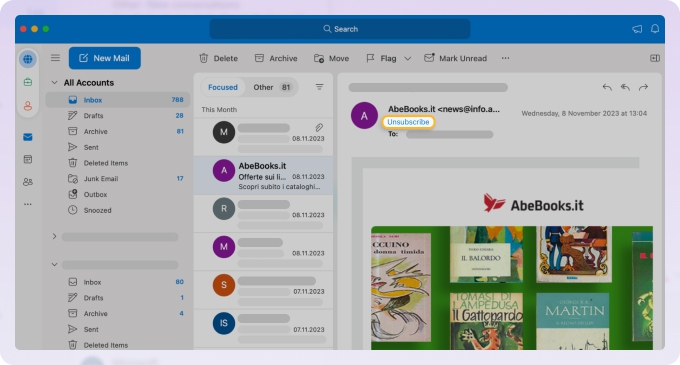
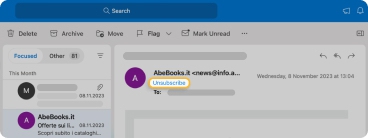
Para cancelar a subscrição de e-mails no Outlook na web ou no ambiente de trabalho:
- Selecione ou abra um e-mail que já não deseja receber.
- Clique em Cancelar subscrição na parte superior.
- Escolha OK na janela emergente para confirmar.
Marcar como Spam
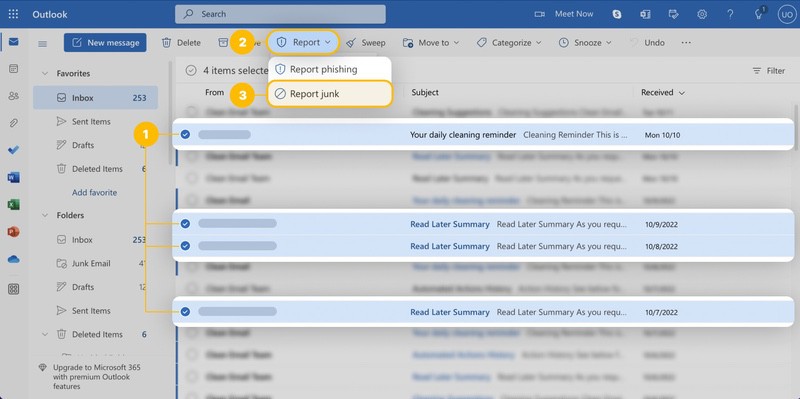
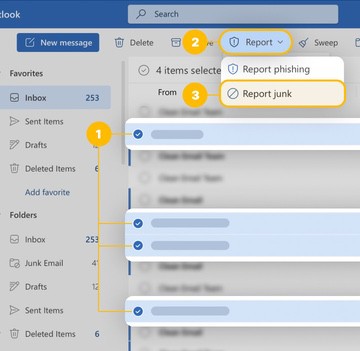
Para marcar uma mensagem como spam no Outlook na web, selecione o e-mail e clique com o botão direito e vá para Comunicar ou abra o menu Comunicar na barra de ferramentas. Depois, escolha Comunicar Lixo Eletrónico.
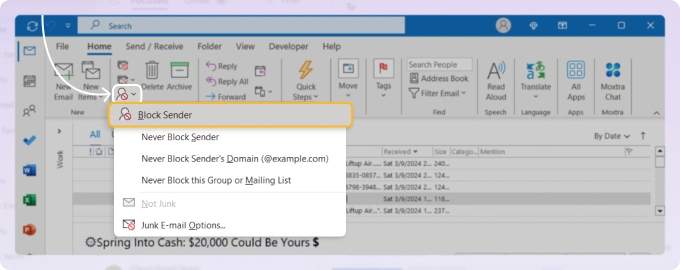
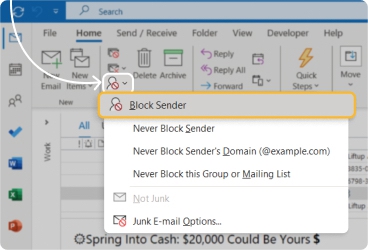
Para marcar uma mensagem como spam na versão de ambiente de trabalho do Outlook, selecione o e-mail e clique com o botão direito e vá para Lixo Eletrónico ou abra o menu Lixo Eletrónico no separador Base. Depois, escolha Bloquear Remetente.
2. Tire Partido da Caixa de Entrada Prioritária
A Caixa de Entrada Prioritária no Outlook oferece-lhe uma forma simples de ver os seus e-mails mais importantes separadamente. As mensagens menos significativas permanecem fora de vista, mas continuam a ser facilmente acessíveis através do separador Outros.
Para ativar a Caixa de Entrada Prioritária na web: Definições → Correio → Esquema → Ordenar mensagens em Prioritária e Outros.
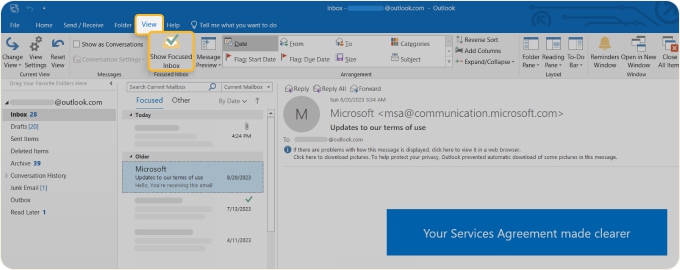
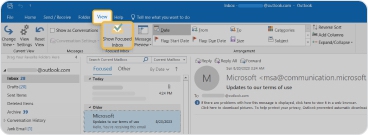
Para ativar a Caixa de Entrada Prioritária no ambiente de trabalho, vá ao separador Ver e clique em Mostrar Caixa de Entrada Prioritária.
Pode depois alternar entre os separadores Prioritária e Outros no topo da sua caixa de entrada.
💡 Dica: Se, pelo contrário, quiser configurar uma Caixa de Entrada Unificada do Outlook, leia o nosso artigo sobre como fazê-lo.
3. Use Pastas do Outlook
Para manter as mensagens organizadas e arrumadas no Outlook, pode movê-las para pastas. Isto permite-lhe simplesmente abrir uma pasta para ver os e-mails que estão dentro dela. Além disso, se configurar regras de caixa de entrada, pode mover automaticamente mensagens para pastas, o que veremos na próxima secção.
Embora possa nomear e organizar as pastas do Outlook como quiser, pode considerar criá-las para um cenário de triagem de e-mails.
Considere pastas como:
- Importante: E-mails que exigem uma ação ou resposta imediata.
- Informação: E-mails que são apenas informativos, não exigindo qualquer ação ou resposta.
- Investigar: E-mails que exigem tempo para rever ou pesquisar antes de agir ou responder.
Com este método, pode ordenar os e-mails em pastas assim que chegam e depois ver as pastas conforme necessário.
Para criar uma pasta no Outlook na web:
- Expanda Pastas no menu do lado esquerdo.
- Na parte inferior da lista de pastas, escolha Criar nova pasta.
- Introduza o nome da pasta e clique em Guardar.
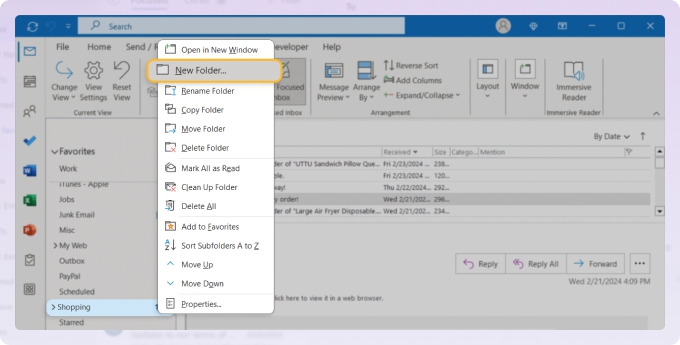
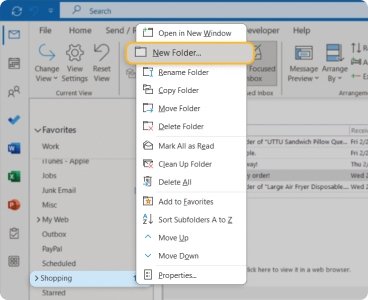
Para criar uma pasta no Outlook no ambiente de trabalho:
- Certifique-se de que o painel de navegação está aberto à esquerda.
- Para uma pasta principal, clique com o botão direito na sua conta de e-mail e escolha Nova Pasta.
- Para uma subpasta, clique com o botão direito numa pasta principal e escolha Nova Pasta.
- Introduza o nome da pasta e prima Enter.
4. Configure Regras da Caixa de Entrada
Pode configurar uma regra para mover um e-mail, sinalizar uma mensagem ou atribuir uma categoria, e deixar que o Outlook trate das mensagens daí em diante. Vejamos um exemplo.
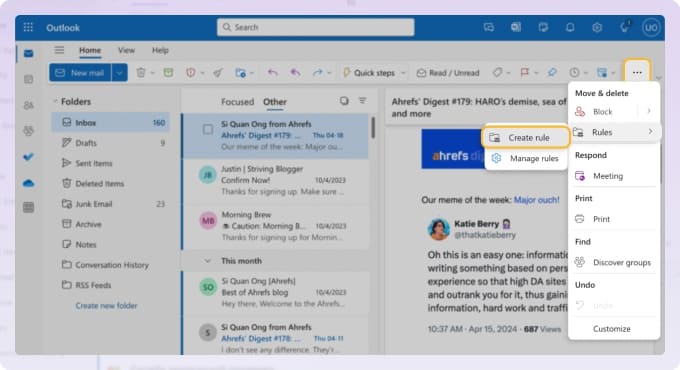
Para mover um e-mail para uma pasta com base no remetente no Outlook na web:
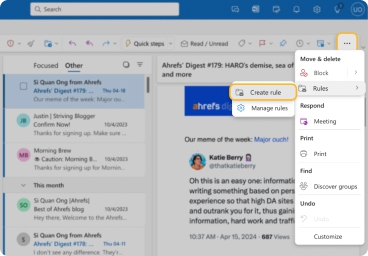
- Abra o e-mail e clique em Mais opções (três pontos) no canto superior direito da mensagem.
- Escolha Regras → Criar regra.
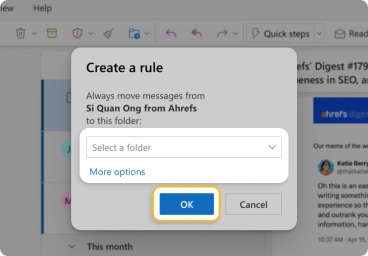
- Escolha uma pasta para onde mover o e-mail na lista pendente. Para outras condições e ações, selecione antes Mais opções.
- Clique em OK para guardar a regra e, opcionalmente, executá-la imediatamente.
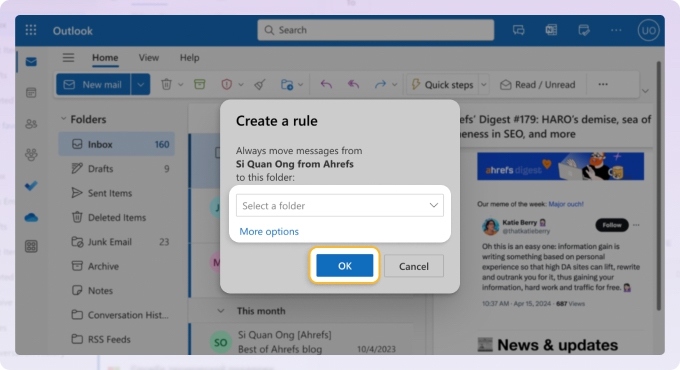
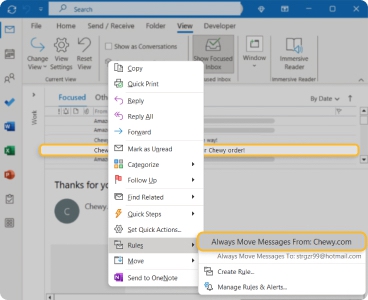
Para criar essa mesma regra usando o Outlook no ambiente de trabalho:
- Clique com o botão direito no e-mail, vá para Regras e escolha Mover Sempre Mensagens De [remetente].
- Escolha a pasta na janela emergente e clique em OK para guardar a regra.

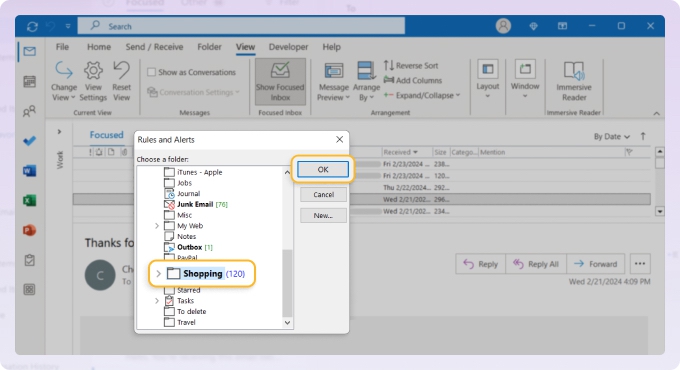
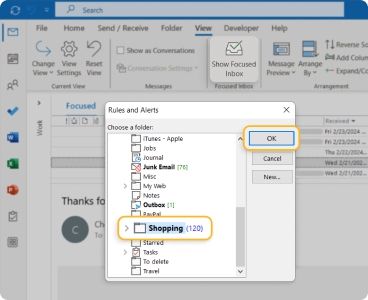
O Outlook executará imediatamente a regra na sua caixa de entrada e aplicá-la-á às mensagens existentes.
Dica Avançada: Crie uma Pasta CC para E-mails Informativos
Se é frequentemente colocado em cópia em longas cadeias de e-mails, crie uma regra que mova as mensagens em que o seu nome está no campo CC para uma pasta separada, como CC ou FYI. Isto mantém a sua caixa de entrada principal focada nos e-mails enviados diretamente para si, ao mesmo tempo que lhe permite rever mais tarde as mensagens em cópia.
Para criar uma regra CC no Outlook na web:
- Crie uma pasta chamada CC ou FYI.
- Selecione Definições.
- Vá a Correio → Regras.
- Selecione Adicionar nova regra.
- Dê um nome à regra, como Mover e-mails CC.
- Em Adicionar uma condição, escolha Estou na linha Cc.
- Em Adicionar uma ação, escolha Mover para e selecione a sua pasta CC ou FYI.
- Selecione Guardar.
Para criar uma regra CC no Outlook clássico:
- Crie uma pasta chamada CC ou FYI.
- Vá a Ficheiro → Gerir Regras e Alertas.
- Selecione Nova Regra.
- Escolha Aplicar regra a mensagens que recebo.
- Selecione a condição onde o meu nome está na caixa Cc.
- Escolha movê-la para a pasta especificada.
- Selecione a sua pasta CC ou FYI.
- Conclua e ative a regra.
Isto é especialmente útil se receber muitos e-mails do tipo "só para o manter a par" que não exigem ação imediata.
Dica Avançada: Atrase o Envio de E-mails em 1 Minuto
Um pequeno atraso nos e-mails enviados dá-lhe uma pequena janela de segurança para detetar erros ortográficos, anexos em falta, destinatários errados ou respostas que possa querer suavizar antes de realmente saírem da sua caixa de correio.
No Outlook clássico, pode criar uma regra que atrasa todas as mensagens enviadas:
- Vá a Ficheiro → Gerir Regras e Alertas.
- Selecione Nova Regra.
- Em Começar a partir de uma Regra em Branco, escolha Aplicar regra a mensagens que envio.
- Selecione Seguinte sem escolher condições se quiser que a regra se aplique a todos os e-mails.
- Escolha adiar a entrega por um número de minutos.
- Defina o atraso para 1 minuto.
- Dê um nome à regra, como Atraso de envio de 1 minuto.
- Ative a regra e selecione Concluir.
💡 Nota: Esta regra destina-se ao Outlook clássico no ambiente de trabalho. No novo Outlook e no Outlook na web, use antes a opção Enviar agendado ou a definição Anular envio, consoante o que estiver disponível na sua versão.
5. Crie Modelos de E-mail
Quanto mais rápido responder aos e-mails, mais fácil é retirá-los da sua caixa de entrada. Se envia muitos e-mails bastante repetitivos, pode valer a pena criar modelos de e-mail como parte da sua estratégia de gestão de e-mails do Outlook.
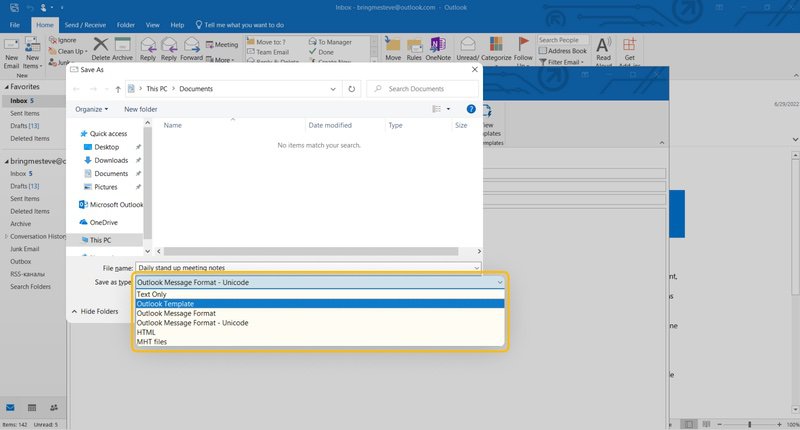
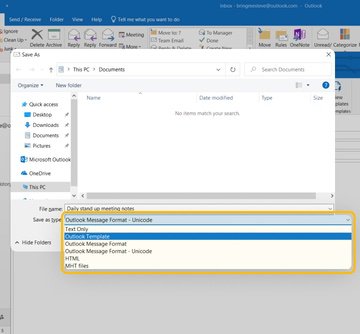
Para criar um modelo do Outlook, tem de redigir uma nova mensagem e depois guardá-la como modelo. Pode fazê-lo tanto no Outlook web como na aplicação de ambiente de trabalho do Outlook.
6. Ignore Threads de Conversação Indesejados
Por vezes, a forma mais rápida de lidar com uma longa cadeia de responder a todos que já não precisa é a função Ignorar do Outlook. Ela move todas as mensagens de uma conversa específica para a sua pasta Itens Eliminados, e as respostas futuras a esse thread vão diretamente para os Itens Eliminados também, sem qualquer ação adicional da sua parte.
Para ignorar uma conversa no Outlook na web, clique com o botão direito na conversa e depois selecione Ignorar → OK para confirmar.
7. Atribua Categorias do Outlook
Pergunta-se como gerir e-mails no Outlook de forma semelhante aos do Gmail? O Outlook disponibiliza Categorias que são semelhantes às Etiquetas do Gmail. Pode atribuir categorias com código de cores às mensagens que as tornam fáceis de identificar.
Além disso, pode manter e-mails relacionados marcados até agir sobre eles, como projetos de curto prazo ou extratos de faturação. Se usar pastas não resultar para si, esta é uma boa alternativa.
Para atribuir rapidamente uma categoria, clique com o botão direito no e-mail, vá para Categorizar e escolha uma categoria no menu emergente.
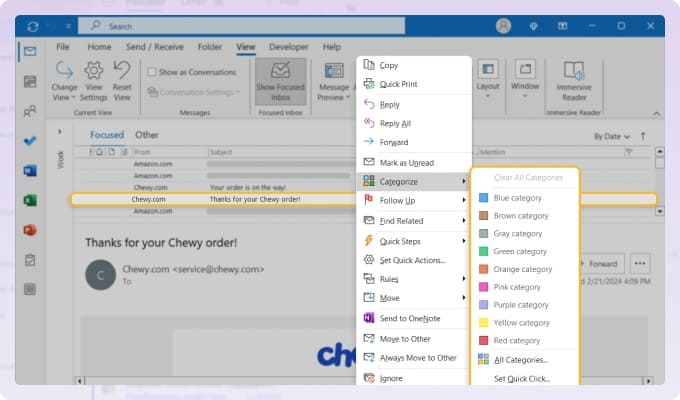
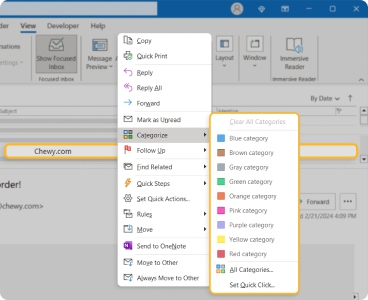
Para alterar as etiquetas de categoria dos nomes de cor predefinidos:
- Clique com o botão direito num e-mail, vá para Categorizar e escolha Gerir Categorias (web) ou Todas as Categorias (ambiente de trabalho).
- Quando a lista de Categorias for apresentada, faça um dos seguintes:
- Na web, selecione o ícone Editar (lápis), introduza o novo nome e clique em Guardar.
- No ambiente de trabalho, selecione a categoria e escolha Mudar o nome. Introduza o novo nome, prima Enter e clique em OK quando terminar.
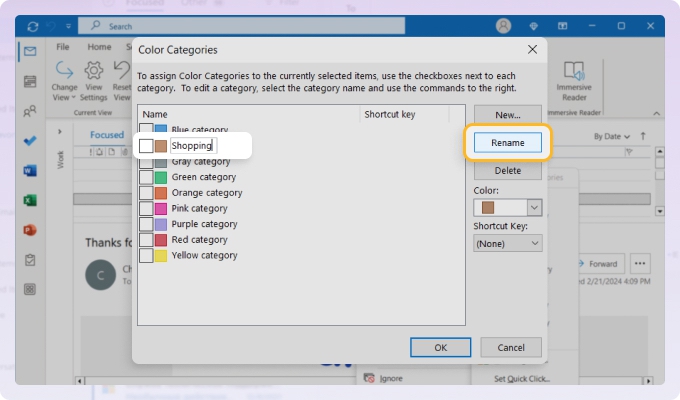
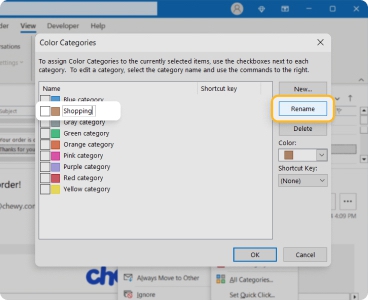
Verá então os e-mails com as suas categorias atribuídas na sua caixa de entrada e pode até ordenar por categoria, se quiser.
8. Use Sinalizadores para Acompanhamento
Se quiser lembrar-se de um e-mail que precisa de acompanhar, sobre o qual precisa de agir ou ao qual precisa de responder, pode sinalizá-lo no Outlook. Isto permite-lhe então escolher uma hora de acompanhamento e deixar que o Outlook o lembre.
Para sinalizar um e-mail para o dia atual, selecione o botão Sinalizar à direita do e-mail na lista de mensagens. Na web, também pode clicar com o botão direito e escolher Sinalizar.
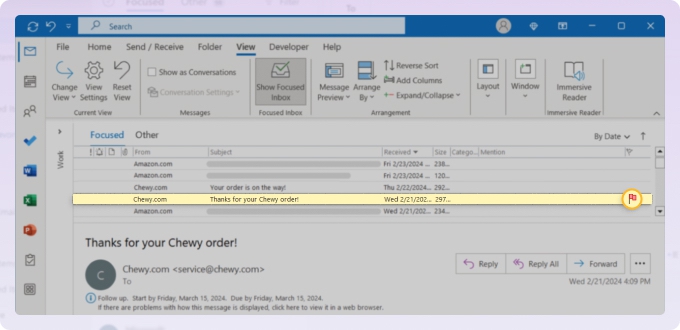
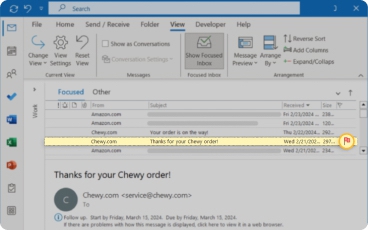
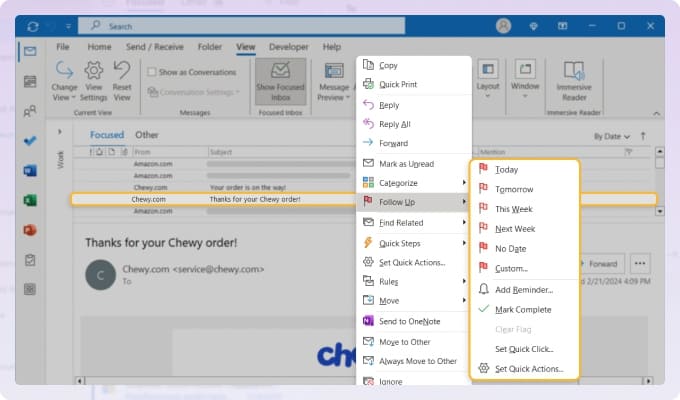
Para sinalizar um e-mail para um dia diferente, selecione a mensagem e faça um dos seguintes:
- Na web, abra o menu Sinalizar na barra de ferramentas superior e escolha o período de tempo.
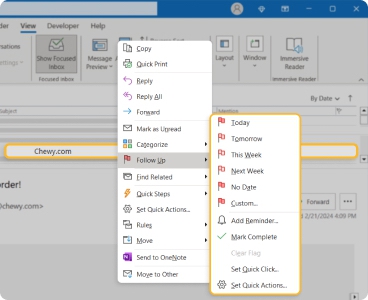
- No ambiente de trabalho, clique com o botão direito, vá para Acompanhamento e escolha o período de tempo.
9. Use Atalhos de Teclado para Processar E-mails Mais Rapidamente
Assim que a sua caixa de entrada do Outlook tiver pastas, categorias e regras, os atalhos de teclado podem ajudá-lo a processar mensagens muito mais depressa. Os atalhos mais úteis para a gestão da caixa de entrada são:
- Ctrl + R : Responder ao e-mail selecionado.
- Ctrl + Shift + R : Responder a todos.
- Ctrl + Q : Marcar o e-mail selecionado como lido.
- Ctrl + U : Marcar o e-mail selecionado como não lido.
- Delete : Eliminar o e-mail selecionado.
- Shift + Delete : Eliminar permanentemente o e-mail selecionado.
- Ctrl + Shift + V : Mover um e-mail para uma pasta no Outlook clássico.
No Outlook na web, os atalhos podem depender do seu modo de atalho selecionado. Para verificá-los ou alterá-los, abra Definições → Geral → Acessibilidade → Atalhos de teclado.
10. Considere uma Aplicação Organizadora de E-mails para o Outlook
Mais uma forma de encarar a organização de e-mails do Outlook é com uma aplicação que oferece funcionalidades robustas e ferramentas mais flexíveis.
Usando o Clean Email, pode realizar muitas das mesmas ações de gestão de e-mails do Outlook, incluindo cancelar subscrições, marcar spam, criar pastas e configurar regras. Mas tem mais controlo com as funcionalidades do Clean Email, juntamente com ferramentas adicionais para manter a sua caixa de entrada do Outlook organizada e livre de desordem.
Como Organizar E-mails do Outlook com o Clean Email
O Clean Email é um excelente organizador de e-mails para o Outlook, com funcionalidades que vão além do básico.
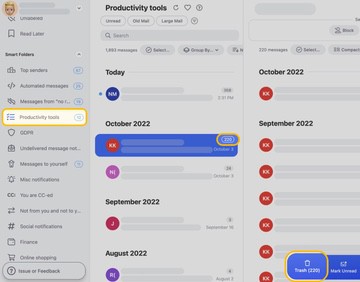
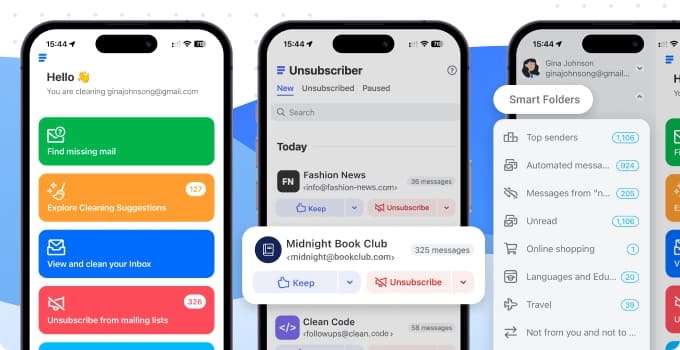
Se gosta do método de organização por pastas, então vai adorar as Smart Folders do Clean Email. Usando filtros integrados, a aplicação ordena automaticamente as mensagens em pastas predefinidas.
Encontrará Smart Folders para Compras Online, Viagens, Ofertas Sazonais e muito mais. Pode depois ver todos os e-mails relacionados num único local sem ter de mexer um dedo para os mover você mesmo.
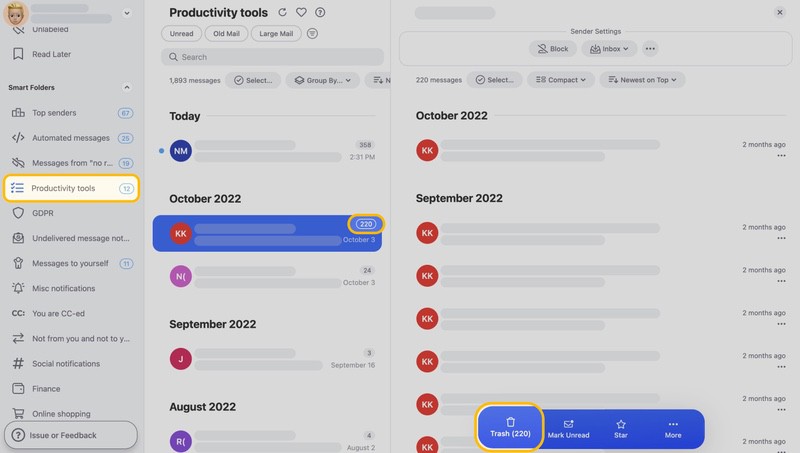
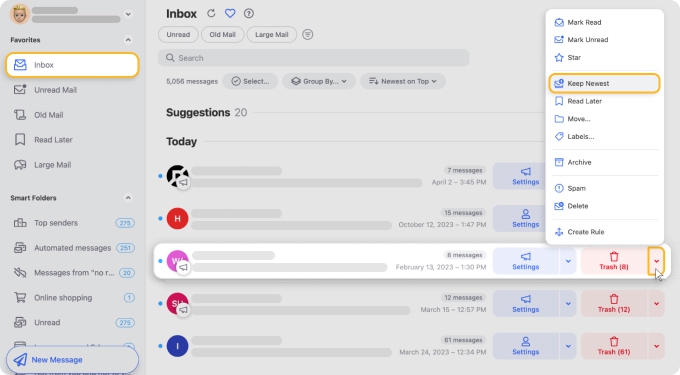
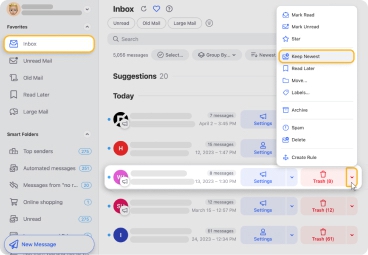
Usando a funcionalidade Keep Newest, pode livrar-se de mensagens desatualizadas mantendo apenas as mais recentes ao seu alcance.
Outra ótima forma de organizar e-mails do Outlook no Clean Email é usando o menu Favorites. Com ele, pode fixar as vistas da caixa de entrada que mais usa, para que estejam sempre a um clique de distância, em vez de o obrigarem a navegar pela barra lateral de cada vez.
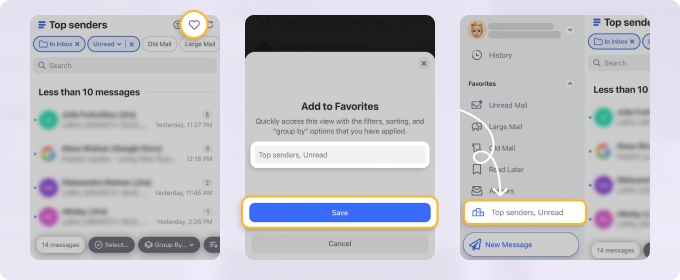
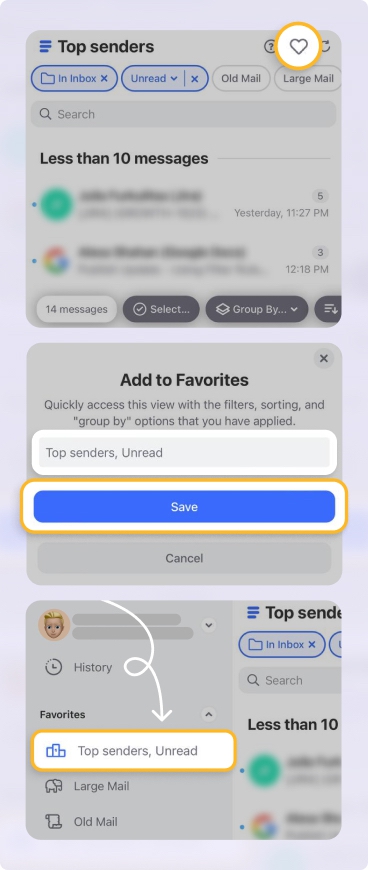
Pode depois saltar diretamente para os grupos de e-mails que gere com mais frequência, tornando a rotineira limpeza da caixa de entrada do Outlook muito mais rápida.
Gira Mensagens do Outlook em Qualquer Lugar
O Clean Email oferece aplicações móveis tanto para Android como para iPhone, que disponibilizam as mesmas funcionalidades que as aplicações web e de ambiente de trabalho.

Gira o Outlook com uma Estratégia
As ferramentas do Outlook são úteis, mas funcionam melhor quando também tem um sistema simples de tomada de decisão. A estrutura dos Quatro D ajuda-o a decidir o que fazer com cada e-mail, em vez de deixar as mensagens ficarem na sua caixa de entrada indefinidamente.
- Delete (Eliminar): Remova e-mails de que não precisa, como ofertas expiradas, notificações antigas e atualizações irrelevantes.
- Do (Fazer): Se uma mensagem demora apenas alguns minutos a responder ou resolver, trate dela imediatamente.
- Delegate (Delegar): Se outra pessoa é a mais indicada para tratar do pedido, reencaminhe-o ou atribua-o em vez de o manter na sua caixa de entrada.
- Defer (Adiar): Se o e-mail precisar de mais tempo, sinalize-o, agende tempo para tratar dele ou mova-o para uma pasta onde revê o trabalho pendente.
Este método combina bem com as pastas, sinalizadores, regras e notificações do Outlook. Por exemplo, pode eliminar newsletters durante a limpeza, dar respostas rápidas durante um lote de e-mails agendado, delegar pedidos com um Passo Rápido e adiar tarefas maiores usando sinalizadores ou a Barra de Tarefas Pendentes.
Use Passos Rápidos para Automatizar Ações Repetitivas
Os Passos Rápidos permitem-lhe aplicar várias ações a um e-mail com um único clique. Em vez de mover uma mensagem, marcá-la como lida, categorizá-la e reencaminhá-la manualmente, pode combinar essas ações num único atalho.
Os Passos Rápidos são mais úteis no Outlook clássico de ambiente de trabalho, onde aparecem no separador Base. A disponibilidade e as opções podem variar no novo Outlook e no Outlook na web, por isso verifique a sua versão antes de depender deles como parte do seu fluxo de trabalho.
Para criar um Passo Rápido no Outlook clássico no ambiente de trabalho:
- Vá ao separador Base.
- Encontre o grupo Passos Rápidos.
- Selecione Criar Novo.
- Dê um nome ao seu Passo Rápido.
- Escolha a primeira ação, como Mover para pasta.
- Selecione Adicionar Ação se quiser incluir outra ação.
- Adicione quaisquer ações extra, como Marcar como lido, Categorizar, Reencaminhar ou Sinalizar.
- Selecione Concluir.
Exemplos úteis de Passos Rápidos:
- Pasta de projeto: Mova o e-mail para uma pasta de projeto, marque-o como lido e atribua uma categoria.
- Reencaminhar para o gestor: Reencaminhe o e-mail para o seu gestor e marque a mensagem original como tratada.
- Arquivar e marcar como concluído: Mova o e-mail para o Arquivo, marque-o como lido e limpe qualquer sinalizador de acompanhamento.
Use o Copilot no Outlook para Threads Longos e Respostas Mais Rápidas
Se o seu plano do Microsoft 365 incluir o Copilot no Outlook, pode usá-lo para acelerar algumas tarefas de gestão da caixa de entrada. O Copilot pode resumir threads de e-mail longos, ajudar a redigir respostas e apoiar na criação de regras da caixa de entrada em linguagem natural.
Isto é útil quando uma conversa tem muitas respostas e precisa dos pontos-chave rapidamente. Em vez de ler cada mensagem uma a uma, pode usar a opção Resumo pelo Copilot para compreender o thread antes de responder ou decidir o que fazer a seguir.
O Copilot não deve substituir a sua estrutura de pastas, regras ou rotina de limpeza, mas pode tornar o processamento diário de e-mails mais rápido, especialmente para conversas longas, respostas complexas e caixas de entrada de trabalho movimentadas.
Funcionalidades Exclusivas do Outlook para Ambiente de Trabalho
As funcionalidades seguintes só estão disponíveis na aplicação de ambiente de trabalho do Outlook. Se usa o Outlook na web, avance para a próxima secção.
Pastas de Pesquisa
As Pastas de Pesquisa ajudam-no a encontrar mensagens armazenadas em todas as suas pastas sem mover nada. Isto é especialmente útil quando precisa de reunir e-mails relacionados com um projeto ou remetente específico a partir de vários locais ao mesmo tempo.
Para configurar uma Pasta de Pesquisa, desloque-se até Pastas de Pesquisa, clique nela com o botão direito e depois selecione Nova Pasta de Pesquisa.
Gerir Definições de Notificação
Se recebe muitas mensagens ou acha as notificações uma distração, o Outlook de ambiente de trabalho permite-lhe desativar todos os alertas de chegada de e-mail individualmente.
Para alterar estas definições, vá a Ficheiro → Opções → Correio. Depois, localize a secção Chegada de Mensagens e desmarque as caixas de verificação de quaisquer métodos de notificação que não deseje: alertas emergentes, o ícone de envelope na barra de tarefas, a animação do cursor e o som podem ser desativados separadamente.
Funcionalidades Exclusivas do Outlook na Web
Funcionalidade Limpar
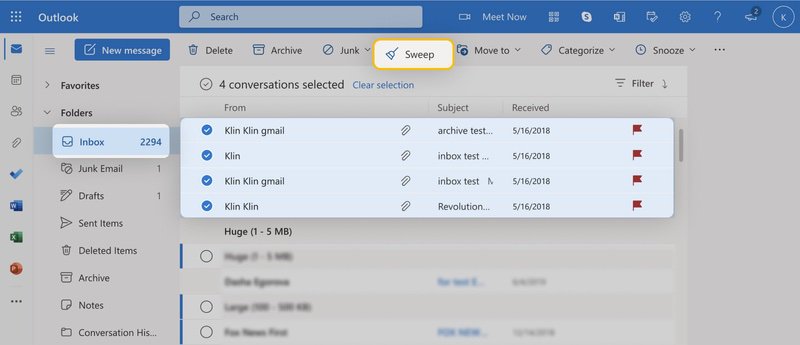
A funcionalidade Limpar no Outlook permite-lhe gerir rapidamente e-mails de um remetente específico. Pode optar por eliminar todas as mensagens existentes desse remetente, manter apenas a mais recente ou eliminar tudo o que tenha mais de 10 dias. Encontrará o botão Limpar na barra de ferramentas acima da sua lista de mensagens.
Botão Gosto
Nem todos os e-mails precisam de uma resposta escrita. Quando quiser confirmar a receção de uma mensagem sem redigir uma resposta, use o botão Gosto no Outlook web. O remetente vê a sua reação e pode retirar o e-mail da sua caixa de entrada sem escrever nada.
💡 Nota: O botão Gosto pode não estar disponível para todos os utilizadores na versão mais recente do Outlook web.
Melhores Definições de Vista do Outlook para Produtividade
Para além de organizar e-mails individuais, algumas alterações nas definições de vista podem fazer uma diferença significativa na comodidade e eficiência da sua experiência diária no Outlook.
Mostrar como Conversas
Por vezes, é difícil acompanhar mensagens que fazem parte da mesma cadeia. A definição de vista Mostrar como Conversa resolve isto agrupando todas as mensagens com a mesma linha de assunto num único thread, independentemente de quem as enviou.
Para ativar a vista de Conversação:
- Outlook clássico: Ver → Mostrar como Conversas
- Outlook web / Outlook.com: Definições → Correio → Esquema → Organização de mensagens
Barra de Tarefas Pendentes
A Barra de Tarefas Pendentes é um painel no lado direito da aplicação de ambiente de trabalho do Outlook que mostra os seus próximos itens de calendário e a sua lista de tarefas. Se sinaliza regularmente e-mails como tarefas ou quer uma vista rápida do que está para vir, vale a pena ativá-la.
Para ativá-la, vá a Ver → Esquema, depois clique em Barra de Tarefas Pendentes e prima Normal.
💡 Nota: A Barra de Tarefas Pendentes só está disponível no Outlook clássico; no novo Outlook/Microsoft 365, as tarefas são geridas através do O Meu Dia / To Do.
Desativar o Painel de Leitura
Se prefere o esquema do Gmail, pode achar o Painel de Leitura do Outlook mais uma distração do que uma ajuda. Pode ajustá-lo ou desativá-lo indo a Definições → Painel de Leitura e escolhendo a localização preferida ou desativando-o por completo.
Conclusão
Com estas dicas, truques e funcionalidades de organização e gestão de e-mails do Outlook, pode garantir que os e-mails importantes não se perdem e desfrutar de uma caixa de correio bem estruturada no geral. E considere definitivamente o Clean Email para encontrar mensagens mais depressa, ver e-mails relacionados num único local e gerir mensagens em qualquer lugar.
Perguntas Frequentes
Qual é a melhor forma de organizar e-mails no Outlook?
A melhor forma de organizar e-mails do Outlook é criando pastas para diferentes categorias, usando a funcionalidade Caixa de Entrada Prioritária, arquivando ou eliminando e-mails antigos e usando um organizador de e-mails para o Outlook como a aplicação Clean Email.
Como se categorizam e-mails no Outlook?
Selecione um e-mail, clique no botão "Categorizar" no separador Base e escolha uma categoria com código de cores. Pode gerir e mudar o nome destas categorias através da opção "Todas as Categorias" no mesmo menu pendente Categorizar.
Como se organizam e-mails por assunto no Outlook?
Clique no separador ver no friso → selecione a pasta de mensagens que quer ordenar por assunto → selecione assunto. No Clean Email, tudo o que precisa de fazer é escolher a pasta (Todo o Correio, Caixa de Entrada, etc.) e escolher "Agrupar por assunto" acima dos e-mails deste grupo.
Como organizar a caixa de entrada do Outlook por data?
Por predefinição, os e-mails do Outlook são categorizados por data. As mensagens mais recentes estão no topo e as mais antigas estão em baixo.
Como se priorizam e-mails no Outlook?
Para priorizar e-mails, recomendamos que use pastas e subpastas para arrumar as mensagens importantes. Desta forma, pode manter-se focado apenas nos e-mails que interessam.
Como desobstruo o meu e-mail do Outlook?
Comece por cancelar a subscrição de newsletters e e-mails promocionais desnecessários e depois use regras para ordenar automaticamente as mensagens recebidas em pastas designadas. Além disso, considere usar a aplicação Clean Email para gerir e remover e-mails antigos ou irrelevantes de forma mais eficiente.
O Outlook pode organizar e-mails automaticamente?
Dentro do Outlook, pode fazer algumas coisas para organizar mensagens automaticamente. Pode usar a funcionalidade Regras do Outlook para programar tarefas automáticas que acontecem sempre que recebe uma mensagem que cumpre os critérios. Se estiver a usar a aplicação de ambiente de trabalho do Outlook, também pode criar uma Pasta de Pesquisa para ordenar automaticamente as mensagens que deseja num único local.












