


Principais Conclusões
- Aprenda a diferença entre marcadores e pastas, porque isso importa ao organizar o Gmail.
- Selecione um Tipo de Caixa de entrada do Gmail adaptado às suas necessidades específicas.
- Use uma estrutura de marcadores limitada e básica, em vez de uma hierarquia ilimitada e complicada.
- Configure filtros para aplicar automaticamente marcadores aos e-mails recorrentes à medida que chegam.
- Familiarize-se com os operadores de pesquisa do Gmail e com aqueles que ajudam a encontrar o que você precisa.
- Experimente novos recursos como Compras e as sugestões de marcadores do Gemini.
- Eleve o nível da organização com ferramentas como o Clean Email, que complementam os recursos nativos do Gmail.
- Crie e mantenha hábitos de manutenção que mantêm sua caixa de entrada em ordem a longo prazo.

Marcadores vs. Pastas do Gmail
Antes de construir um sistema de organização do Gmail, você precisa entender sua base fundamental. E, para isso, trata-se de marcadores versus pastas.
O Gmail usa marcadores para “etiquetar” e organizar e-mails, não pastas. Isso é importante lembrar porque um e-mail pode ter vários marcadores aplicados a ele ao mesmo tempo no Gmail – mas um e-mail só pode ficar em uma pasta por vez em outros provedores.
Infelizmente, muitos usuários do Gmail tratam os marcadores como pastas. Assim, acabam com toneladas e toneladas de marcadores que resultam em sobreposição e confusão.
Uma abordagem melhor para marcadores no Gmail é usá-los como etiquetas de contexto (Trabalho, Ação, Finanças) em vez de destinos de arquivamento.
Ao usar de quatro a seis marcadores amplos, você consegue encontrar mais facilmente o que precisa e deixar que a ferramenta Pesquisar do Gmail cuide da tarefa de localizar um e-mail em menos de um minuto.
Etapa 1. Escolha a Visualização da Sua Caixa de entrada
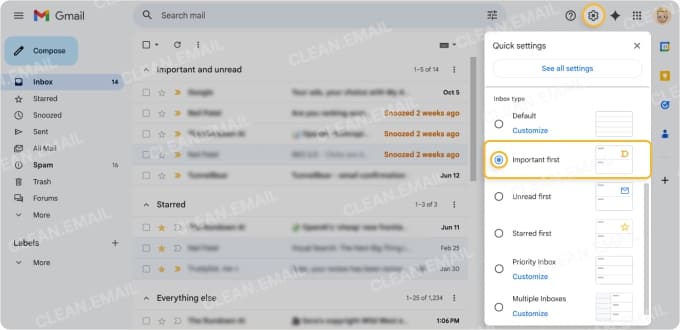
Você sabia que pode alterar a visualização da sua Caixa de entrada do Gmail? O Gmail oferece seis Tipos de Caixa de entrada diferentes, embora muitos nunca saiam da visualização Padrão.
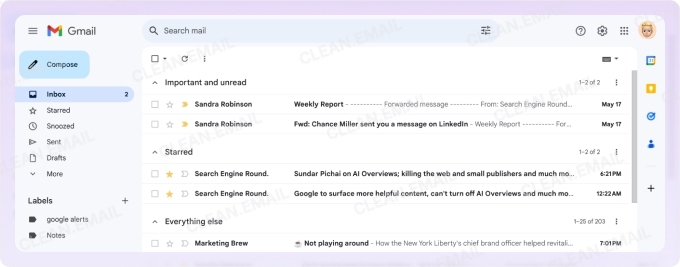
Escolher o tipo certo pode tornar a conferência e o gerenciamento de e-mails mais adaptados às suas necessidades.
- Padrão: Usa guias de categoria e exibe os e-mails em ordem cronológica, sem priorização. Essa visualização é adequada para caixas de correio de baixo volume ou quando categorias como Promoções e Atualizações são úteis.
- Importantes primeiro: Exibe os e-mails importantes primeiro, com todas as mensagens restantes abaixo. Essa visualização é boa para profissionais ocupados que precisam ver mensagens cruciais imediatamente.
- Não lidos primeiro: Coloca as mensagens Não lidas primeiro, com o restante abaixo. Essa visualização é útil para caixas de entrada de alto volume, onde a ordem cronológica soterra os novos e-mails.
- Com estrela primeiro: Coloca as mensagens Com estrela no topo, com todo o resto abaixo. Essa visualização funciona bem para quem usa estrelas para sinalizar e-mails para acompanhamento e precisa identificá-los facilmente.
- Caixa de entrada prioritária: Separa os e-mails importantes e não lidos, com opções para incluir mensagens com estrela ou com um determinado marcador. Essa visualização é a melhor para caixas de entrada mistas, pessoais e de trabalho.
- Várias caixas de entrada: Permite escolher até cinco seções personalizadas ao lado da Caixa de entrada, como Com estrela, Importantes ou um marcador específico. Essa visualização é ideal para usuários avançados que querem uma caixa de entrada segmentada por marcador ou status.
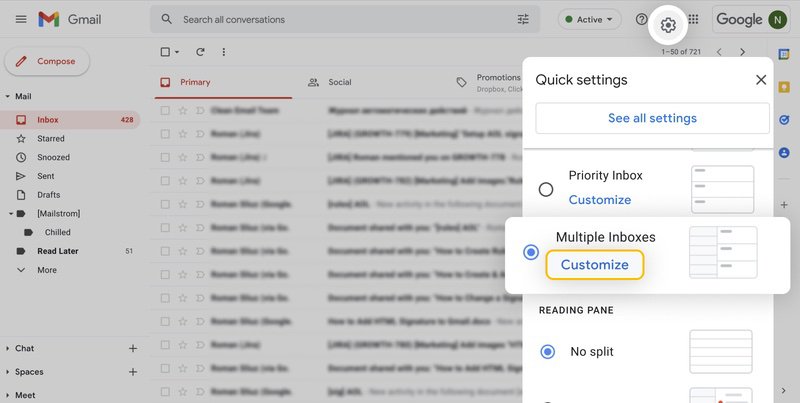
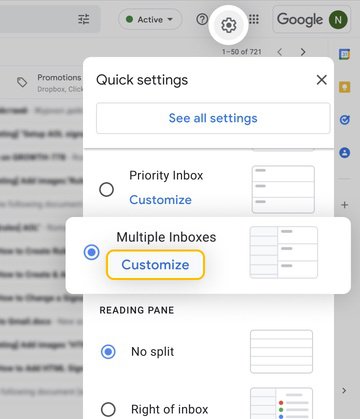
➡️ O objetivo desta etapa é escolher uma visualização de caixa de entrada significativa que funcione para você, e não o contrário.
Etapa 2. Construa uma Estrutura de Marcadores Simples
Um dos maiores erros que os usuários do Gmail cometem é criar marcadores demais. Lembre-se: marcadores não são pastas, e configurar mais do que o necessário pode levar a uma caixa de correio desordenada em vez de ordenada.
Quando se trata de organizar o Gmail usando marcadores, uma estrutura simples e ampla é a forma mais prática de agir. Isso elimina a necessidade de uma estrutura hierárquica elaborada, que se torna mais trabalhosa de gerenciar e manter a longo prazo.
Aqui está um exemplo de estrutura de marcadores usando o princípio de marcadores como etiquetas:
- Ação: E-mails que exigem uma resposta ou tarefa
- Aguardando: Mensagens para as quais você está esperando uma resposta
- Finanças: E-mails referentes a contas, recibos e extratos
- Referência: Mensagens que você já leu e que não exigem ação, mas podem ser necessárias depois
Ao triar sua caixa de entrada, basta aplicar o marcador correspondente a cada e-mail à medida que ele chega. E, para uma varredura visual rápida da sua caixa de correio, você pode codificar cada marcador por cor.
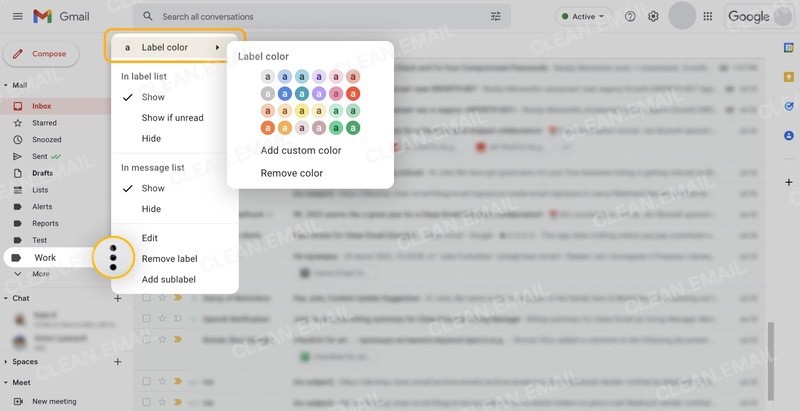
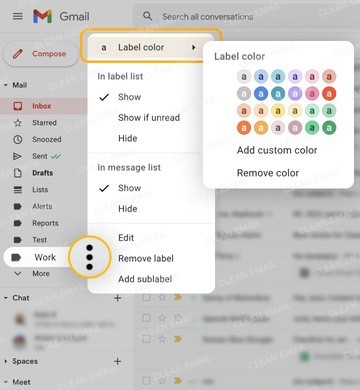
➡️ O objetivo desta etapa é reduzir o número de marcadores que você cria apenas àqueles que são úteis para uma estrutura organizacional sólida.
Etapa 3. Automatize Com Filtros
Quando você recebe e-mails regulares, como newsletters e recibos, não há motivo para aplicar marcadores manualmente. Você pode economizar tempo e se concentrar melhor nas suas outras mensagens ao aplicar marcadores automaticamente aos e-mails no Gmail à medida que chegam.
Você pode criar uma automação para cada tipo de e-mail recorrente ao configurar filtros no Gmail.
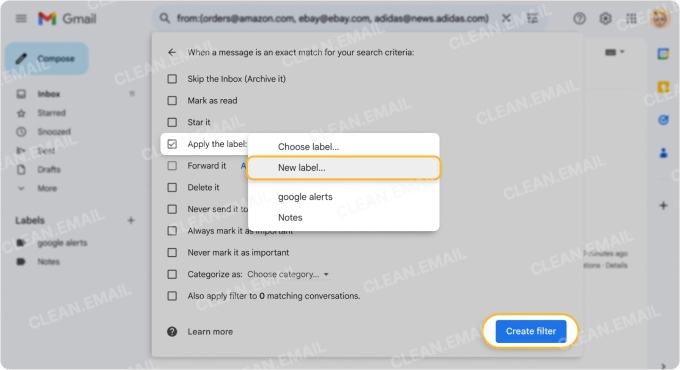
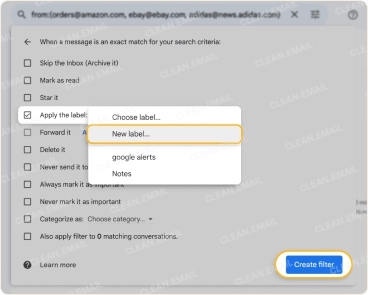
Por exemplo, adicione os remetentes das suas newsletters como condição e aplique o marcador Referência. Ou inclua uma palavra-chave para recibos no assunto e aplique o marcador Finanças.
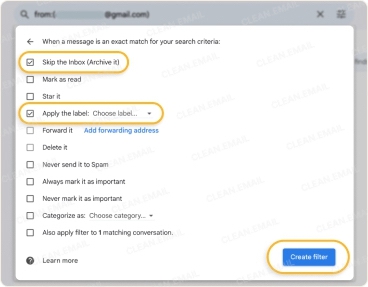
Você também pode impedir que essas mensagens apareçam como não lidas adicionando a ação “Ignorar a caixa de entrada”.
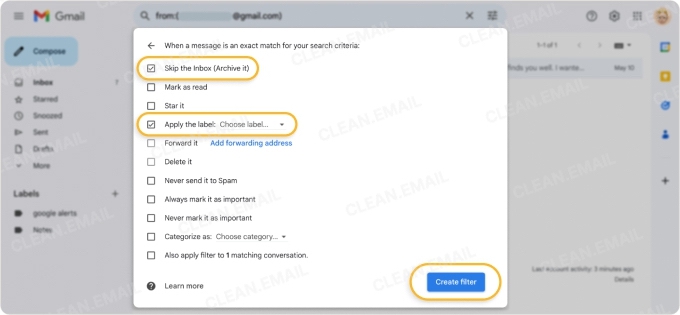
➡️ O objetivo desta etapa é ter a triagem da caixa de entrada realizada automaticamente, permitindo que você organize sua caixa de entrada do Gmail sem esforço e confira as mensagens marcadas quando quiser.
Etapa 4. Use Operadores de Pesquisa Como Seu Recurso de Navegação
A ferramenta mais poderosa do Gmail é a pesquisa, que permite localizar qualquer e-mail rapidamente. No entanto, muitos usuários procuram mensagens manualmente em vez de acelerar o processo usando operadores de pesquisa.
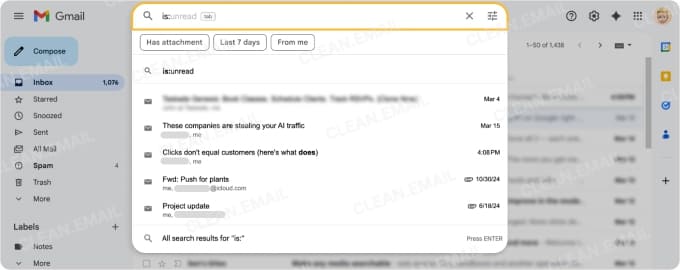
Embora alguns possam se sentir intimidados pelos operadores de pesquisa, assim que começar a usá-los, você certamente vai valorizá-los. Além disso, depois de conhecer o básico, provavelmente usará operadores específicos com frequência.
Aqui estão algumas combinações de operadores de pesquisa para experimentar:
| Search Operator | Result | Example |
|---|---|---|
| from: + label: | Encontra e-mails de um determinado remetente com um marcador | from:joe@gmail.com label:action |
| has: + larger: | Encontra e-mails maiores que um tamanho com anexos | has:attachment larger:5mb |
| before: + after: | Encontra e-mails em um intervalo de datas específico | before:2026/01/01 after:2025/01/01 |
| is: + label:inbox | Encontra e-mails com um status específico na sua Caixa de entrada | is:unread label:inbox |
| older_than: + in:archive | Encontra e-mails mais antigos que um período de tempo que estão arquivados | older_than:1y in:archive |
Para ajuda adicional, dê uma olhada e salve nos favoritos nosso guia completo de operadores de pesquisa do Gmail.
➡️ O objetivo desta etapa é encontrar os e-mails de que você precisa rapidamente e sem varredura manual.
Etapa 5. Novos Recursos do Gmail Que Valem a Pena Usar
O Google implementa novos recursos no Gmail que, muitas vezes, passam despercebidos. Mas os dois recursos a seguir podem ajudar você a identificar certos e-mails rapidamente e a obter ajuda com marcadores quando estiver em dúvida.
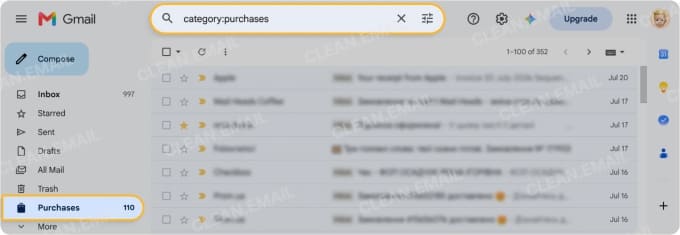
Marcador Compras: Introduzido em 2025, esse marcador no menu agrupa automaticamente confirmações de pedidos, rastreamento de entrega e atualizações de envio. Funciona muito bem para limpar passivamente sua caixa de entrada Principal, sem configuração.
Sugestões de marcadores do Gemini: O Google Gemini para o Gmail (ferramenta de IA do Gmail para classificar e limpar) sugere marcadores contextuais com base no conteúdo do e-mail. À medida que você aceita ou descarta as sugestões, ele aprende com suas decisões.
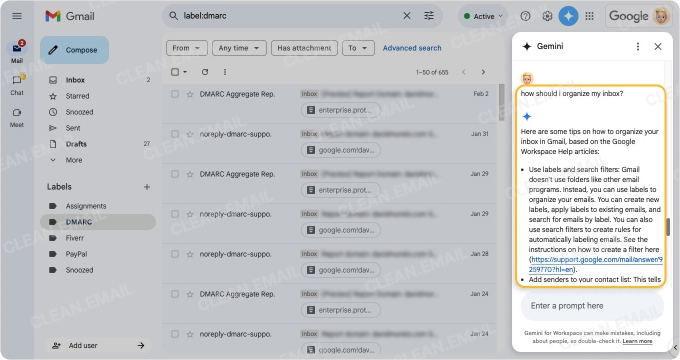
➡️ O objetivo desta etapa é conscientizar você sobre novas ferramentas de organização e usar os novos recursos do Gmail a seu favor.
Quando as Ferramentas Nativas do Gmail Não Bastam
Embora o Gmail ofereça um bom conjunto de recursos de organização, pode haver momentos em que eles simplesmente não são suficientes. Com ferramentas complementares como o Clean Email, você ainda pode usar os recursos do Gmail que ama, mas aprimorar a organização onde o Gmail para.
Por exemplo, os filtros do Gmail são relativamente limitados em como e onde você pode gerenciá-los.
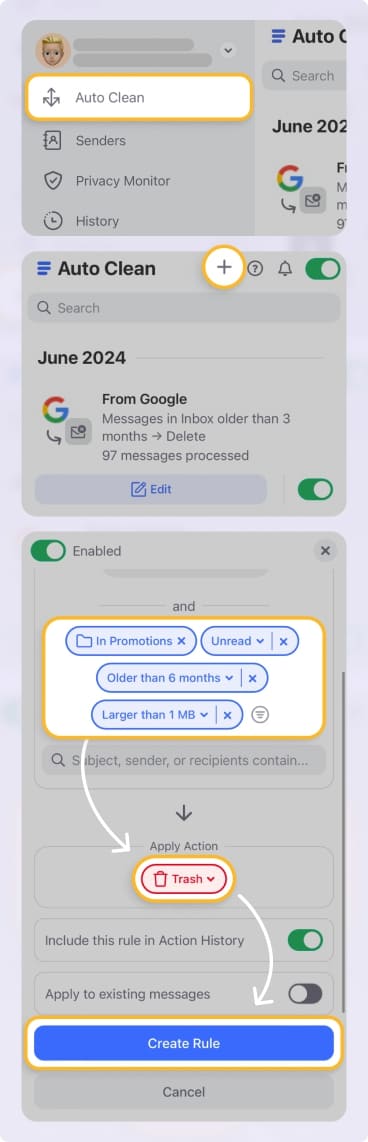
Com o Auto Clean do Clean Email, você pode criar, editar e pausar regras tanto no desktop quanto no celular, além de combinar condições mais flexíveis para construir automações altamente direcionadas que reduzem o risco de pegar e-mails importantes.
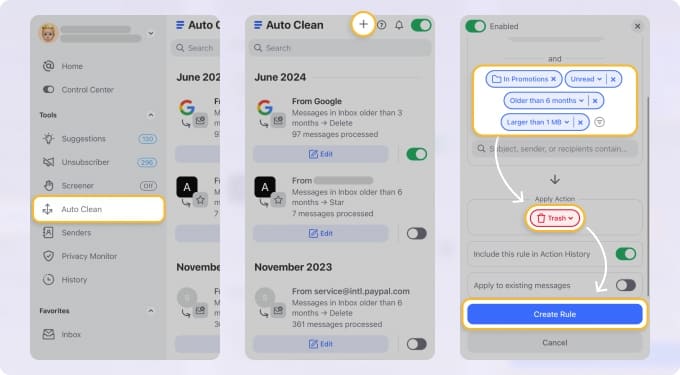
Além disso, o Clean Email oferece as Smart Folders, que proporcionam uma visualização categorizada instantânea dos seus e-mails.
Você verá pastas para tipos comuns de e-mail, como Automated Messages e aqueles em que You Are CC-ed. Mas também pode gerenciar mensagens relacionadas a Travel, Food Delivery, Online Shopping, Entertainment e muito mais, tudo sem nenhuma configuração ou trabalho manual.
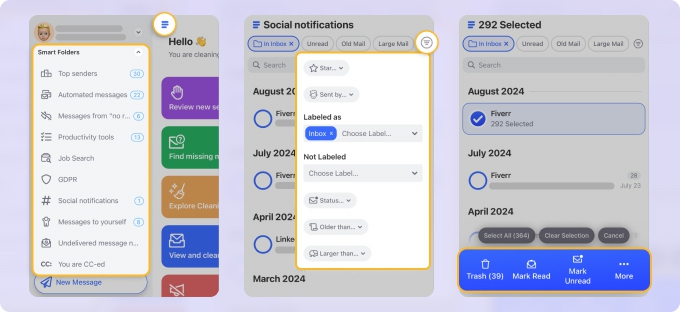
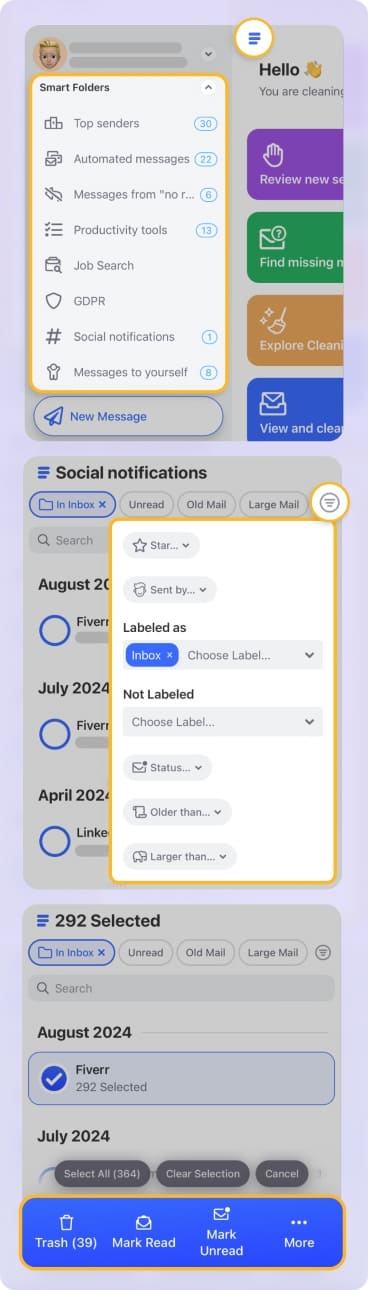
Você pode usar o Clean Email no seu desktop e dispositivo móvel com o mesmo conjunto de recursos em todos eles. Isso permite gerenciar com eficiência e limpar sua Caixa de entrada do Gmail com ferramentas avançadas.
Hábitos de Manutenção da Organização do Gmail
Um sistema só é bem-sucedido se for mantido, e a estrutura que você vê aqui não é diferente. Para garantir que a base que você constrói seja sustentável, considere os três hábitos de manutenção a seguir.
Diário: Faça uma triagem de 10 minutos usando a Visualização da Caixa de entrada escolhida com atalhos de teclado do Gmail para agilizar o processo.
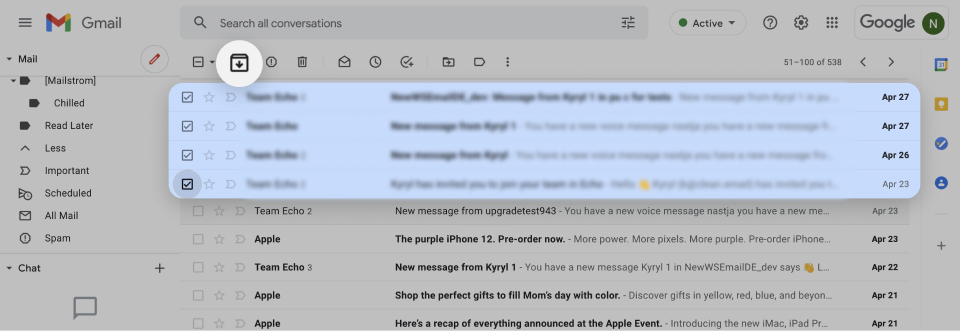
Semanal: Arquive tudo que for mais antigo que sete dias e que não tenha um marcador. Lembre-se: você pode acessar seus e-mails arquivados no Gmail a qualquer momento.
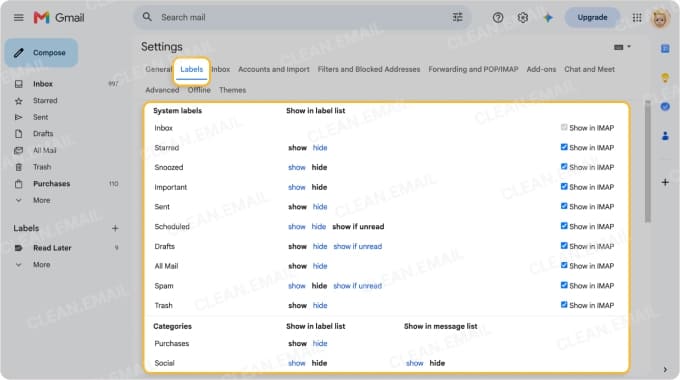
Mensal: Audite seus marcadores excluindo os que não são usados e mesclando os que se sobrepõem.
💡 Para sugestões adicionais e dicas para a caixa de entrada do Gmail, confira nosso guia sobre organizar e-mails e gerenciar sua caixa de entrada.
Conclusão
Esta estrutura de organização da caixa de entrada do Gmail oferece uma base sensata, gerenciável e sustentável. E combinando esses recursos do Gmail com o conjunto de ferramentas avançadas do Clean Email, você está no caminho certo para (ouso dizer) a caixa de correio mais organizada que já teve.












