


Pontos Principais
- As pastas são lugares seguros para mover e-mails que você poderá encontrar facilmente mais tarde.
- Regras automatizadas podem mover, sinalizar, arquivar ou excluir mensagens à medida que chegam.
- As categorias filtram sua caixa de entrada para uma visualização rápida de e-mails transacionais e promocionais.
- VIPs, sinalizadores e Foco oferecem maneiras adicionais de organizar sua caixa de entrada para remetentes importantes, e-mails para acompanhamento e mensagens permitidas durante os períodos de Não Perturbe.
- As ações de filtrar, cancelar assinatura e bloquear lidam com os e-mails na origem, para visualizar apenas certas mensagens ou interromper futuros e-mails indesejados.

Organize o iCloud Mail com Pastas
Uma das melhores maneiras de organizar seus e-mails do iCloud é usar pastas. Seja para criar pastas para mensagens relacionadas a projetos, contatos ou referências, use nomes de pasta significativos para encontrar facilmente o que precisa mais tarde.
Pastas do iCloud.com Mail
Para criar uma pasta:
- Clique em Adicionar Pasta (sinal de mais) ao lado de Pastas no menu à esquerda.
- Digite o nome da pasta na caixa que aparece.
- Pressione Return.
💡 Se quiser adicionar uma subpasta, primeiro crie a pasta. Depois, arraste a pasta para a pasta principal desejada no menu à esquerda.
Você também pode criar uma pasta e mover um e-mail para ela ao mesmo tempo.
- Siga um destes procedimentos:
- Selecione Mais Ações (três pontos) → Mover Mensagem ao lado de um e-mail na sua lista de mensagens.
- Clique com o botão direito em um e-mail na sua lista de mensagens e escolha Mover Mensagem.
- Abra um e-mail e escolha o botão Mover Mensagem (pasta) na barra de ferramentas.
- Clique em Adicionar Pasta ao lado de Pastas.
- Digite o nome da pasta e pressione Return.
- Selecione Mover.
- Clique duas vezes nela no menu.
- Selecione o sinal de menos.
- Confirme com Excluir.
💡 Para mover e-mails adicionais para uma pasta, use Mais Ações, o botão direito ou o botão Mover Mensagem conforme descrito acima. Você também pode arrastar um e-mail da sua lista de mensagens para a pasta no menu à esquerda.
Para excluir uma pasta que você não precisa mais:
Pastas do Mail no iPhone
Para criar uma pasta:
- Vá para a tela Caixas de correio.
- Toque em Editar no canto superior direito.
- Selecione Nova Caixa de Correio na parte inferior.
- Digite o nome da pasta.
- Escolha a Localização da Caixa de Correio para uma pasta ou subpasta.
- Toque em Salvar.
Para mover e-mails para uma pasta, siga um destes procedimentos:
- Mantenha pressionado um e-mail na sua lista de mensagens e escolha Mover Mensagem.
- Abra um e-mail e toque em Mover Mensagem (pasta) na parte inferior.
Para excluir uma pasta que você não usa mais:
- Vá para a tela Caixas de correio.
- Toque em Editar no canto superior direito.
- Mantenha pressionada a pasta.
- Selecione Apagar Caixa de Correio e confirme com Apagar.
Pastas do Mail no Mac
Para criar uma pasta:
- Passe o cursor sobre uma caixa de correio na parte inferior do menu à esquerda.
- Clique no botão Adicionar Pasta (pasta com sinal de mais).
- Digite um nome, confirme a localização ou escolha uma pasta principal e clique em OK.
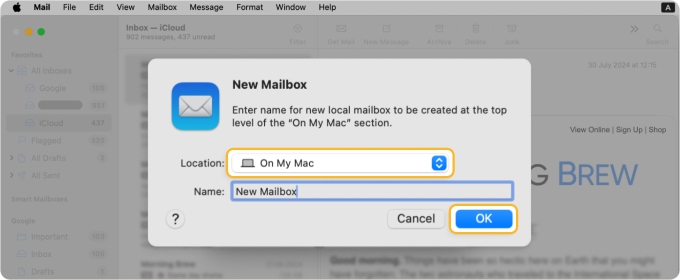
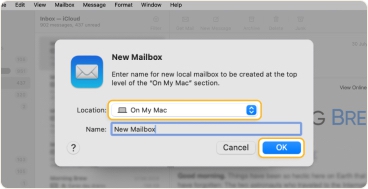
Para mover e-mails para uma pasta, siga um destes procedimentos:
- Arraste a mensagem para a pasta no menu à esquerda.
- Abra o menu Mover na barra de ferramentas e escolha a pasta.
- Clique com o botão direito na mensagem, deslize até Mover para e escolha a pasta.
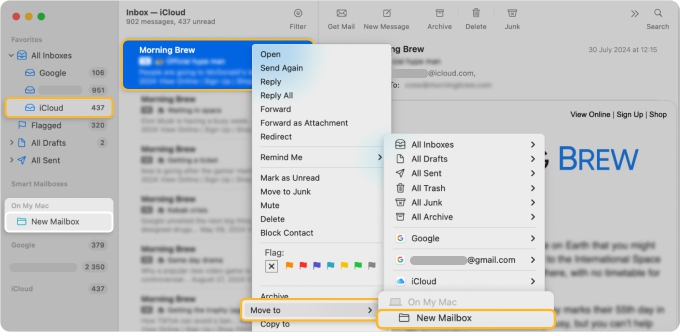
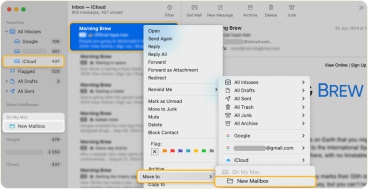
Para excluir uma pasta mais tarde:
- Clique com o botão direito nela no menu.
- Selecione Apagar Caixa de Correio.
- Confirme com Apagar.
Configure Regras para Classificar E-mails Recebidos
Se você costuma receber e-mails que move para uma pasta, pode configurar regras para direcionar essas mensagens automaticamente. Isso economiza o tempo do trabalho manual e reduz erros de e-mails direcionados incorretamente.
Para criar uma regra automatizada no iCloud.com, vá para Ajustes → Ajustes → Regras → Adicionar Nova Regra. Nomeie a regra, escolha a condição e a ação e clique em Adicionar. Aguarde até 15 minutos para que uma nova regra entre em vigor.
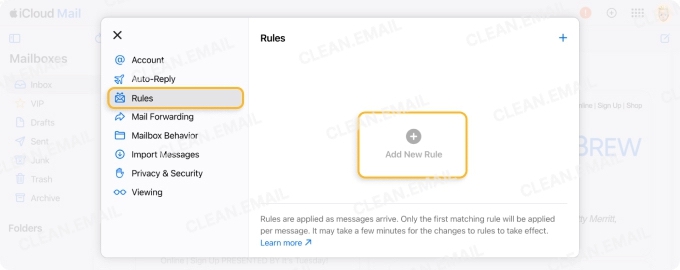
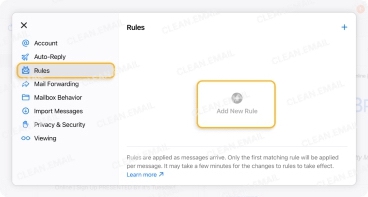
À medida que você continua a configurar novas regras, notará que elas são adicionadas ao final da lista. É importante ter isso em mente, pois as regras são executadas na ordem em que estão listadas. Para mover uma regra para cima ou para baixo na lista, basta arrastá-la. Observe que há um limite de 500 regras.
💡 Para criar regras no iPhone e no Mac, consulte nosso guia completo sobre regras do Apple Mail.
Use as Categorias do Apple Mail
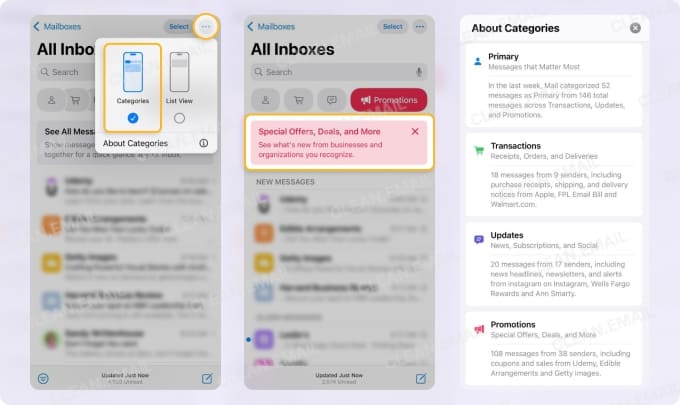
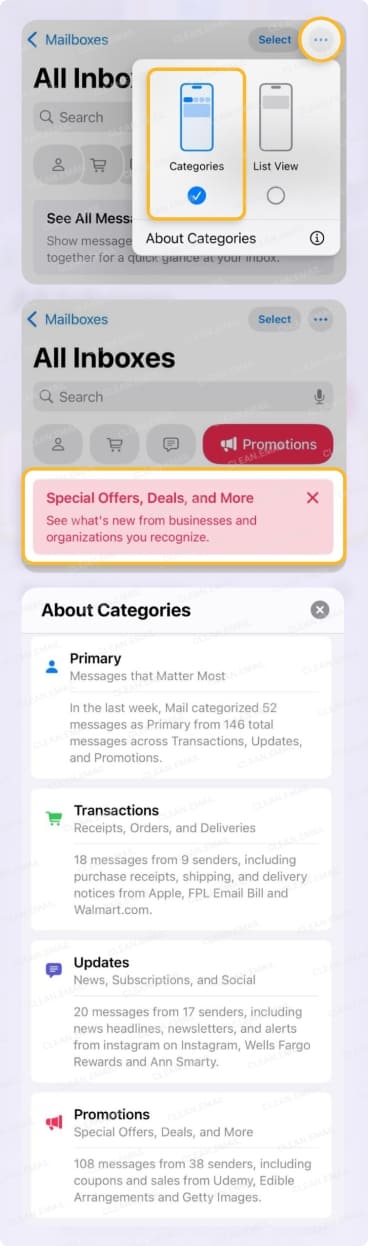
As Categorias do Apple Mail foram introduzidas para o iPhone em dezembro de 2024 e, posteriormente, adicionadas ao iPad e ao Mac. O recurso usa o Apple Intelligence no Mail para filtrar automaticamente os e-mails nas quatro categorias a seguir:
- Principal: mensagens urgentes, e-mails diretos e comunicações pessoais
- Transações: compras, recibos, atualizações de envio e notificações de entrega
- Atualizações: assinaturas, newsletters e notificações de redes sociais
- Promoções: cupons, descontos, promoções e outras mensagens de marketing
Essas Categorias oferecem uma maneira fácil de filtrar e encontrar e-mails à medida que chegam, sem trabalho extra.
Para ativar as categorias:
- No iCloud.com, selecione Ajustes → Exibir Categorias.
- No iPhone, toque nos três pontos e escolha Categorias.
- No Mac, escolha uma caixa de entrada e vá para Visualizar → Mostrar Categorias do Mail.
💡 Para desativar as categorias, inverta a ação acima ou, no celular, saiba como desativar categorias no Mail do iPhone.
Organize Automaticamente uma Grande Caixa de Entrada do iCloud com o Clean Email
Se você tem uma caixa de correio do iCloud lotada, talvez precise usar ferramentas adicionais para ajudar onde o Apple Mail não alcança.
O Clean Email funciona junto com seu aplicativo de e-mail na web, no macOS e no iOS para classificar, limpar e organizar automaticamente seus e-mails do iCloud. Ele oferece recursos inteligentes que ajudam a gerenciar caixas de correio grandes e a manter as caixas de entrada organizadas a longo prazo.
Para organizar sua caixa de entrada em grande escala, o Clean Email oferece estas ferramentas úteis:
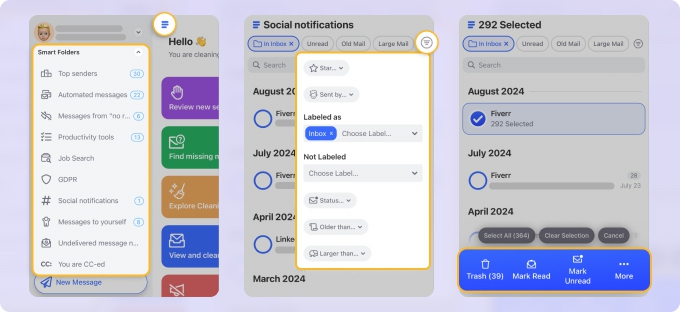
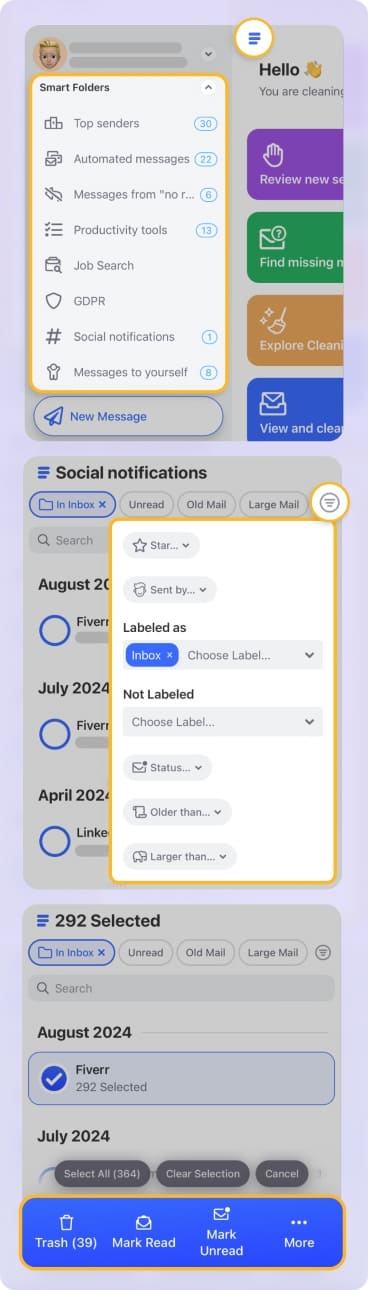
Smart Folders: pastas pré-configuradas que filtram e-mails de forma semelhante às Categorias do Mail, mas com opções mais abrangentes. Você tem pastas para Principais Remetentes, Compras Online, Viagens, Busca de Emprego e muito mais, com mais de 30 no total.
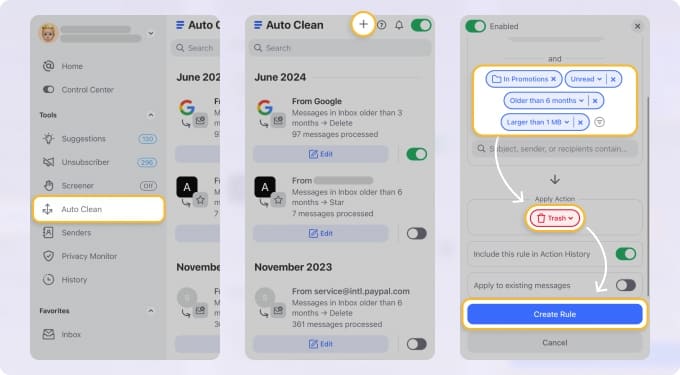
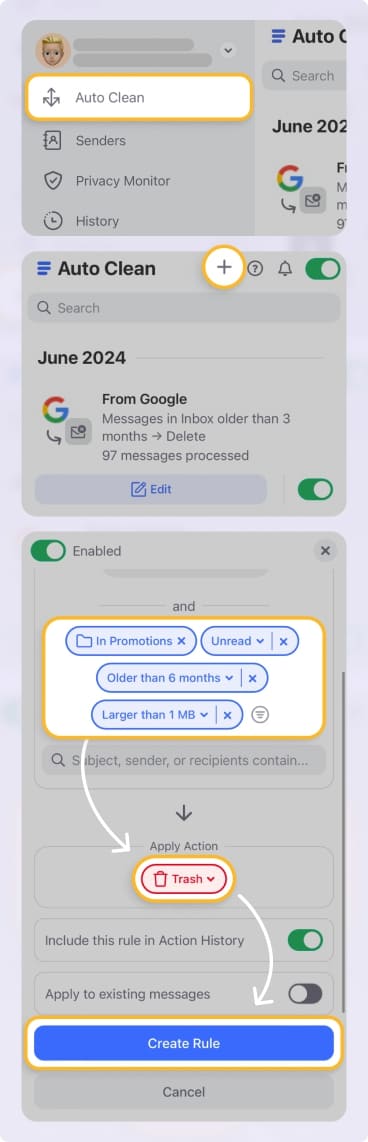
Auto Clean: crie regras de caixa de correio com uma grande seleção de condições e ações. Ao contrário das regras do iCloud Mail, o Auto Clean se aplica tanto a e-mails novos quanto a existentes de qualquer conta de e-mail conectada.
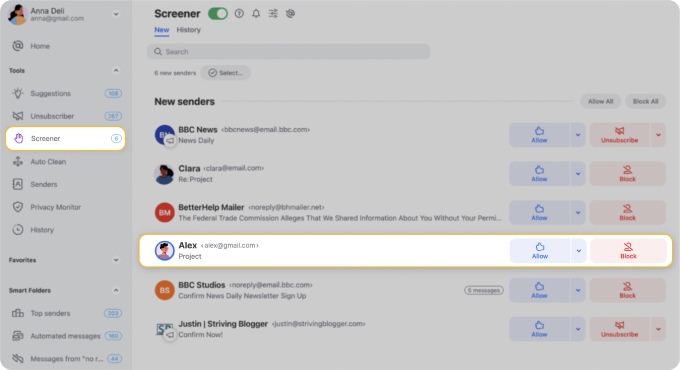
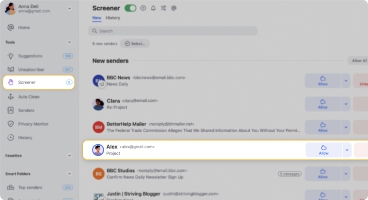
Screener: como um identificador de chamadas para sua caixa de correio, esta ferramenta impede que e-mails de remetentes desconhecidos cheguem à sua caixa de entrada até que você os analise. Basta verificar os remetentes e escolher Permitir ou Bloquear para mensagens futuras.
Use VIPs, Sinalizadores e Foco
Outra maneira de organizar o iCloud Mail é usar outras ferramentas integradas, como VIPs, sinalizadores e o Foco da Apple.
VIPs
VIP no iCloud Mail significa exatamente o que você espera; Pessoas Muito Importantes (Very Important People). Quando você recebe e-mails de alguém que considera importante, pode designá-lo como VIP e encontrar suas mensagens na caixa de correio VIP.
- No iCloud.com, abra um e-mail, selecione o remetente e ative a opção VIP.
- No iPhone, abra um e-mail, selecione o remetente, escolha Ver Cartão de Contato e toque em Adicionar a VIP.
- No Mac, abra um e-mail, selecione o remetente e escolha Adicionar a VIPs.
Sinalizadores
Quando você sinaliza e-mails no iCloud Mail, pode ver rapidamente as mensagens de que precisará mais tarde ou que deseja acompanhar. Na maioria dos casos, você pode clicar com o botão direito em um e-mail no desktop ou manter pressionada uma mensagem no celular para sinalizá-la.
💡 Confira como sinalizar um e-mail para conhecer suas opções, além de como remover a sinalização de todos os e-mails no iPhone.
Foco
Se você é fã do recurso Foco da Apple, sabe que ele pode ajudá-lo a se concentrar em uma tarefa, dirigir um veículo ou dormir um pouco sem interrupções. No entanto, você pode precisar ver certos e-mails durante o seu período de Foco, especialmente se estiverem relacionados ao seu trabalho ou à tarefa atual.
Para adicionar uma conta de e-mail do aplicativo Mail ao seu Foco, siga estas etapas:
Foco no iPhone
- Abra os Ajustes e escolha Foco.
- Selecione um Foco ou adicione um novo.
- Toque em Adicionar Filtro abaixo de Filtros de Foco.
- Escolha Mail e marque os círculos das contas de e-mail desejadas.
- Toque em Adicionar.
Repita estas etapas para adicionar filtros do Mail a um Foco adicional.
Foco no Mac
- Abra os Ajustes do Sistema e escolha Foco.
- Selecione um Foco ou adicione um novo.
- Clique em Adicionar Filtro abaixo de Filtros de Foco.
- Escolha Mail e clique em Escolher ao lado de Contas.
- Marque as caixas das contas de e-mail desejadas.
- Clique em Adicionar.
Repita estas etapas para adicionar filtros do Mail a um Foco adicional.
Combata a Desordem na Origem
Para organizar ainda mais os e-mails do iCloud, você pode usar as ações de filtrar, cancelar assinatura e bloquear. Essas ações lidam com a desordem de e-mails na origem.
Filtragem
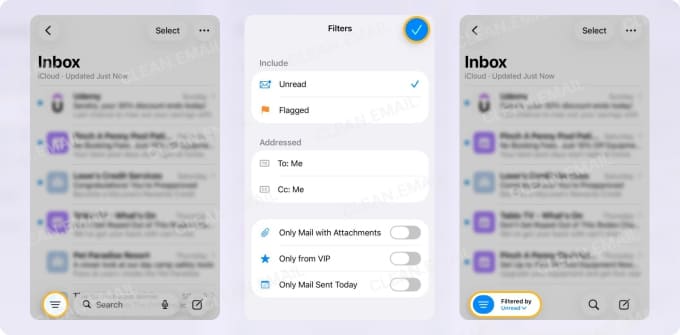
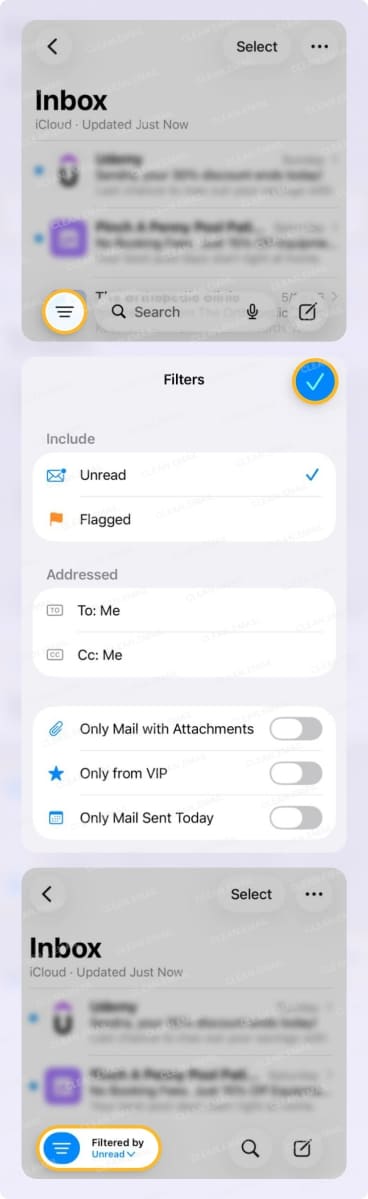
A filtragem é ideal para restringir sua caixa de entrada por e-mails não lidos, sinalizados ou com anexos. Isso pode ajudá-lo a realizar ações em massa, como marcar todas as mensagens não lidas como lidas ou encontrar e-mails grandes que consomem espaço.
No iCloud.com e no Mac, clique no botão Filtrar e escolha o filtro que deseja usar. Para o celular, consulte como filtrar e-mails do iCloud no iPhone para usar o botão Filtrar junto com outras opções.
Cancelamento de Assinatura
Cancelar a assinatura de newsletters, mensagens de marketing ou e-mails promocionais que você não deseja mais receber pode ajudá-lo a gerenciar melhor sua caixa de correio, reduzindo a desordem desnecessária.
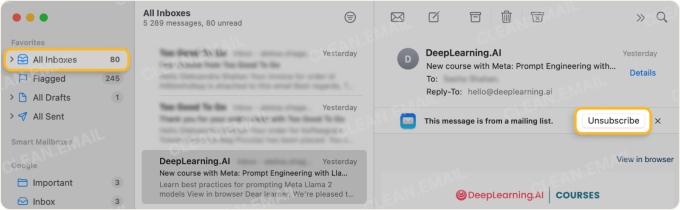
O Apple Mail oferece uma opção fácil de Cancelar Assinatura com um clique em qualquer dispositivo. Basta clicar ou tocar na opção Cancelar Assinatura na parte superior ou usando os três pontos no e-mail.
Bloqueio
O bloqueio é a ação preferida a ser tomada se você quiser impedir que os e-mails de um remetente cheguem à sua caixa de entrada. Diferentemente de simplesmente excluir e-mails, quando você bloqueia um remetente, as mensagens futuras dele vão diretamente para o Lixo. Isso é útil para remetentes que fazem assédio ou são potencialmente perigosos.
💡 Saiba como bloquear e-mails no iCloud, incluindo bloqueio automático, desbloqueio e solução de problemas.
Organize para Liberar Espaço de Armazenamento
Organizar seus e-mails oferece uma maneira mais simples de encontrar as mensagens de que precisa, além de uma caixa de entrada organizada para identificar novos e-mails rapidamente. Mas, na maioria dos casos, organizar não libera espaço de armazenamento. Por exemplo, as mensagens que você move para pastas ainda contam no seu limite de armazenamento.
💡 Se você tem interesse em maneiras de recuperar espaço de armazenamento do iCloud, veja como limpar sua caixa de correio no iPhone, bem como como excluir o armazenamento do Mail no Mac.
Além disso, não deixe de aprender como receber e-mails quando o armazenamento do iCloud está cheio.












