


Principais Conclusões
- Organizar a caixa de entrada do Yahoo Mail pode ser difícil devido a um recurso de busca fraco, ausência de rótulos aninhados, filtros automatizados limitados e gerenciamento restrito no celular.
- Um sistema de organização de cinco pastas com foco em navegação permite que você chegue aos e-mails no Yahoo Mail em vez de gastar tempo procurando o que precisa.
- As Categorias no Yahoo Mail podem ajudar você a fazer uma triagem da caixa de entrada para acompanhar a estrutura de pastas com foco em navegação.
- Antes de organizar os seus e-mails em pastas, faça uma limpeza sólida para se livrar de anos de mensagens acumuladas que você não precisa.

Por Que o Yahoo É Mais Difícil de Organizar Que o Gmail
Como você sabe, nem todo aplicativo de e-mail é igual. E se você conhece o Gmail, talvez esteja curioso sobre por que o Yahoo Mail parece mais um desafio quando o assunto é organização.
Aqui estão apenas alguns motivos pelos quais o Yahoo Mail é mais difícil de organizar que o Gmail.
Recurso de Busca Mais Fraco
O Gmail foi criado para buscas, com filtros e operadores de pesquisa, tornando esse um recurso robusto. Os usuários descobriram que os recursos de busca do Yahoo Mail são pouco confiáveis, dificultando encontrar o que você precisa.
Solução: Esqueça a busca e use um sistema com foco em navegação. Como descreveremos abaixo, uma estrutura de pastas simples, mas sólida, permite localizar rapidamente a mensagem que você deseja sem depender da imprevisibilidade da busca.
Sem Rótulos Aninhados
O Yahoo Mail oferece pastas e subpastas para organizar e-mails. No entanto, cada e-mail só pode "viver" em uma pasta. Isso é diferente do Gmail, onde você pode aplicar vários rótulos a uma única mensagem – aproveitando o poderoso recurso de busca do Gmail.
Solução: Use uma estrutura de pastas plana, de nome único. Isso não apenas substitui hierarquias de pastas complexas, que são difíceis de gerenciar a longo prazo e em escala, mas também torna os e-mails mais fáceis de encontrar.
Filtros Automatizados Limitados
Embora tanto o Gmail quanto o Yahoo Mail apliquem filtros apenas aos novos e-mails que você recebe, o Gmail oferece a opção de aplicá-los às mensagens existentes durante o processo de configuração.
Além disso, você não pode usar os filtros do Yahoo Mail para realizar outras ações, como marcar como lido, aplicar uma categoria ou encaminhar para outro endereço, como pode fazer no Gmail.
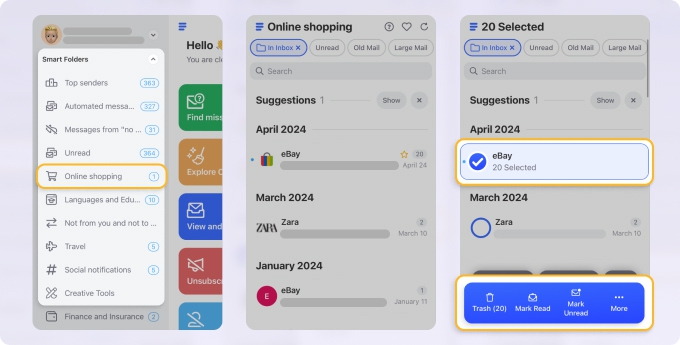
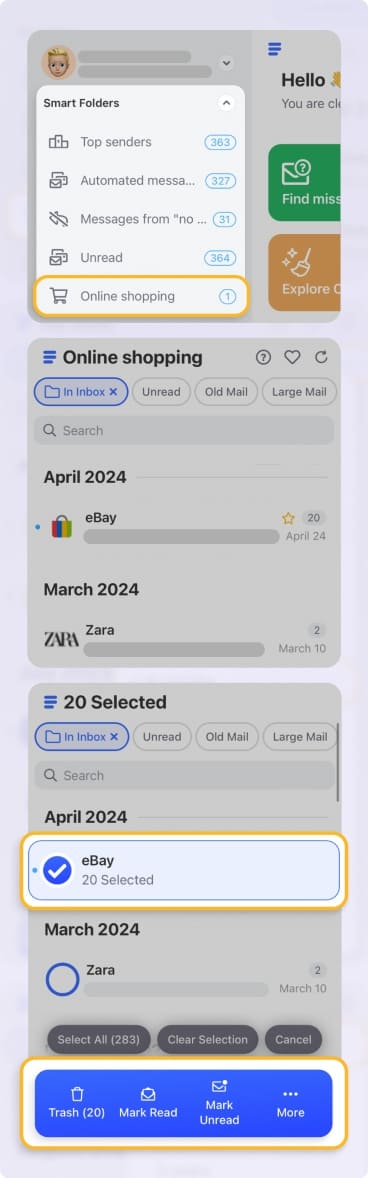
Solução: Evite configurar vários filtros ou lidar com a falta de opções de ação. As Smart Folders do Clean Email são integradas e criadas para você, com opções como Travel, Online Shopping, Top Senders e muito mais. As pastas filtram automaticamente as mensagens relacionadas sem qualquer configuração e permitem aplicar ações em massa com facilidade.
Gerenciamento Restrito no Celular
O Gmail oferece um aplicativo móvel mais avançado, com recursos úteis que faltam ao Yahoo Mail, como integração com ferramentas de produtividade e assistência de IA. Mas se você só gerencia mensagens no celular, terá que ficar sem a configuração de filtros automatizados em qualquer um dos aplicativos.
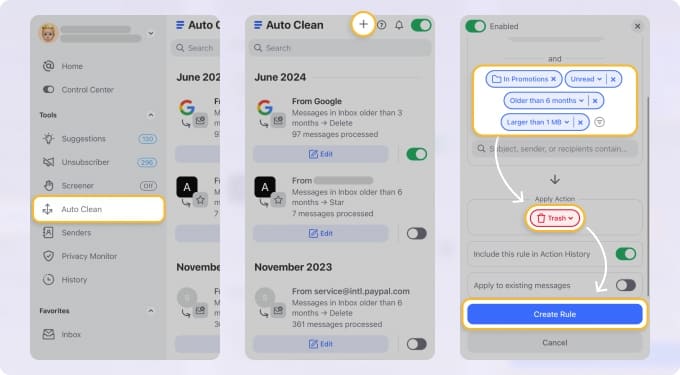
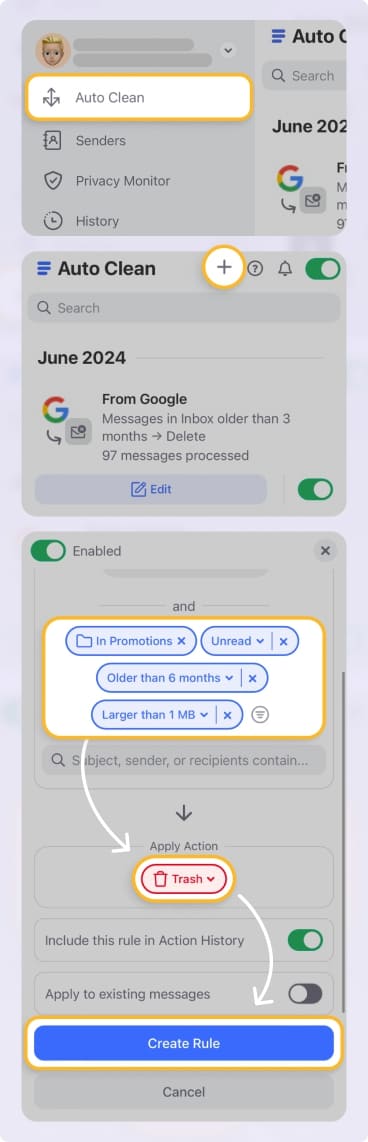
Solução: Configure filtros automatizados no aplicativo web do Yahoo Mail e eles serão aplicados às mensagens que você recebe no celular. Alternativamente, recorra ao aplicativo móvel do Clean Email, que oferece o Auto Clean para criar regras da caixa de entrada, além do restante das mesmas ferramentas que você encontra na web.
O Sistema de Organização com Foco em Navegação
Como o Gmail oferece um recurso de busca forte, você pode criar rótulos e organizar e-mails para buscar. Mas no Yahoo Mail, a função de busca pode ser pouco confiável, então você precisa organizar para navegar.
Usando uma estrutura de pastas com foco em navegação, você consegue encontrar o que precisa no Yahoo Mail de forma mais rápida e fácil. Pense nesse sistema como um menu de navegação em vez de um arquivo físico, onde você pode localizar qualquer e-mail com um clique.
Comece criando pastas no Yahoo Mail para o seguinte:
- Ação: E-mails que exigem uma resposta ou geram uma tarefa
- Finanças: Contas, recibos e notificações bancárias (filtrados automaticamente)
- Pessoas: Conversas em andamento com pessoas ou grupos específicos com quem você se importa
- Referência: Mensagens que você pode precisar mais tarde, mas que não exigem nenhuma ação
- Assinaturas: Newsletters e atualizações filtradas automaticamente (separadas dos e-mails reais)
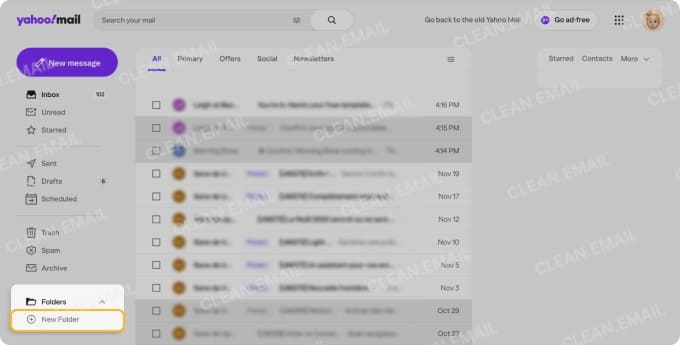
Assim que tiver a sua estrutura de pastas pronta, você pode:
- Criar filtros para mover mensagens automaticamente para pastas dos seus e-mails de Finanças, Assinaturas e até mensagens de determinadas Pessoas.
- Mover manualmente os e-mails que você acredita exigirem Ação e que deseja como Referência para a pasta correspondente.
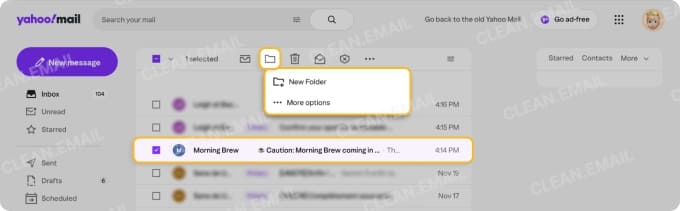
- Arquivar ou excluir os e-mails restantes.
💡 Dica: Você também pode configurar filtros no Yahoo Mail para arquivar ou mover automaticamente mensagens específicas para a lixeira.
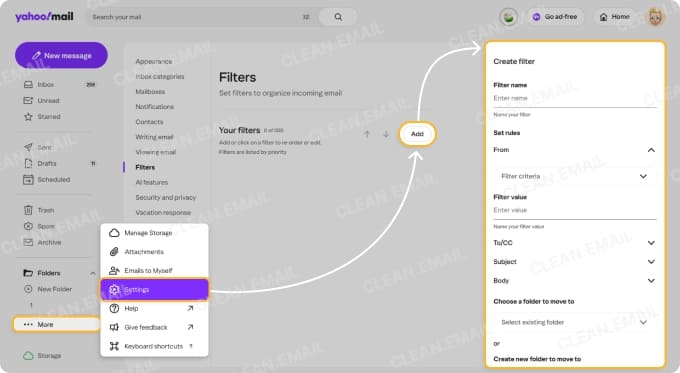
Com menos pastas, você tem menos itens para gerenciar e uma forma mais simples e confiável de encontrar o que precisa. Além disso, esse sistema funciona também no celular, porque você pode navegar por pasta em vez de depender de uma busca.
Categorias do Yahoo: O Recurso Integrado Que Ninguém Usa
Para acompanhar o sistema com foco em navegação, você pode aproveitar as Categorias no Yahoo Mail. Semelhantes às do Gmail, você verá abas para Principal, Ofertas, Social e Newsletters.
- Principal: E-mails pessoais e mensagens importantes
- Ofertas: Promoções, descontos e ofertas
- Social: Atualizações de sites de redes sociais
- Newsletters: Newsletters de assinatura
Você também tem uma aba de Todos para ver todas as suas mensagens em um só lugar.
Para ativar as Categorias na web, faça login e siga estes passos:
- Selecione Mais → Configurações no menu à esquerda.
- Escolha Categorias da caixa de entrada.
- Ative o botão de alternância para Categorias.
- Opcionalmente, escolha a Categoria padrão da caixa de entrada.
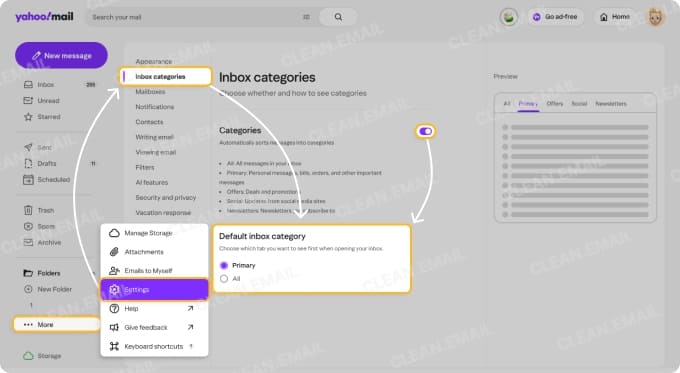
O Yahoo Mail no celular não oferece as mesmas categorias da caixa de entrada que o aplicativo web. Em vez disso, o aplicativo móvel oferece filtros personalizáveis da caixa de entrada, como Anexos, Com estrela e Não lidos.
- Toque no ícone do seu perfil no canto superior esquerdo e escolha Configurações.
- Escolha Personalizar filtros.
- Reordene os filtros disponíveis arrastando-os para cima ou para baixo.
Você também pode reordenar esses filtros diretamente na tela principal da caixa de entrada, se a linha de filtros estiver visível.
Tenha em mente que, embora o Yahoo Mail filtre automaticamente as mensagens em Categorias para você, essa é simplesmente uma forma fácil de visualizar a sua caixa de entrada. Esses e-mails continuam misturados na sua caixa de entrada com o restante das suas mensagens.
Por esse motivo, você pode usar as Categorias como uma triagem da caixa de entrada e o sistema de cinco pastas para arquivar os e-mails. Por exemplo, você pode acessar a aba Principal e mover os e-mails que exigem uma resposta para a pasta Ação.
O Que Fazer com uma Caixa de Entrada Já Bagunçada
“Tenho 230.000 e-mails não lidos e não sei por onde começar.”
Se isso soa como você, então pode fazer uma limpeza básica no Yahoo Mail antes de criar o seu sistema com foco em navegação para começar com uma folha limpa, ou mais limpa.
Comece excluindo e-mails em massa, o que inclui mensagens desatualizadas que você não precisa mais. Depois, você pode cancelar a inscrição em listas de e-mail, arquivar e-mails que deseja manter e marcar lixo como spam.
Assim que terminar a sua limpeza inicial, você pode passar para uma limpeza mais profunda. Ferramentas como o Clean Email podem ajudar você a realizar essa etapa rapidamente. Com as Cleaning Suggestions, você pode revisar ideias de limpeza com base em padrões de mensagens e ações recomendadas, como arquivar ou mover essas mensagens para a Lixeira.
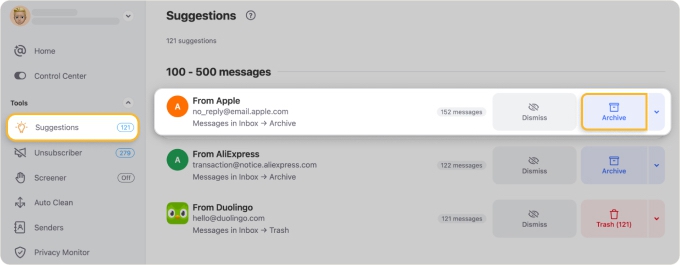
Você pode aceitar ou rejeitar cada sugestão, ou transformar uma sugestão útil em uma regra de Auto Clean para que mensagens semelhantes sejam tratadas automaticamente no futuro.
Você Deve Ficar no Yahoo ou Migrar para o Gmail?
Se você está perguntando como organizar o Yahoo Mail, talvez também, ou em vez disso, esteja se perguntando se realmente vale o esforço.
Embora o Yahoo Mail ofereça um conjunto de ferramentas razoável, ele é geralmente mais fraco em comparação com outros provedores de serviços de e-mail como o Gmail – especialmente quando o assunto é organização.
Se você decidir continuar com o Yahoo Mail, o sistema com foco em navegação descrito acima é o único caminho a seguir. Você economizará tempo e aborrecimentos usando essa estrutura simples.
📌 Observação: Lembre-se de que o Yahoo Mail reduziu o armazenamento disponível para 20 GB em agosto de 2025, com 15 GB para quem está na Europa e no Reino Unido a partir de maio de 2026.
Se você decidir migrar o e-mail do Yahoo Mail para o Gmail, tenha em mente que as contas gratuitas do Yahoo não oferecem mais o encaminhamento automático de e-mails. Esse recurso requer uma conta paga do Yahoo Mail Plus (US$ 3,49 por mês). Confira o nosso guia de migração de e-mail para ajudar você a fazer a mudança.
Conclusão
Saber como organizar o Yahoo Mail com um sistema sólido e simples pode ajudar a aliviar as suas frustrações e ajudar você a manter o controle das suas mensagens sem truques de busca. E se você incorporar ferramentas como o Clean Email ao seu fluxo de trabalho, terá uma chance melhor de ter sucesso na manutenção da caixa de correio a longo prazo e sem esforço.












