


Principais Conclusões
- O AOL Mail tem um filtro de spam integrado, além de até 500 filtros e 1,000 endereços bloqueados.
- Se o spam continuar chegando à sua caixa de entrada, marcar as mensagens como Spam ajuda a treinar o filtro do AOL.
- Se e-mails desejados forem parar no Spam, marcá-los como Não é spam pode ajudar as mensagens futuras a chegarem à sua caixa de entrada.
- Se você atingiu o limite de 500 filtros do AOL, exclua regras desatualizadas e combine as que se sobrepõem.
- Se o AOL está bloqueando seu e-mail de saída legítimo, isso geralmente é um problema de entregabilidade do lado do remetente, e não uma configuração da caixa de correio.
Proteção contra Spam do AOL Mail em Resumo
| Recurso | O que faz | Principal limitação |
|---|---|---|
| Filtro de spam do AOL | Detecta automaticamente e-mails indesejados | Controle limitado do usuário |
| Filtros do AOL | Move e-mails para pastas ou para a Lixeira | Limitado a 500 filtros |
| Endereços bloqueados | Bloqueia e-mails de remetentes específicos | Limitado a 1,000 entradas |
| Marcar como spam | Ajuda a treinar o filtro do AOL | Melhora os resultados com o tempo, não instantaneamente |

O AOL Mail Tem um Filtro de Spam?
Sim, o AOL Mail tem um filtro de spam integrado que funciona automaticamente em segundo plano. Ele também permite que você marque mensagens como Spam ou Não é spam, bloqueie remetentes e crie filtros para mover e-mails recebidos para pastas ou para a Lixeira.
Então, como o AOL decide o que é considerado spam? Ele parece se basear em uma combinação de feedback dos usuários, detecção automatizada de padrões e reputação do remetente. Mensagens de domínios ou IPs com má reputação têm mais probabilidade de serem sinalizadas, e ações repetidas dos usuários – como marcar e-mails semelhantes como spam – ajudam o AOL a melhorar a filtragem futura.
O filtro ajuda, mas não detecta tudo. Alguns spams ainda passam, e às vezes mensagens reais também acabam na pasta Spam.

Como Configurar e Ajustar as Configurações do Filtro de Spam do AOL
O filtro de spam do AOL vem ativado por padrão. O que você pode controlar são as configurações ao redor – principalmente endereços bloqueados, filtros e a opção de bloquear todos os remetentes exceto contatos.
Para acessar essas configurações no computador:
- Faça login na sua conta do AOL Mail.
- Clique no ícone de engrenagem Configurações no canto superior direito.
- Selecione Mais configurações.
- Vá até Segurança e privacidade para gerenciar endereços bloqueados, ou Filtros para revisar e gerenciar suas regras de e-mail existentes.
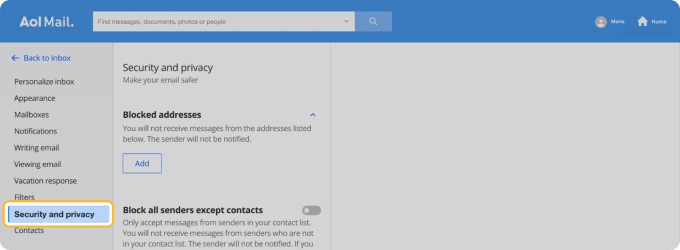
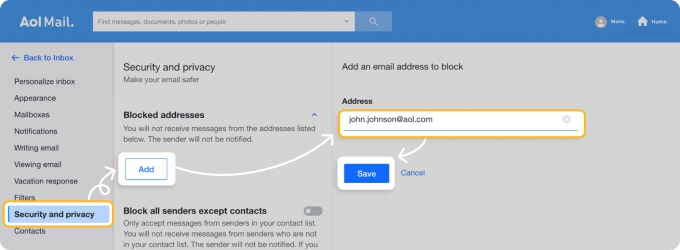
A partir daí, você pode:
- adicionar ou remover endereços bloqueados,
- ativar a opção Bloquear todos os remetentes exceto contatos,
- criar filtros com base no remetente, assunto ou conteúdo da mensagem,
- enviar e-mails correspondentes para uma pasta ou para a Lixeira.
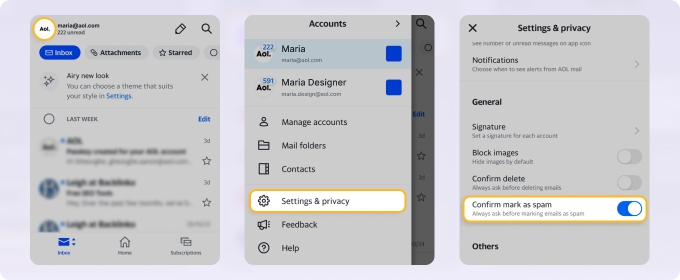
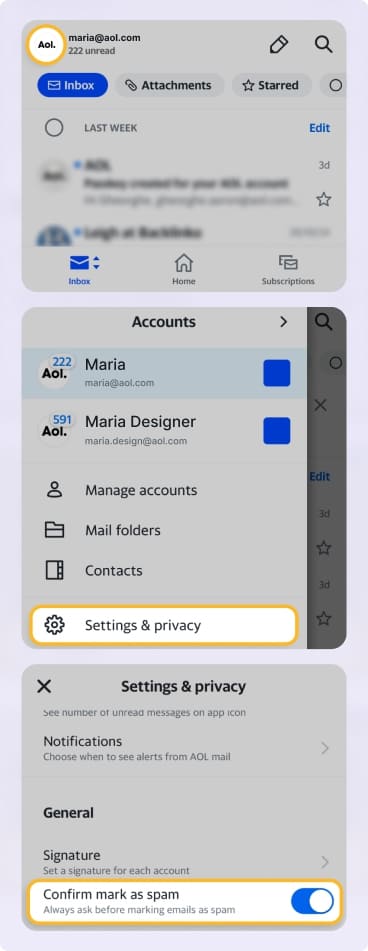
No celular, a filtragem de spam ainda funciona automaticamente, mas as configurações disponíveis são bem mais limitadas.
O Que Usar Quando as Ferramentas Integradas do AOL Não São Suficientes
As ferramentas nativas do AOL são suficientes para o controle básico de spam, mas têm limites: apenas 500 filtros, apenas 1,000 endereços bloqueados e bastante manutenção manual se o spam continuar mudando.
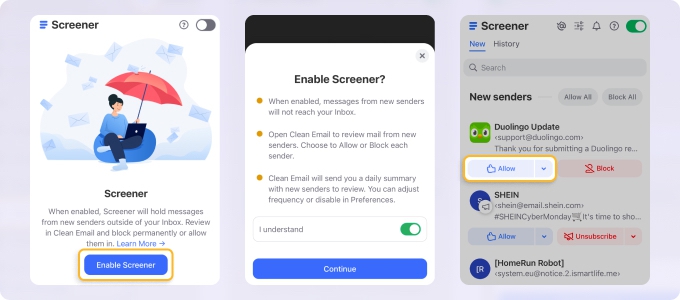
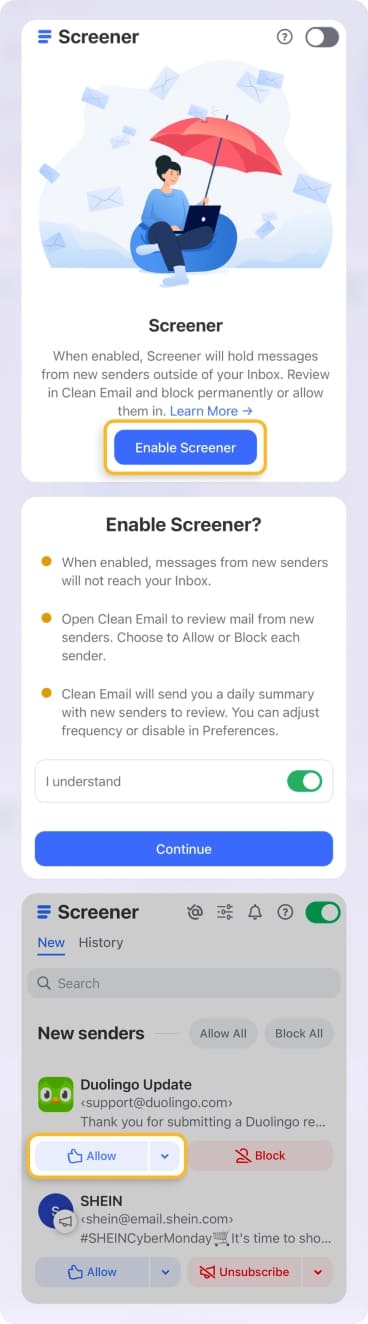
Quando os controles de spam integrados do AOL deixam de ser eficazes, uma ferramenta como o Clean Email pode adicionar outra camada de proteção contra spam. Seu recurso Screener retém mensagens de novos remetentes para revisão antes que cheguem à sua caixa de entrada, o que pode ser especialmente útil durante picos de spam ou quando e-mails indesejados continuam passando pelo filtro nativo do AOL.
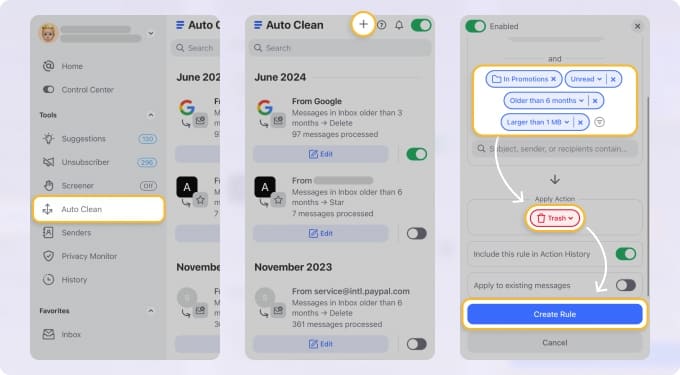
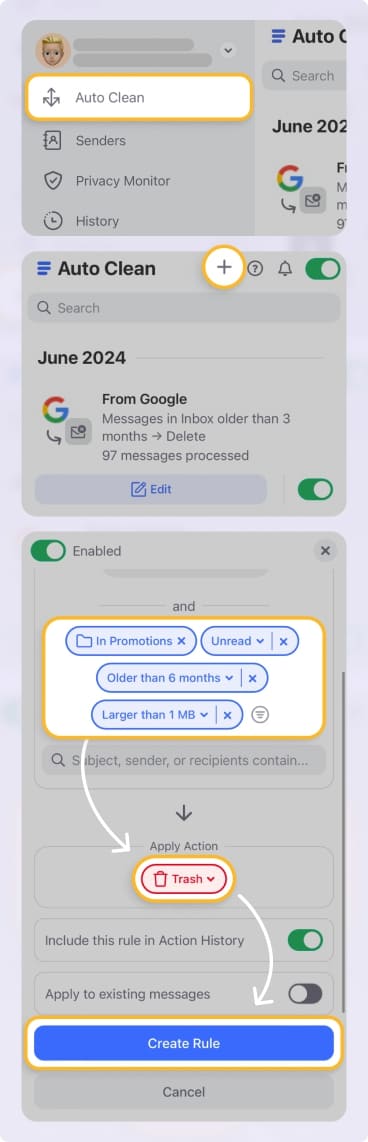
Se você atinge regularmente os limites de filtros do AOL, as regras do Auto Clean do Clean Email também podem ajudar a lidar com padrões repetidos de spam sem depender tanto do limite de 500 filtros do AOL.
Quando o Filtro de Spam do AOL Não Está Funcionando
Se e-mails indesejados estão chegando à sua caixa de entrada, o primeiro passo é simples: marque-os como Spam em vez de apenas excluí-los. Isso dá feedback ao AOL e pode ajudar mensagens semelhantes a serem filtradas com mais precisão no futuro.
Se o spam ainda passar, revise seus filtros e as configurações de remetentes bloqueados para garantir que uma regra antiga não esteja causando confusão. E se o problema for o oposto – e-mails legítimos indo para o Spam – marque-os como Não é spam e siga nosso guia dedicado sobre como impedir que e-mails vão para o Spam no AOL Mail.
Tenha cuidado com links de cancelamento de inscrição em e-mails suspeitos. Em spams evidentes, clicar neles pode confirmar que seu endereço está ativo, em vez de resolver o problema.
O Que Fazer Quando Você Atinge o Limite de 500 Filtros
Este também é um dos maiores pontos de dor do AOL Mail, então deve ser tratado logo no início.
O AOL permite até 500 filtros. Assim que você atingir esse limite, não poderá criar outra regra até remover uma antiga.
Se o seu filtro de spam do AOL parece estar "cheio", faça o seguinte:
- Abra Configurações.
- Vá até Mais configurações.
- Abra Filtros.
- Revise suas regras atuais.
- Exclua os filtros que você não precisa mais.
- Combine regras excessivamente específicas em regras mais amplas sempre que possível.
Na vida real, esse problema costuma aparecer quando as pessoas tentam controlar o spam um remetente de cada vez. Isso funciona por um tempo, mas eventualmente a lista de filtros se enche de regras desatualizadas, padrões duplicados e correções específicas de remetentes que já não ajudam.
Uma abordagem melhor é reservar os filtros limitados do AOL para padrões recorrentes que importam, e não para cada endereço de spam aleatório que aparece uma única vez.
O Que Fazer Se o AOL Marcou Seu E-mail como Spam
Este é um problema diferente de receber spam demais.
Se você administra um negócio, envia newsletters ou usa seu próprio domínio e os usuários do AOL não estão recebendo suas mensagens, o problema geralmente está do lado do remetente. Em outras palavras, o AOL pode estar tratando sua fonte de e-mail como suspeita.
Se seu e-mail está sendo sinalizado, comece verificando a autenticação do seu e-mail e analisando com atenção sua atividade recente de envio. Um pico repentino de volume, campanhas agressivas ou uma configuração fraca podem todos causar problemas.
Se nada de óbvio se destacar, peça ao seu administrador de e-mail para investigar ou entre em contato com o suporte do AOL Postmaster. Isto é um problema de entregabilidade, não algo que a maioria dos usuários comuns do AOL possa resolver nas configurações da caixa de correio.
Como Treinar o Filtro de Spam do AOL
Uma das poucas coisas que os usuários podem influenciar diretamente é o feedback. Quando algo indesejado chegar à sua caixa de entrada, marque como Spam em vez de apenas excluir. Quando uma mensagem legítima for filtrada por engano, marque como Não é spam.
Isso ajuda o AOL a entender melhor o que pertence à sua caixa de entrada ao longo do tempo.
Precisa Bloquear um Remetente Específico?
O AOL também permite bloquear remetentes específicos em Configurações → Mais configurações → Segurança e privacidade. Isso é útil para remetentes recorrentes, mas é menos eficaz contra campanhas de spam que alternam endereços.
Para o processo completo, passo a passo, veja nosso guia sobre como bloquear e-mails no AOL.
Recomendações Extras de Proteção contra Spam do AOL
Se você já ajustou as configurações e treinou o filtro, estes hábitos ainda ajudam:
- Não divulgue seu endereço de e-mail principal publicamente mais do que o necessário.
- Use endereços separados para compras, newsletters e comunicação pessoal.
- Revise seus filtros de vez em quando para que regras antigas não continuem causando problemas.
- Evite clicar em links suspeitos em mensagens de spam.
- Se você de repente for inundado com e-mails indesejados, verifique também os e-mails do seu banco, de compras e de segurança de contas – às vezes as enxurradas de spam servem para esconder um alerta real.
Perguntas Frequentes
O que devo fazer se o número total de filtros de spam chegou a 500 no AOL?
Exclua regras desatualizadas ou redundantes em Configurações → Mais configurações → Filtros. Assim que você atingir o limite de 500 filtros do AOL, terá que remover filtros antigos antes de adicionar novos.
Por que meu e-mail do AOL está recebendo tanto spam?
Geralmente porque seu endereço foi exposto por vazamentos, cadastros, compras ou publicação pública online. Em alguns casos, um pico repentino também pode fazer parte de um ataque de bombardeio de spam.
Como faço para denunciar um e-mail de spam ao AOL?
Na web, abra a mensagem e clique no botão Spam na parte superior da tela. No aplicativo móvel do AOL, abra a mensagem, toque no menu de três pontos e selecione Marcar como spam.
Posso desativar o filtro de spam no AOL Mail?
Para a maioria dos usuários, não há uma configuração prática para "desligar". A proteção contra spam do AOL Mail deve ser tratada como sempre ativa, com o controle do usuário focado em filtros, remetentes bloqueados e denúncia de spam.
E se o AOL estiver bloqueando meu e-mail de saída legítimo?
Isso geralmente aponta para um problema de reputação do remetente ou do servidor de e-mail. Nesse caso, verifique sua autenticação e configuração de envio ou trabalhe com seu administrador de e-mail.












