


Principais Conclusões
- O Outlook clássico para Windows oferece os controles de filtro de lixo eletrônico mais detalhados, incluindo níveis de proteção como Sem Filtragem Automática, Baixo e Alto.
- O novo Outlook e o Outlook na web usam controles de lixo eletrônico mais simples, centrados em remetentes bloqueados e permitidos.
- Se o Outlook estiver tecnicamente filtrando os e-mails, mas ainda deixando passar demais, uma camada adicional de revisão para novos remetentes pode ajudar mais do que bloquear manualmente de forma repetida.
- Se o seu filtro parar de funcionar normalmente de repente, isso é um problema de solução de problemas e pertence à página separada Filtro de Spam do Outlook Não Está Funcionando.

O Outlook Realmente Tem um Filtro de Spam Funcional?
Sim. O Outlook tem um filtro integrado que move o e-mail suspeito de ser lixo para a pasta Lixo Eletrônico em vez de interromper totalmente a entrega.
A Microsoft costuma usar a terminologia de Lixo Eletrônico na interface e nos materiais de suporte do Outlook.
Como Funciona o Filtro de Lixo Eletrônico do Outlook
O Outlook avalia os e-mails recebidos e move as mensagens suspeitas para a pasta Lixo Eletrônico. No Outlook clássico, ele também verifica remetentes e domínios em relação às listas que você controla, incluindo:
- Remetentes Bloqueados
- Remetentes Confiáveis
- Destinatários Confiáveis
Onde Encontrar as Opções de Lixo Eletrônico no Outlook Clássico
Os controles mais detalhados estão disponíveis no Outlook clássico para Windows.
Para encontrá-los:
- Abra o aplicativo de desktop do Outlook.
- Vá para a guia Página Inicial.
- Clique em Lixo Eletrônico.
- Selecione Opções de Lixo Eletrônico.
A partir daí, você pode alterar o nível de proteção e gerenciar os remetentes permitidos e bloqueados.
Como Alterar o Nível de Proteção
No Outlook clássico, você pode escolher entre:
- Sem Filtragem Automática
- Baixo
- Alto
- Apenas Listas Confiáveis
Para muitos usuários, Alto é a configuração mais útil quando o spam continua chegando à caixa de entrada. Ele captura mais lixo, mas você deve monitorar a pasta Lixo Eletrônico por um tempo, caso mensagens importantes também sejam enviadas para lá.
Se o seu problema real for:
- o Outlook parou de filtrar lixo eletrônico de repente
- o spam aumentou depois de uma atualização
- as configurações mudaram ou desapareceram
- você acha que a Microsoft pode estar com um problema no serviço
então você precisa da página de solução de problemas: Filtro de Spam do Outlook Não Está Funcionando? Como Corrigir.
Como Usar Remetentes Bloqueados e Remetentes Confiáveis
Se o Outlook continuar cometendo erros com remetentes específicos, essas listas ajudam você a corrigir isso.
Use Remetentes Bloqueados para endereços ou domínios que você nunca quer na sua caixa de entrada. Use Remetentes Confiáveis para endereços ou domínios em que você confia.
Isso significa que a lista de confiáveis não é apenas uma configuração de conveniência – ela pode afetar diretamente o motivo pelo qual alguns e-mails ignoram a filtragem de Lixo Eletrônico.
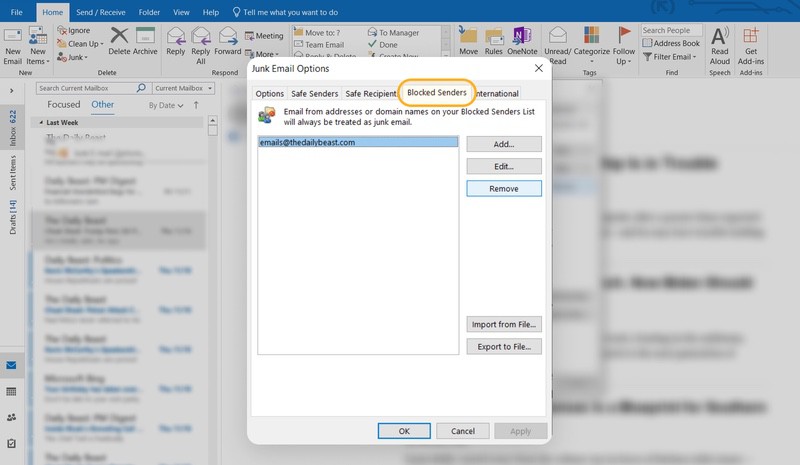
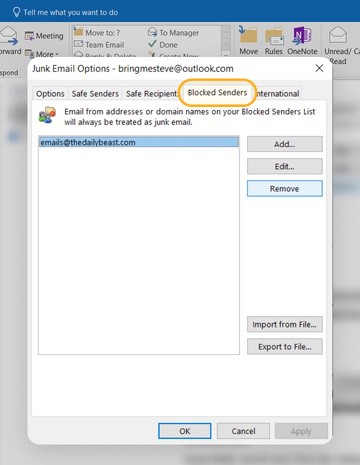
Para adicionar um novo endereço de e-mail ou nome de domínio à Lista de Remetentes Bloqueados:
- Clique na guia Remetentes Bloqueados na janela Opções de Lixo Eletrônico.
- Clique no botão Adicionar. Digite o endereço de e-mail ou nome de domínio que você deseja bloquear.
- Clique em OK. Clique em OK novamente para fechar a janela Opções de Lixo Eletrônico.
Para personalizar a lista de Remetentes Confiáveis:
- Clique na guia Remetentes Confiáveis na janela Opções de Lixo Eletrônico.
- Clique no botão Adicionar. Digite o endereço de e-mail ou nome de domínio que você nunca quer que o Outlook trate como lixo eletrônico.
- Clique em OK e, em seguida, clique em OK novamente.
Na caixa de diálogo Opções de Lixo Eletrônico, você também pode personalizar a lista de Destinatários Confiáveis. É uma lista de endereços de e-mail ou listas de distribuição em que você confia. Os e-mails enviados para esses endereços têm menos probabilidade de serem marcados como spam, mesmo que o remetente seja desconhecido (por exemplo, e-mails enviados para uma lista de distribuição de grupo).
Outlook Clássico vs. Novo Outlook: O Que Mudou?
Esta é uma das maiores fontes de confusão.
- O Outlook clássico oferece controles de filtro de lixo eletrônico mais aprofundados.
- O novo Outlook oferece controles de lixo eletrônico e de remetentes bloqueados mais simples.
- As pessoas costumam achar que o filtro de spam mudou ou desapareceu, quando a maior mudança na verdade é que as configurações foram movidas e ficaram menos granulares.
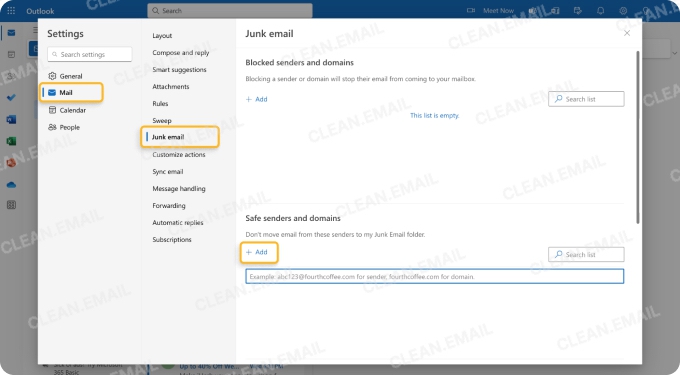
Configurações de Lixo Eletrônico do Outlook.com e do Novo Outlook
Se você usa o Outlook.com ou o novo Outlook, vá para as configurações de lixo eletrônico dessa interface em vez de procurar as opções do desktop clássico.
Portanto, se você não conseguir encontrar as Opções de Lixo Eletrônico, isso pode significar simplesmente que você está usando a experiência do novo Outlook, e não que o recurso desapareceu.
Melhor Filtro de Spam de Terceiros para o Outlook
Para alguns usuários, a filtragem integrada do Outlook é suficiente após uma personalização básica. Para outros, não é – especialmente quando o spam vem de remetentes em constante mudança, assinaturas suspeitas ou ondas de endereços parecidos que são tediosos de bloquear um por um.
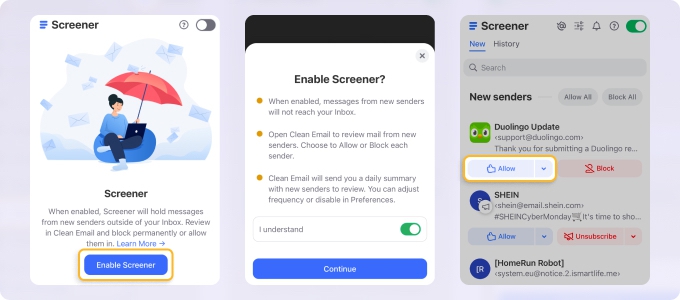
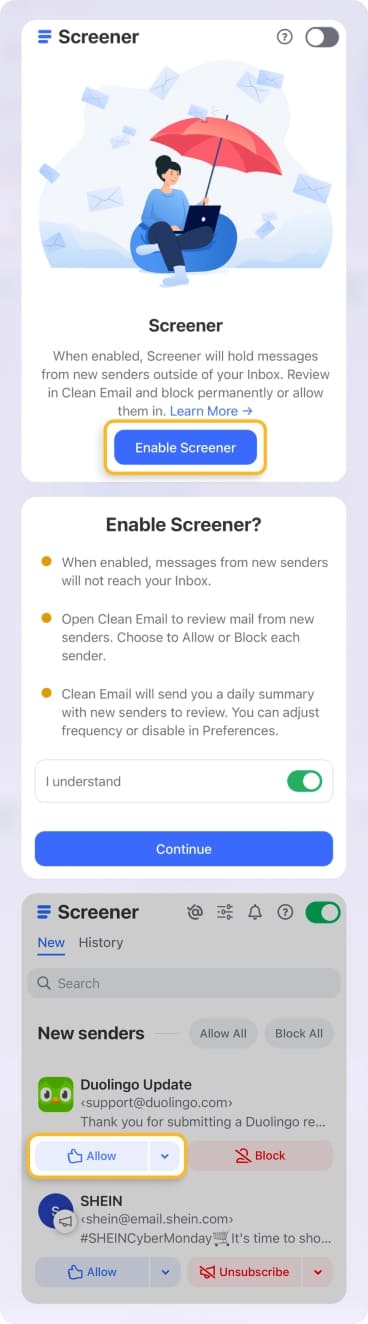
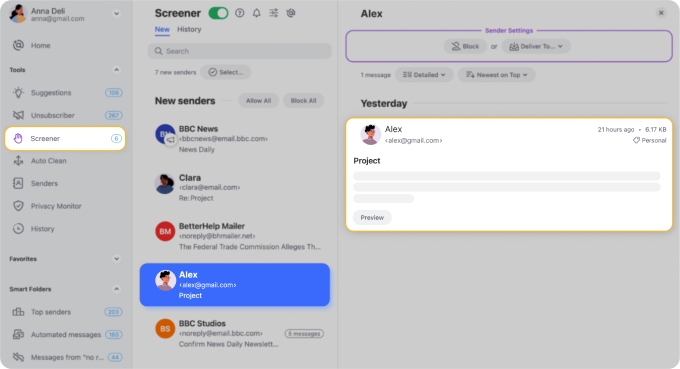
É aí que uma camada de terceiros se torna útil. Uma ferramenta como o Screener do Clean Email não é tanto uma substituição para o filtro de lixo eletrônico integrado do Outlook, mas sim um segundo ponto de verificação: em vez de apenas perguntar se uma mensagem parece spam, ele também pode ajudar você a revisar mensagens de novos remetentes antes que elas se misturem ao fluxo normal da sua caixa de entrada.
No Screener, você pode visualizar uma mensagem sem realmente abri-la, o que é importante para evitar ataques de spam.
Saiba mais sobre como parar os e-mails de lixo eletrônico no Outlook e como configurar regras automatizadas.
Perguntas Frequentes
“Lixo eletrônico” é a mesma coisa que o filtro de spam do Outlook?
Sim. A Microsoft costuma usar a expressão Lixo Eletrônico, enquanto muitos usuários pesquisam pelo filtro de spam.
Onde estão as Opções de Lixo Eletrônico no Outlook?
No Outlook clássico para Windows, vá para Página Inicial → Lixo Eletrônico → Opções de Lixo Eletrônico. Esses controles exatos não se aplicam ao novo Outlook.
Qual é a melhor configuração de filtro de lixo eletrônico do Outlook?
Para muitas pessoas, Alto é o melhor equilíbrio entre uma filtragem mais forte e um risco gerenciável de falsos positivos.
Também posso bloquear lixo eletrônico no novo Outlook?
Sim, mas os controles são mais simples do que no Outlook clássico e são baseados mais em remetentes bloqueados e permitidos.












