


Pontos principais
- Um aumento repentino de spam pode acontecer depois que o seu endereço aparece em um vazamento de dados, é compartilhado por um site em que você se cadastrou ou acaba em mais listas de marketing.
- Você pode conter as mensagens indesejadas bloqueando remetentes, marcando mensagens como Spam ou Não é spam e revisando as configurações de Segurança e privacidade.
- Os falsos positivos acontecem quando o Yahoo envia e-mails legítimos para o Spam em vez da sua caixa de entrada.
- O Yahoo Mail tem uma pasta Spam no computador e no celular, mas as configurações de filtro ainda são mais fáceis de gerenciar no computador.
- O Yahoo exclui automaticamente as mensagens da pasta Spam após 30 dias.
Como funciona o filtro de spam do Yahoo
O filtro de spam do Yahoo Mail verifica automaticamente as mensagens recebidas antes de elas chegarem à sua caixa de entrada. Essa filtragem acontece no servidor, o que significa que o Yahoo avalia o correio em seus próprios sistemas, e não apenas no seu celular, tablet ou computador.
Para decidir se uma mensagem pertence à sua caixa de entrada ou ao Spam, o Yahoo analisa sinais como a reputação do remetente, os padrões de envio, o conteúdo da mensagem e tendências mais amplas de abuso em toda a rede do Yahoo Mail.
Essa rede maior é importante porque, quando muitos usuários continuam denunciando o mesmo remetente ou campanha como spam, o Yahoo obtém evidências mais fortes de que mensagens semelhantes devem ser filtradas de forma mais agressiva.
Como qualquer filtro de spam, ele não é perfeito. Algumas mensagens indesejadas ainda passam, enquanto alguns e-mails legítimos são sinalizados por engano. Também é importante saber que o filtro de spam do Yahoo não funciona retroativamente – se um e-mail de spam já estiver na sua caixa de entrada, melhorar o filtro depois não moverá automaticamente essa mensagem antiga.
Uma das maneiras mais fáceis de melhorar os resultados é continuar marcando as mensagens indesejadas como Spam e as legítimas como Não é spam. Esse retorno ajuda, mas geralmente exige repetição. Uma correção nem sempre é suficiente, especialmente com remetentes persistentes ou mensagens de marketing no limite.

O que o filtro de spam do Yahoo não consegue fazer
O filtro de spam do Yahoo é útil, mas tem alguns limites que podem frustrar os usuários que tentam ajustá-lo.
Por exemplo, o Yahoo não oferece um verdadeiro sistema de bloqueio de spam baseado em palavras-chave e não permite transformar a filtragem de spam em uma ferramenta de exclusão automática para todas as mensagens indesejadas.
Muitas ações de filtragem consistem, na verdade, em mover mensagens para o Spam ou para outra pasta, e não em excluí-las permanentemente ao chegarem.
Os controles no celular também são limitados – embora você possa marcar mensagens como Spam ou Não é spam no aplicativo, a filtragem mais avançada é mais fácil no computador, e os usuários de iPhone, em particular, não têm a mesma flexibilidade de regras de filtro que alguns fluxos de trabalho do Android ou do computador permitem.
As contas gratuitas do Yahoo Mail também têm limites mais rígidos. O Yahoo Mail Plus oferece mais espaço para o bloqueio de remetentes – por exemplo, limites maiores de endereços ou domínios bloqueados do que a versão gratuita –, mas ainda não transforma o Yahoo em um sistema anti-spam totalmente personalizável. Portanto, fazer o upgrade pode ajudar em alguns casos, mas não resolverá sozinho todos os problemas de spam.
Isso significa que alguns problemas de spam não são causados por um filtro de spam do Yahoo com defeito. Eles simplesmente estão fora do que as ferramentas integradas do Yahoo foram projetadas para lidar.
Como filtrar spam melhor do que o Yahoo consegue oferecer?
Se você quer o mais próximo de uma solução mais permanente, adicionar uma camada extra de triagem é o que mais ajuda.
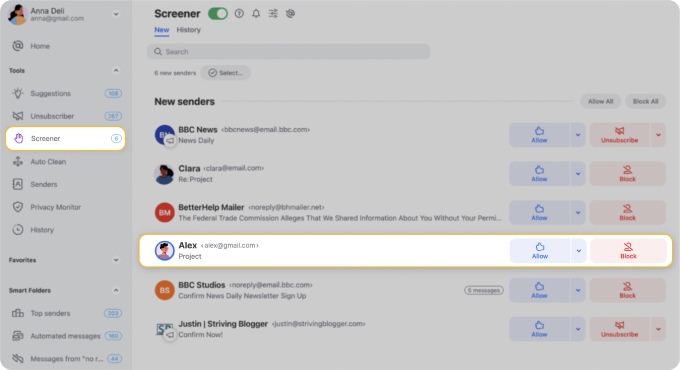
O Screener do Clean Email coloca em quarentena as mensagens de remetentes desconhecidos antes que elas cheguem à sua caixa de entrada, o que lhe dá mais controle do que apenas o filtro padrão do Yahoo.
Veja como ativar o recurso Screener do Clean Email:
- Acesse https://app.clean.email/ e faça login.
- Selecione a ferramenta Screener.
- Clique no botão Enable Screener.
- Revise e confirme que você entendeu como a ferramenta funciona e clique em Continuar.
- Personalize as configurações do Screener e clique em Enable Screener.
Agora você pode visualizar as mensagens de remetentes desconhecidos sem realmente abri-las, para não mostrar que sua conta está ativa — o que ajuda a reduzir o spam.
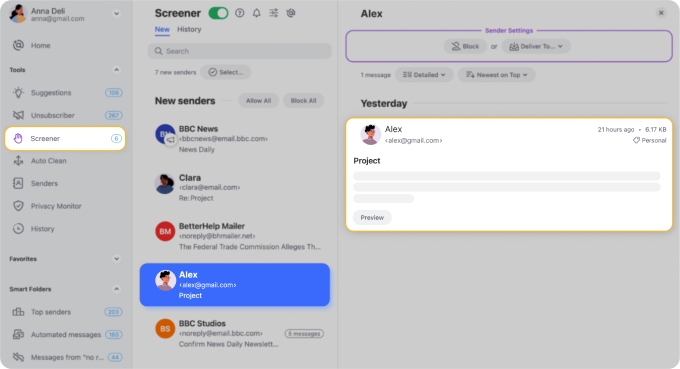
Além de sua poderosa ferramenta Screener, o Clean Email oferece uma variedade de outros recursos que ajudam a bloquear e-mails de spam no Yahoo. Com recursos como Auto Clean, Smart Folders e Cleaning Suggestions, o aplicativo oferece uma solução completa para uma experiência de e-mail sem bagunça e sem spam.
Por que o Yahoo está bloqueando e-mails legítimos?
Às vezes, você pode notar que confirmações de pedidos, newsletters que você realmente quer ou e-mails pessoais estão indo parar no Spam.
Isso é chamado de falso positivo e geralmente acontece quando o Yahoo detecta algo suspeito na reputação do remetente, na formatação do e-mail ou no comportamento de envio.
Aqui estão algumas coisas que você pode fazer se o Yahoo estiver bloqueando e-mails legítimos:
- Abra a mensagem no Spam e marque-a como Não é spam.
- Adicione o remetente aos seus contatos.
- Verifique se o remetente não está na sua lista de bloqueados.
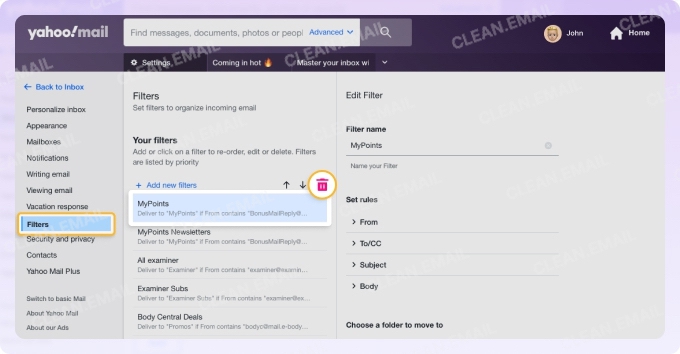
- Verifique se um filtro personalizado está movendo essas mensagens para outro lugar.
Para revisar essas configurações no Yahoo Mail, abra a engrenagem Configurações, vá para Mais configurações e verifique Segurança e privacidade para os endereços bloqueados e Filtros para regras que possam estar arquivando as mensagens incorretamente.

Se o mesmo remetente continuar sendo sinalizado, pode ser um problema no lado do envio, e não uma questão de configuração do Yahoo. Nesse caso, o remetente pode precisar revisar sua autenticação de e-mail ou suas práticas de envio.
💡 Se um remetente específico continuar escapando do filtro do Yahoo, bloqueá-lo diretamente é a solução mais rápida. As mensagens de remetentes bloqueados não devem mais aparecer na sua caixa de entrada da mesma forma, o que ajuda a reduzir as mensagens indesejadas repetidas de fontes conhecidas.
Onde fica a pasta Spam no Yahoo Mail?
Se você quiser revisar mensagens indesejadas ou resgatar um e-mail legítimo, primeiro precisa saber onde fica a pasta Spam.
No computador
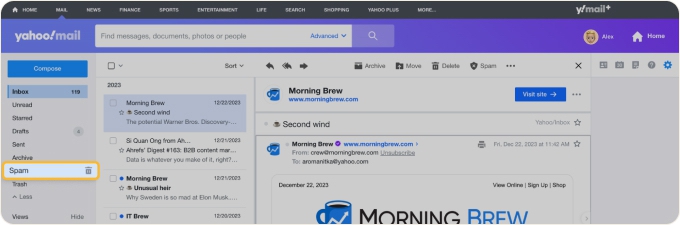
Abra o Yahoo Mail e observe o menu à esquerda. Você deve ver Spam listado ali. Se a barra lateral estiver recolhida, expanda-a primeiro.
No iPhone ou Android
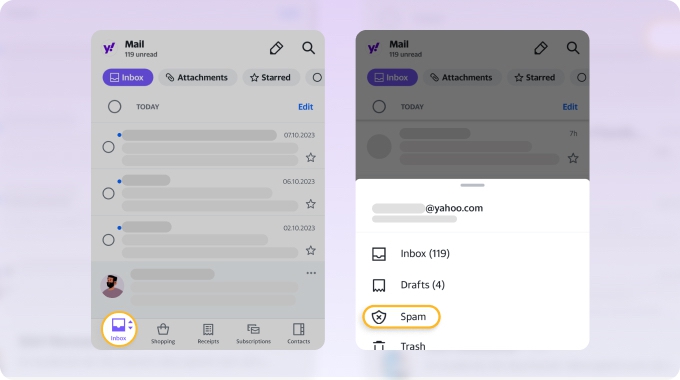
Abra o aplicativo Yahoo Mail, toque no ícone da Caixa de entrada no canto inferior esquerdo e procure a pasta Spam na lista de pastas.
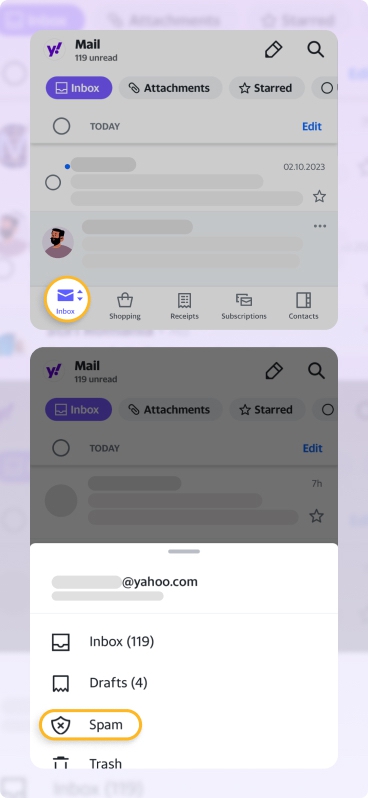
Na nova interface do Yahoo Mail
A pasta Spam ainda faz parte da lista principal de pastas, mesmo que o layout pareça um pouco diferente das versões mais antigas.
Vale a pena verificar a pasta regularmente porque os falsos positivos acontecem – e o Yahoo exclui automaticamente as mensagens do Spam após 30 dias, então esperar demais pode significar perder um e-mail de vez.
Spam de entrada x spam de saída: saiba qual problema você tem
A maioria dos problemas de spam do Yahoo envolve mensagens indesejadas chegando à sua caixa de entrada. Mas alguns usuários buscam ajuda porque sua conta do Yahoo Mail está enviando spam que eles não escreveram.
Esses são dois problemas muito diferentes.
Se o spam está chegando à sua caixa de entrada, você está lidando com filtragem e controle de remetentes.
Se as mensagens estão sendo enviadas da sua conta sem o seu conhecimento, isso aponta para um possível comprometimento da conta, acesso suspeito de aplicativos ou malware em um dos seus dispositivos. Nesse caso, você deve alterar imediatamente a sua senha do Yahoo, revisar os detalhes de recuperação da conta, sair de outras sessões e verificar a atividade recente da conta e os aplicativos conectados.
Perguntas frequentes
O Yahoo tem um filtro de spam?
Sim, o Yahoo Mail inclui um filtro de spam integrado que tenta mover automaticamente as mensagens suspeitas para a pasta Spam.
Por que e-mails legítimos vão para o Spam no Yahoo?
Isso geralmente acontece por causa de falsos positivos. Marque a mensagem como Não é spam, adicione o remetente aos seus contatos e verifique se nenhuma configuração personalizada está interferindo.
É possível alterar as configurações do filtro de spam do Yahoo no celular?
O aplicativo móvel do Yahoo oferece controle limitado. Você pode marcar e-mails como Spam ou Não é spam, mas a filtragem mais avançada e o gerenciamento de remetentes são mais fáceis de lidar no computador.












